Documentacion del producto
Documentacion disponible proximamente
- PDFs
- Fichas tecnicas
- Manuales
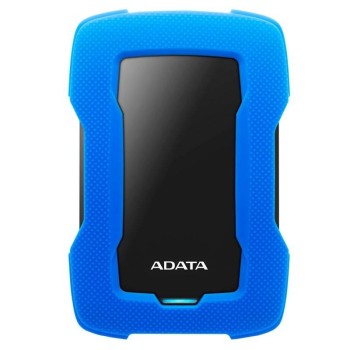
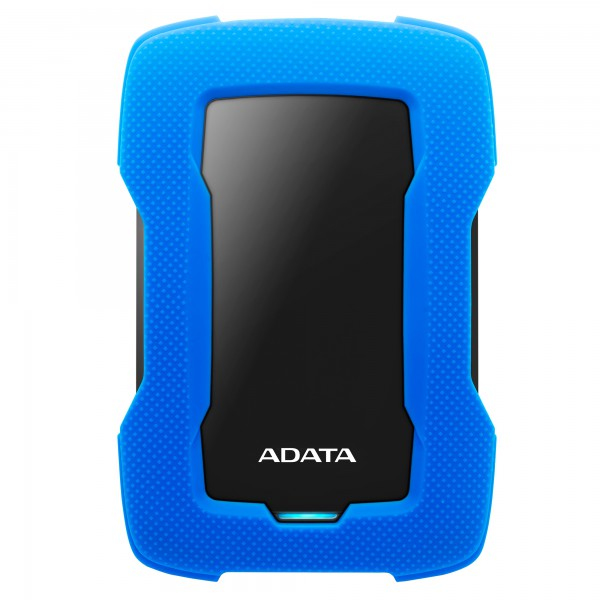
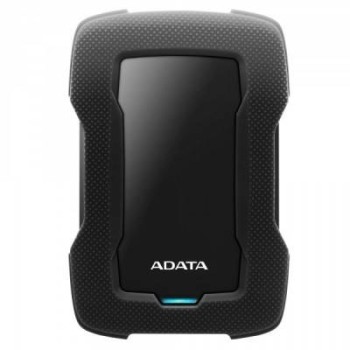
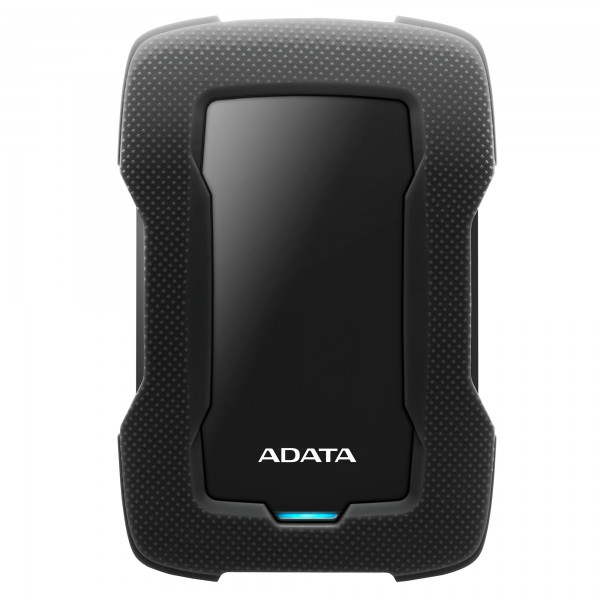
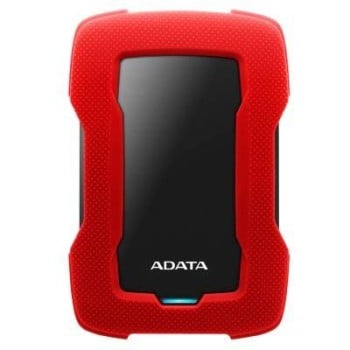
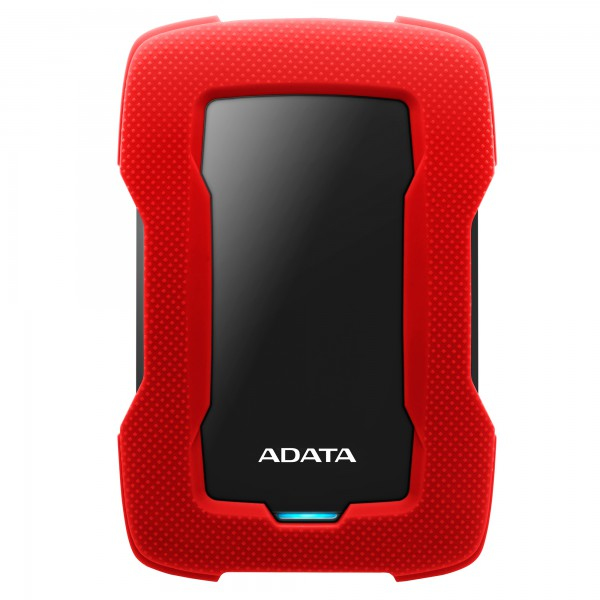
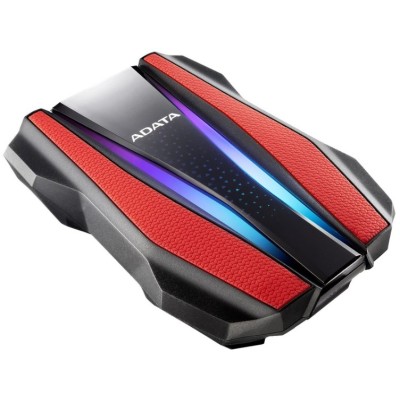
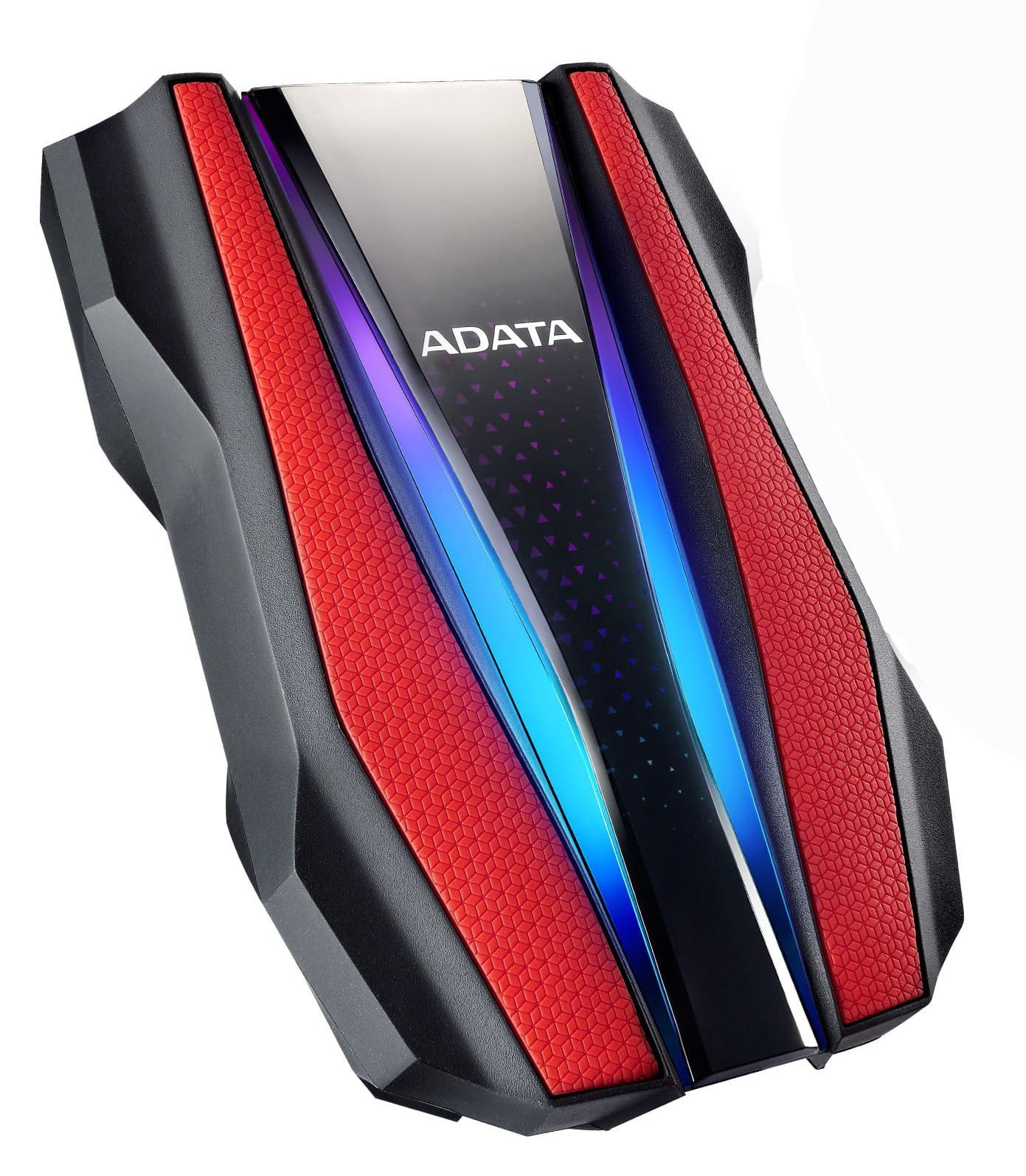
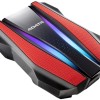
Disco Duro Externo ADATA HD770G 1TB USB 3.2 RGB Resistente Modelo AHD770G-1TU32G1-CRD
SKU
AHD770G-1TU32G1-CRD
Almacena y protege tus archivos con este disco duro externo ADATA de 1TB. Ofrece alta velocidad USB 3.2, diseño resistente al agua y golpes, y efectos RGB en color rojo. Compatible con Windows, Mac y Linux.
$1,459.00
Impuestos: $1,459.00
Solo 3 piezas disponibles
Entrega estimada
Entrega entre el 29/01/2026 y el 01/02/2026
Costo de envio
Calculado en el checkout
Se ajustara automaticamente con Skydropx
Compra con confianza
- Pago seguro
- MSI con tarjetas participantes
- Factura electronica SAT
Garantia
Garantia incluida segun fabricante
Garantia extendible disponible
Metodos de pago
Metodos disponibles al finalizar la compra
Etiquetas:
disco duro externo
, adata
, 1tb
, usb 3.2
, almacenamiento
, portátil
, resistente
, rgb
, backup
, windows
, mac
, linux
, mexico
El disco duro externo ADATA HD770G es la solución perfecta para expandir tu capacidad de almacenamiento con estilo y seguridad. Con 1TB de espacio, podrás guardar miles de fotos, videos, documentos y más, manteniendo todo organizado y accesible. Su conexión USB 3.2 Gen 1 garantiza transferencias rápidas, ideal para respaldos diarios o trabajar con archivos pesados. Diseñado para la portabilidad, cuenta con un cuerpo compacto de 2.5 pulgadas, pesa solo 270 gramos y viene en un llamativo color rojo con iluminación RGB que añade un toque moderno a tu setup. Además, es resistente al agua, polvo y golpes, protegiendo tus datos en cualquier ambiente. Incluye cable USB y manual de usuario, siendo compatible con sistemas Windows, Mac y Linux. Perfecto para estudiantes, profesionales, gamers o cualquier persona que necesite almacenamiento extra confiable y con estilo.
Especificaciones
| Características | |
|---|---|
| Color del producto | Negro, Rojo |
| Material de la cubierta | Plástico |
| Condiciones ambientales | |
| Intervalo de temperatura operativa (T-T) | 5 - 50 °C |
| Control de energía | |
| Alimentación bus | USB |
| Disco duro | |
| Tamaño del HDD | 2.5" |
| Capacidad del HDD | 1 TB |
| Empaquetado de datos | |
| Cables incluidos | USB |
| Manual de usuario | Si |
| Peso y dimensiones | |
| Peso | 270 g |
| Ancho | 98 mm |
| Altura | 26 mm |
| Profundidad | 139 mm |
| Puertos e Interfaces | |
| Wifi | No |
| Ethernet | No |
| Versión USB | 3.2 Gen 1 (3.1 Gen 1) |
| Tecnología Thunderbolt (Rayo) | No |
| Seguridad | |
| Funciones de protección | Resistente al polvo, Resistente a golpes, Resistente al agua |
**Preguntas Frecuentes (FAQ)**
**1. ¿Es compatible con mi computadora?**
Sí, es compatible con cualquier computadora (Windows, macOS, Linux) que tenga un puerto USB. Para aprovechar la velocidad USB 3.2, se recomienda conectarlo a un puerto USB 3.0 o superior (normalmente de color azul).
**2. ¿Necesito instalar algún software o driver?**
No, generalmente no es necesario. La mayoría de los sistemas operativos modernos lo reconocen automáticamente como un dispositivo de almacenamiento extraíble. Solo conéctalo y listo.
**3. ¿Cómo sé si está funcionando?**
Al conectarlo, la luz LED RGB se encenderá e iniciará sus efectos de iluminación. Además, tu computadora emitirá un sonido de conexión y el disco aparecerá en "Este equipo" (Windows) o en el escritorio (macOS).
**4. ¿Realmente es resistente al agua y a los golpes?**
Sí, según sus especificaciones, el modelo HD770G tiene un diseño resistente. Sin embargo, esto no lo hace indestructible. Se recomienda evitar sumergirlo por largos periodos, exponerlo a impactos fuertes de manera intencional o abrirlo, ya que eso anularía la garantía.
**5. ¿Puedo usarlo para instalar programas o juegos directamente?**
Sí, puedes, pero el rendimiento no será el mismo que el de un disco interno (especialmente para juegos pesados). Es ideal para almacenar archivos, copias de seguridad, documentos, fotos, videos y llevar juegos o programas de un lado a otro.
**6. ¿Cómo formateo el disco si es necesario?**
Puedes formatearlo desde tu sistema operativo. En Windows, ve a "Administración de discos"; en macOS, usa la "Utilidad de Discos". **ADVERTENCIA:** Formatear borrará todos los datos. Asegúrate de hacer una copia de seguridad primero.
**7. ¿Qué debo hacer antes de desconectarlo?**
Para evitar daños en los datos, siempre usa la opción "Expulsar hardware de forma segura" en Windows o "Expulsar" en macOS antes de desconectar el cable USB.
**8. ¿Cuál es la garantía y dónde la higo válida?**
ADATA ofrece una garantía limitada. Para detalles exactos sobre el periodo de cobertura y el proceso de reclamación en México, consulta la tarjeta de garantía incluida en la caja o visita el sitio web oficial de soporte de ADATA.
**9. Mi computadora no lo reconoce, ¿qué hago?**
1. Prueba con otro puerto USB.
2. Prueba con otro cable USB (debe ser USB 3.0 o superior para mejor rendimiento).
3. Verifica si aparece en la herramienta "Administración de discos" (Windows) o "Utilidad de Discos" (macOS). Si aparece ahí sin formatear, necesitarás formatearlo.
4. Si el problema persiste, contacta al soporte técnico de ADATA.
**10. ¿Cómo funcionan las luces RGB?**
Las luces LED RGB están integradas en la carcasa y se encienden automáticamente al conectar el disco. Los efectos de iluminación son predeterminados por el fabricante y no son configurables por software.
**1. ¿Es compatible con mi computadora?**
Sí, es compatible con cualquier computadora (Windows, macOS, Linux) que tenga un puerto USB. Para aprovechar la velocidad USB 3.2, se recomienda conectarlo a un puerto USB 3.0 o superior (normalmente de color azul).
**2. ¿Necesito instalar algún software o driver?**
No, generalmente no es necesario. La mayoría de los sistemas operativos modernos lo reconocen automáticamente como un dispositivo de almacenamiento extraíble. Solo conéctalo y listo.
**3. ¿Cómo sé si está funcionando?**
Al conectarlo, la luz LED RGB se encenderá e iniciará sus efectos de iluminación. Además, tu computadora emitirá un sonido de conexión y el disco aparecerá en "Este equipo" (Windows) o en el escritorio (macOS).
**4. ¿Realmente es resistente al agua y a los golpes?**
Sí, según sus especificaciones, el modelo HD770G tiene un diseño resistente. Sin embargo, esto no lo hace indestructible. Se recomienda evitar sumergirlo por largos periodos, exponerlo a impactos fuertes de manera intencional o abrirlo, ya que eso anularía la garantía.
**5. ¿Puedo usarlo para instalar programas o juegos directamente?**
Sí, puedes, pero el rendimiento no será el mismo que el de un disco interno (especialmente para juegos pesados). Es ideal para almacenar archivos, copias de seguridad, documentos, fotos, videos y llevar juegos o programas de un lado a otro.
**6. ¿Cómo formateo el disco si es necesario?**
Puedes formatearlo desde tu sistema operativo. En Windows, ve a "Administración de discos"; en macOS, usa la "Utilidad de Discos". **ADVERTENCIA:** Formatear borrará todos los datos. Asegúrate de hacer una copia de seguridad primero.
**7. ¿Qué debo hacer antes de desconectarlo?**
Para evitar daños en los datos, siempre usa la opción "Expulsar hardware de forma segura" en Windows o "Expulsar" en macOS antes de desconectar el cable USB.
**8. ¿Cuál es la garantía y dónde la higo válida?**
ADATA ofrece una garantía limitada. Para detalles exactos sobre el periodo de cobertura y el proceso de reclamación en México, consulta la tarjeta de garantía incluida en la caja o visita el sitio web oficial de soporte de ADATA.
**9. Mi computadora no lo reconoce, ¿qué hago?**
1. Prueba con otro puerto USB.
2. Prueba con otro cable USB (debe ser USB 3.0 o superior para mejor rendimiento).
3. Verifica si aparece en la herramienta "Administración de discos" (Windows) o "Utilidad de Discos" (macOS). Si aparece ahí sin formatear, necesitarás formatearlo.
4. Si el problema persiste, contacta al soporte técnico de ADATA.
**10. ¿Cómo funcionan las luces RGB?**
Las luces LED RGB están integradas en la carcasa y se encienden automáticamente al conectar el disco. Los efectos de iluminación son predeterminados por el fabricante y no son configurables por software.
**Guía Rápida de Uso**
1. **Desempaqueta:** Saca el disco duro externo ADATA HD770G de su caja. Asegúrate de tener el cable USB incluido.
2. **Conecta:** Toma el cable USB. Conecta el extremo con conector USB-C o Micro-B (dependiendo del modelo) al puerto del disco duro.
3. **Alimenta:** Conecta el otro extremo del cable (USB Tipo-A) a un puerto USB disponible de tu computadora o laptop. No necesita fuente de poder externa.
4. **Verifica conexión:** La luz LED RGB del disco se encenderá inmediatamente, indicando que tiene energía. Tu sistema operativo emitirá un sonido o notificación.
5. **Accede a tus archivos:** En Windows, abre "Este equipo". En macOS, busca el icono del disco en el escritorio o en el Finder. Haz doble clic para abrirlo.
6. **Primer uso (si es necesario):** Si es la primera vez que lo usas o viene sin formatear, tu sistema podría pedirte que lo formatees. Sigue las instrucciones en pantalla. **¡Precaución! Esto borrará cualquier dato existente.**
7. **Transfiere datos:** Ahora puedes copiar, mover o guardar archivos arrastrándolos y soltándolos en la ventana del disco, como lo harías con cualquier carpeta.
8. **Expulsa de forma segura:** Una vez terminado, **nunca** lo desconectes directamente. En Windows, haz clic en el icono de "Hardware seguro" en la barra de tareas y selecciona "Expulsar". En macOS, arrastra el icono del disco a la papelera (que se convertirá en el icono de expulsar) o haz clic derecho y selecciona "Expulsar".
9. **Desconecta:** Espera a que el sistema te indique que es seguro retirar el hardware (un mensaje o notificación). Solo entonces, desconecta el cable USB del disco y de tu computadora.
10. **Guárdalo:** Almacénalo en un lugar seco y fresco, lejos de la exposición directa al sol, la humedad excesiva o campos magnéticos fuertes para prolongar su vida útil.
1. **Desempaqueta:** Saca el disco duro externo ADATA HD770G de su caja. Asegúrate de tener el cable USB incluido.
2. **Conecta:** Toma el cable USB. Conecta el extremo con conector USB-C o Micro-B (dependiendo del modelo) al puerto del disco duro.
3. **Alimenta:** Conecta el otro extremo del cable (USB Tipo-A) a un puerto USB disponible de tu computadora o laptop. No necesita fuente de poder externa.
4. **Verifica conexión:** La luz LED RGB del disco se encenderá inmediatamente, indicando que tiene energía. Tu sistema operativo emitirá un sonido o notificación.
5. **Accede a tus archivos:** En Windows, abre "Este equipo". En macOS, busca el icono del disco en el escritorio o en el Finder. Haz doble clic para abrirlo.
6. **Primer uso (si es necesario):** Si es la primera vez que lo usas o viene sin formatear, tu sistema podría pedirte que lo formatees. Sigue las instrucciones en pantalla. **¡Precaución! Esto borrará cualquier dato existente.**
7. **Transfiere datos:** Ahora puedes copiar, mover o guardar archivos arrastrándolos y soltándolos en la ventana del disco, como lo harías con cualquier carpeta.
8. **Expulsa de forma segura:** Una vez terminado, **nunca** lo desconectes directamente. En Windows, haz clic en el icono de "Hardware seguro" en la barra de tareas y selecciona "Expulsar". En macOS, arrastra el icono del disco a la papelera (que se convertirá en el icono de expulsar) o haz clic derecho y selecciona "Expulsar".
9. **Desconecta:** Espera a que el sistema te indique que es seguro retirar el hardware (un mensaje o notificación). Solo entonces, desconecta el cable USB del disco y de tu computadora.
10. **Guárdalo:** Almacénalo en un lugar seco y fresco, lejos de la exposición directa al sol, la humedad excesiva o campos magnéticos fuertes para prolongar su vida útil.