Documentacion del producto
Documentacion disponible proximamente
- PDFs
- Fichas tecnicas
- Manuales
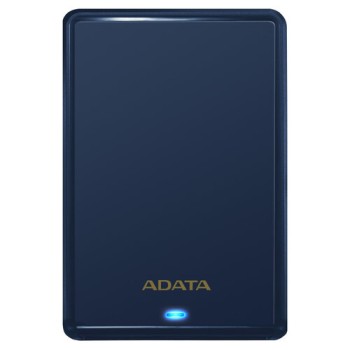
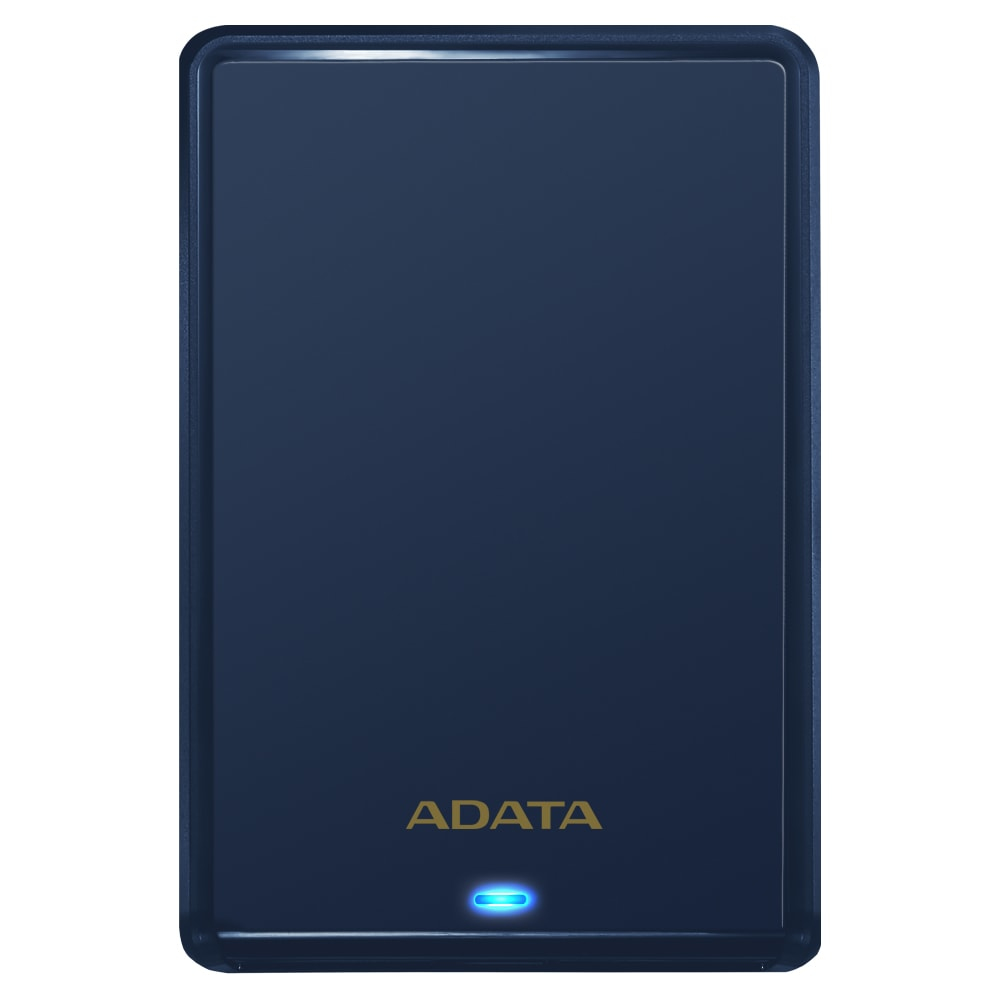
Disco Duro Externo ADATA HV620S 2TB USB 3.2 Gen 1 Azul Portátil
SKU
AHV620S-2TU31-CBL
Disco duro externo adata hv620s de , ideal para llevar tu colección de archivos a todas partes. su diseño compacto y resistente en color azul facilita el transporte, mientras que su conexión usb permite un uso sencillo con computadoras compatibles. perfecto para ampliar el almacenamiento de fotos, videos, música y documentos importantes de forma práctica y confiable.
$1,699.00
Impuestos: $1,699.00
Solo 5 piezas disponibles
Entrega estimada
Entrega entre el 18/03/2026 y el 21/03/2026
Costo de envio
Calculado en el checkout
Se ajustara automaticamente con Skydropx
Compra con confianza
- Pago seguro
- MSI con tarjetas participantes
- Factura electronica SAT
Garantia
Garantia incluida segun fabricante
Garantia extendible disponible
Metodos de pago
Metodos disponibles al finalizar la compra
El disco duro externo ADATA HV620S es la solución perfecta para expandir tu capacidad de almacenamiento. Con 2TB de espacio, podrás guardar miles de fotos, videos, documentos y archivos importantes de manera segura y organizada.Disfruta de transferencias ultrarrápidas gracias a su conexión USB 3.2 Gen 1 que alcanza velocidades de hasta 5 Gbit/s. Su diseño compacto y ligero (solo 152g) lo hace ideal para llevarlo contigo a cualquier lugar, mientras que su construcción robusta en plástico protege tus datos durante el transporte.Compatible con los sistemas operativos más populares como Windows, Mac y Linux, funciona con solo conectarlo (plug and play) sin necesidad de drivers adicionales. Perfecto para estudiantes, profesionales, fotógrafos y cualquier persona que necesite almacenamiento adicional confiable y portátil.
Especificaciones
| Características | |
|---|---|
| Indicadores LED | Si |
| Color del producto | Azul |
| Material de la cubierta | Plástico |
| Conectar y usar (Plug and Play) | Si |
| Sistemas operativos Mac soportados | Si |
| Sistemas operativos Linux soportados | Si |
| Sistemas operativos Windows soportados | Si |
| Condiciones ambientales | |
| Intervalo de temperatura de almacenaje | -40 - 60 °C |
| Intervalo de temperatura operativa (T-T) | 5 - 50 °C |
| Intervalo de humedad relativa durante almacenaje | 10 - 90% |
| Control de energía | |
| Fuente de bus | 5 V |
| Alimentación bus | USB |
| Disco duro | |
| Tipo | Unidad de disco duro |
| Tamaño del HDD | 2.5" |
| Capacidad del HDD | 2 TB |
| Empaquetado de datos | |
| Alto del paquete | 30 mm |
| Cables incluidos | USB |
| Peso del paquete | 190 g |
| Ancho del paquete | 150 mm |
| Largo del paquete | 110 mm |
| Manual de usuario | Si |
| Peso y dimensiones | |
| Peso | 152 g |
| Ancho | 78 mm |
| Altura | 11.5 mm |
| Profundidad | 115 mm |
| Puertos e Interfaces | |
| Wifi | No |
| Conector USB | Micro-USB B |
| Versión USB | 3.2 Gen 1 (3.1 Gen 1) |
| Tecnología Thunderbolt (Rayo) | No |
| Rango máximo de transferencia de datos | 5000 Mbit/s |
**Preguntas Frecuentes (FAQs)**
**1. ¿Es compatible con mi computadora?**
Sí, es compatible con Windows, macOS y Linux. Para Windows y Mac, normalmente se reconoce al conectarlo. En algunos casos, especialmente en Mac, puede ser necesario formatearlo primero para el sistema de archivos correcto (exFAT se recomienda para compatibilidad cruzada).
**2. ¿Necesito instalar algún software o controlador?**
No, generalmente no es necesario. El disco funciona como un dispositivo de almacenamiento "plug-and-play". Solo conéctalo a un puerto USB y tu sistema operativo lo reconocerá.
**3. ¿Qué tipo de cable USB usa y qué velocidad tiene?**
Utiliza un cable USB tipo A a micro-B (el conector más común en discos duros externos). La interfaz es USB 3.2 Gen 1 (anteriormente conocido como USB 3.0), que ofrece velocidades teóricas de hasta 5 Gbps, mucho más rápido que USB 2.0.
**4. ¿Cómo debo desconectar el disco de manera segura?**
Nunca lo desconectes mientras la luz LED esté parpadeando o activa, ya que indica que hay transferencia de datos. En Windows, usa la opción "Expulsar hardware" en la bandeja del sistema. En Mac, arrastra el icono del disco a la Papelera o usa "Expulsar". Esto previene la corrupción de datos.
**5. ¿Viene formateado y listo para usar?**
Sí, normalmente viene preformateado en un sistema de archivos (como NTFS para Windows o HFS+ para Mac). Si necesitas usarlo en ambos sistemas, es posible que debas formatearlo a exFAT, lo cual borrará todos los datos existentes.
**6. ¿Qué garantía tiene y cómo la activo?**
La garantía es proporcionada por ADATA. El tiempo de cobertura puede variar; se recomienda revisar la ficha técnica del producto en el sitio web o conservar el ticket de compra. Para activarla, generalmente debes registrar el producto en el sitio de soporte de ADATA con el número de serie.
**7. La luz LED parpadea o no se enciende, ¿qué hago?**
- Verifica que el cable esté bien conectado en el disco y en el puerto USB de la computadora.
- Prueba con otro puerto USB, preferentemente uno USB 3.0 (azul por dentro).
- Si usas un hub USB, conecta el disco directamente al puerto de la computadora.
- Prueba con otro cable USB en buen estado.
**8. ¿Es resistente a golpes o agua?**
El modelo HV620S es un disco portátil estándar con carcasa de plástico. No está diseñado como resistente a golpes, caídas o agua. Para mayor protección, se recomienda manipularlo con cuidado y usar una funda o estuche.
**9. ¿Puedo usarlo para instalar programas o sistemas operativos?**
Sí, puedes usarlo para almacenar programas portables o crear medios de instalación (como un USB de arranque para Windows o Linux). Sin embargo, no es recomendable instalar sistemas operativos que se ejecuten directamente desde él, ya que será más lento que un disco interno.
**10. ¿Cómo puedo verificar su capacidad real y estado de salud?**
Una vez conectado, ve a "Este equipo" en Windows o al "Finder" en Mac para ver el espacio disponible. La capacidad utilizable será menor a 2TB debido al formato. Para revisar el estado de salud (S.M.A.R.T.), puedes usar herramientas gratuitas como CrystalDiskInfo (Windows) o Disk Utility (Mac).
**1. ¿Es compatible con mi computadora?**
Sí, es compatible con Windows, macOS y Linux. Para Windows y Mac, normalmente se reconoce al conectarlo. En algunos casos, especialmente en Mac, puede ser necesario formatearlo primero para el sistema de archivos correcto (exFAT se recomienda para compatibilidad cruzada).
**2. ¿Necesito instalar algún software o controlador?**
No, generalmente no es necesario. El disco funciona como un dispositivo de almacenamiento "plug-and-play". Solo conéctalo a un puerto USB y tu sistema operativo lo reconocerá.
**3. ¿Qué tipo de cable USB usa y qué velocidad tiene?**
Utiliza un cable USB tipo A a micro-B (el conector más común en discos duros externos). La interfaz es USB 3.2 Gen 1 (anteriormente conocido como USB 3.0), que ofrece velocidades teóricas de hasta 5 Gbps, mucho más rápido que USB 2.0.
**4. ¿Cómo debo desconectar el disco de manera segura?**
Nunca lo desconectes mientras la luz LED esté parpadeando o activa, ya que indica que hay transferencia de datos. En Windows, usa la opción "Expulsar hardware" en la bandeja del sistema. En Mac, arrastra el icono del disco a la Papelera o usa "Expulsar". Esto previene la corrupción de datos.
**5. ¿Viene formateado y listo para usar?**
Sí, normalmente viene preformateado en un sistema de archivos (como NTFS para Windows o HFS+ para Mac). Si necesitas usarlo en ambos sistemas, es posible que debas formatearlo a exFAT, lo cual borrará todos los datos existentes.
**6. ¿Qué garantía tiene y cómo la activo?**
La garantía es proporcionada por ADATA. El tiempo de cobertura puede variar; se recomienda revisar la ficha técnica del producto en el sitio web o conservar el ticket de compra. Para activarla, generalmente debes registrar el producto en el sitio de soporte de ADATA con el número de serie.
**7. La luz LED parpadea o no se enciende, ¿qué hago?**
- Verifica que el cable esté bien conectado en el disco y en el puerto USB de la computadora.
- Prueba con otro puerto USB, preferentemente uno USB 3.0 (azul por dentro).
- Si usas un hub USB, conecta el disco directamente al puerto de la computadora.
- Prueba con otro cable USB en buen estado.
**8. ¿Es resistente a golpes o agua?**
El modelo HV620S es un disco portátil estándar con carcasa de plástico. No está diseñado como resistente a golpes, caídas o agua. Para mayor protección, se recomienda manipularlo con cuidado y usar una funda o estuche.
**9. ¿Puedo usarlo para instalar programas o sistemas operativos?**
Sí, puedes usarlo para almacenar programas portables o crear medios de instalación (como un USB de arranque para Windows o Linux). Sin embargo, no es recomendable instalar sistemas operativos que se ejecuten directamente desde él, ya que será más lento que un disco interno.
**10. ¿Cómo puedo verificar su capacidad real y estado de salud?**
Una vez conectado, ve a "Este equipo" en Windows o al "Finder" en Mac para ver el espacio disponible. La capacidad utilizable será menor a 2TB debido al formato. Para revisar el estado de salud (S.M.A.R.T.), puedes usar herramientas gratuitas como CrystalDiskInfo (Windows) o Disk Utility (Mac).
**Guía Rápida de Uso**
1. **Desempaqueta:** Saca el disco duro HV620S y su cable USB (tipo A a micro-B) de la caja.
2. **Conecta:** Introduce el conector micro-B en el puerto del disco duro. Conecta el extremo USB tipo A a un puerto disponible de tu computadora (preferentemente USB 3.0, de color azul).
3. **Espera reconocimiento:** Tu sistema operativo (Windows, Mac o Linux) detectará automáticamente el nuevo dispositivo. Una luz LED en el disco se encenderá o parpadeará.
4. **Accede al disco:** En **Windows**, abre "Este equipo". En **Mac**, el disco aparecerá en el escritorio o en el Finder. Haz doble clic en su icono para abrirlo.
5. **Primer uso (si es necesario):** Si el disco no aparece o te pide formatearlo, es probable que el sistema de archivos no sea compatible. **¡Cuidado! Formatear borra todo.** Para usar en Windows y Mac, formatea a "exFAT". Usa la herramienta "Administración de discos" en Windows o "Utilidad de Discos" en Mac.
6. **Transfiere archivos:** Ahora puedes arrastrar y soltar, o copiar y pegar, tus archivos y carpetas hacia la unidad del disco duro externo.
7. **Desconexión segura:** Antes de desconectar el cable, asegúrate de que no haya transferencias en curso (la luz LED no debe parpadear activamente).
* **Windows:** Haz clic en el icono de "Hardware seguro quitar" en la bandeja y selecciona expulsar tu disco ADATA.
* **Mac:** Arrastra el icono del disco a la Papelera o haz clic derecho y selecciona "Expulsar".
8. **Desconecta:** Una vez que el sistema indique que es seguro, puedes desconectar el cable USB del disco y de la computadora.
9. **Almacenamiento:** Guarda el disco en un lugar fresco, seco y protegido de golpes cuando no lo uses.
**Nota:** Para instrucciones más detalladas sobre formateo o solución de problemas, consulta el sitio de soporte de ADATA o la documentación incluida en la caja del producto.
1. **Desempaqueta:** Saca el disco duro HV620S y su cable USB (tipo A a micro-B) de la caja.
2. **Conecta:** Introduce el conector micro-B en el puerto del disco duro. Conecta el extremo USB tipo A a un puerto disponible de tu computadora (preferentemente USB 3.0, de color azul).
3. **Espera reconocimiento:** Tu sistema operativo (Windows, Mac o Linux) detectará automáticamente el nuevo dispositivo. Una luz LED en el disco se encenderá o parpadeará.
4. **Accede al disco:** En **Windows**, abre "Este equipo". En **Mac**, el disco aparecerá en el escritorio o en el Finder. Haz doble clic en su icono para abrirlo.
5. **Primer uso (si es necesario):** Si el disco no aparece o te pide formatearlo, es probable que el sistema de archivos no sea compatible. **¡Cuidado! Formatear borra todo.** Para usar en Windows y Mac, formatea a "exFAT". Usa la herramienta "Administración de discos" en Windows o "Utilidad de Discos" en Mac.
6. **Transfiere archivos:** Ahora puedes arrastrar y soltar, o copiar y pegar, tus archivos y carpetas hacia la unidad del disco duro externo.
7. **Desconexión segura:** Antes de desconectar el cable, asegúrate de que no haya transferencias en curso (la luz LED no debe parpadear activamente).
* **Windows:** Haz clic en el icono de "Hardware seguro quitar" en la bandeja y selecciona expulsar tu disco ADATA.
* **Mac:** Arrastra el icono del disco a la Papelera o haz clic derecho y selecciona "Expulsar".
8. **Desconecta:** Una vez que el sistema indique que es seguro, puedes desconectar el cable USB del disco y de la computadora.
9. **Almacenamiento:** Guarda el disco en un lugar fresco, seco y protegido de golpes cuando no lo uses.
**Nota:** Para instrucciones más detalladas sobre formateo o solución de problemas, consulta el sitio de soporte de ADATA o la documentación incluida en la caja del producto.