Documentacion del producto
Documentacion disponible proximamente
- PDFs
- Fichas tecnicas
- Manuales
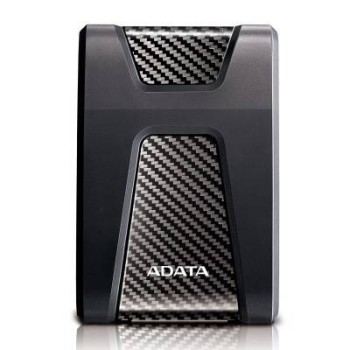
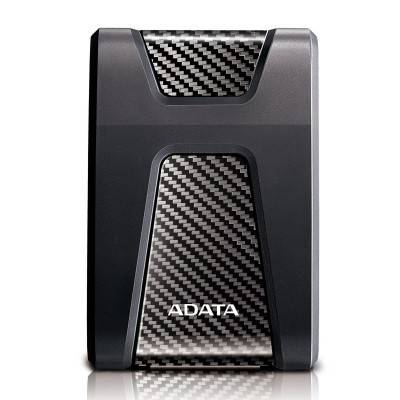
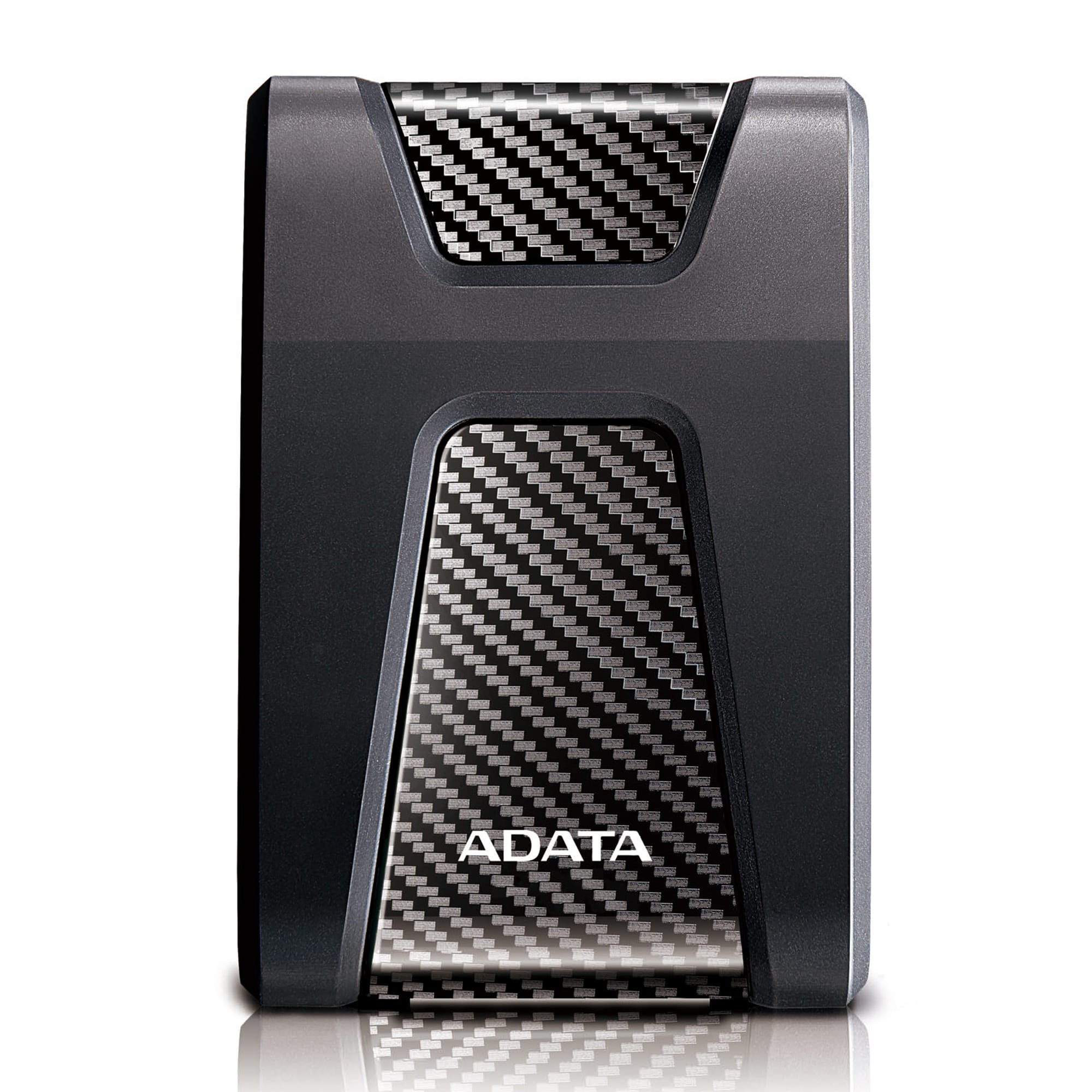
Disco Duro Externo ADATA HD650 2TB USB 3.2 Gen 1 Negro - AHD650-2TU31-CBK
SKU
AHD650-2TU31-CBK
Disco duro externo adata hd650 con capacidad de , ideal para ampliar el almacenamiento de tu computadora o consola de videojuegos compatible. su diseño negro y resistente protege tus datos, mientras que su conexión usb facilita la transferencia rápida de archivos como fotos, videos y documentos. es la solución portátil perfecta para llevar tu contenido importante a cualquier lugar.
$1,839.00
Impuestos: $1,839.00
Solo 3 piezas disponibles
Entrega estimada
Entrega entre el 11/05/2026 y el 14/05/2026
Costo de envio
Calculado en el checkout
Se ajustara automaticamente con Skydropx
Compra con confianza
- Pago seguro
- MSI con tarjetas participantes
- Factura electronica SAT
Garantia
Garantia incluida segun fabricante
Garantia extendible disponible
Metodos de pago
Metodos disponibles al finalizar la compra
Etiquetas:
disco duro externo
, adata
, hd650
, 2tb
, usb 3.2
, almacenamiento
, backup
, portátil
, windows
, mac
, linux
, oficina
, estudiantes
, profesionales
El disco duro externo ADATA HD650 es la solución perfecta para expandir tu capacidad de almacenamiento. Con 2TB de espacio, podrás guardar miles de fotos, videos, documentos y archivos importantes sin preocuparte por el espacio. Su diseño compacto de 2.5 pulgadas lo hace extremadamente portátil, pesando solo 390 gramos para que lo lleves contigo a todas partes.Disfruta de velocidades de transferencia superiores gracias a la tecnología USB 3.2 Gen 1 (anteriormente USB 3.1), permitiéndote copiar archivos grandes en segundos. Es compatible con prácticamente todos los sistemas operativos: Windows desde XP hasta 10, Mac OS X desde Snow Leopard hasta Sierra, y distribuciones Linux, funcionando inmediatamente al conectarlo sin necesidad de drivers adicionales.Ideal para estudiantes, profesionales, fotógrafos, diseñadores y cualquier persona que necesite almacenamiento adicional. Su construcción en plástico y caucho ofrece durabilidad y resistencia a impactos menores, mientras que su color negro le da un aspecto profesional y discreto. Opera en un rango de temperatura de 5°C a 50°C, asegurando un rendimiento confiable en diversas condiciones ambientales.
Especificaciones
| Características | |
|---|---|
| Color del producto | Negro |
| Material de la cubierta | Plástico, Caucho |
| Conectar y usar (Plug and Play) | Si |
| Sistemas operativos Mac soportados | Mac OS X 10.10 Yosemite, Mac OS X 10.11 El Capitan, Mac OS X 10.12 Sierra, Mac OS X 10.6 Snow Leopard, Mac OS X 10.7 Lion, Mac OS X 10.8 Mountain Lion, Mac OS X 10.9 Mavericks |
| Sistemas operativos Linux soportados | Si |
| Sistemas operativos Windows soportados | Windows 10 Education, Windows 10 Education x64, Windows 10 Enterprise, Windows 10 Enterprise x64, Windows 10 Home, Windows 10 Home x64, Windows 10 IOT Core, Windows 10 Pro, Windows 10 Pro x64, Windows 7 Enterprise, Windows 7 Enterprise x64, Windows 7 Home Basic, Windows 7 Home Basic x64, Windows 7 Home Premium, Windows 7 Home Premium x64, Windows 7 Professional, Windows 7 Professional x64, Windows 7 Starter, Windows 7 Starter x64, Windows 7 Ultimate, Windows 7 Ultimate x64, Windows 8, Windows 8 Enterprise, Windows 8 Enterprise x64, Windows 8 Pro, Windows 8 Pro x64, Windows 8 x64, Windows 8.1, Windows 8.1 Enterprise, Windows 8.1 Enterprise x64, Windows 8.1 Pro, Windows 8.1 Pro x64, Windows 8.1 x64, Windows Vista Business x64, Windows Vista Enterprise, Windows Vista Enterprise x64, Windows Vista Home Basic, Windows Vista Home Basic x64, Windows Vista Home Premium, Windows Vista Home Premium x64, Windows Vista Ultimate, Windows Vista Ultimate x64, Windows XP Home, Windows XP Home x64, Windows XP Professional, Windows XP Professional x64 |
| Condiciones ambientales | |
| Intervalo de temperatura operativa (T-T) | 5 - 50 °C |
| Control de energía | |
| Fuente de bus | 5 V |
| Alimentación bus | USB |
| Disco duro | |
| Tipo | Unidad de disco duro |
| Tamaño del HDD | 2.5" |
| Capacidad del HDD | 2 TB |
| Peso y dimensiones | |
| Peso | 390 g |
| Ancho | 98.5 mm |
| Altura | 126.8 mm |
| Profundidad | 26.7 mm |
| Puertos e Interfaces | |
| Wifi | No |
| eSATA | No |
| Ethernet | No |
| Conector USB | USB tipo A |
| Versión USB | 3.2 Gen 1 (3.1 Gen 1) |
| Tecnología Thunderbolt (Rayo) | No |
**Preguntas Frecuentes (FAQs)**
**1. ¿Es compatible con mi computadora?**
Sí, es compatible con Windows, macOS y Linux. Solo necesitas un puerto USB disponible. Para Mac, es posible que necesites formatearlo primero para el sistema de archivos APFS o macOS Extended (Journaled).
**2. ¿Necesito instalar algún software o controlador?**
No, generalmente no es necesario. Es un dispositivo plug & play. Tu sistema operativo lo reconocerá automáticamente al conectarlo.
**3. ¿Cómo lo conecto y empiezo a usarlo?**
Conecta el cable USB incluido al disco duro y luego a un puerto USB de tu computadora. El sistema lo detectará y podrás acceder a él desde "Este equipo" (Windows) o el Finder (Mac).
**4. ¿Qué significa USB 3.2 Gen 1? ¿Es rápido?**
USB 3.2 Gen 1 es la nueva nomenclatura para lo que antes se conocía como USB 3.0. Ofrece velocidades de transferencia de hasta 5 Gbps, mucho más rápido que USB 2.0, ideal para mover archivos grandes.
**5. ¿Funciona con consolas de videojuegos o televisores inteligentes?**
Puede funcionar con algunos dispositivos que admitan almacenamiento externo por USB, como ciertas consolas o Smart TVs. Sin embargo, su compatibilidad principal y garantizada es con computadoras. Te sugerimos revisar el manual de tu dispositivo.
**6. ¿Cómo debo cuidarlo para que dure más?**
Evita golpes, caídas y la exposición a líquidos, calor extremo o humedad. Siempre expúlsalo de forma segura desde tu sistema operativo antes de desconectar el cable.
**7. ¿Qué garantía tiene y cómo la hago válida?**
El producto cuenta con garantía en México. Para hacerla válida, conserva tu ticket o factura de compra y contacta al soporte de ADATA o al punto de venta donde lo adquiriste en caso de una falla.
**8. Mi computadora no lo reconoce, ¿qué hago?**
Prueba estos pasos: 1) Conéctalo a otro puerto USB. 2) Prueba con otro cable USB (debe ser USB 3.0 o superior). 3) Verifica si aparece en la herramienta "Administración de discos" (Windows) o "Utilidad de Discos" (Mac) para formatearlo.
**9. ¿Viene formateado y listo para usar?**
Sí, normalmente viene preformateado en un sistema de archivos (como NTFS para Windows) que permite usarlo de inmediato. Si planeas usarlo exclusivamente con Mac, formatearlo puede mejorar la compatibilidad.
**10. ¿Puedo usarlo para hacer copias de seguridad automáticas?**
Sí, puedes configurarlo como destino de copia de seguridad para las herramientas nativas de tu sistema (como Historial de archivos en Windows o Time Machine en Mac) o con software de terceros.
**1. ¿Es compatible con mi computadora?**
Sí, es compatible con Windows, macOS y Linux. Solo necesitas un puerto USB disponible. Para Mac, es posible que necesites formatearlo primero para el sistema de archivos APFS o macOS Extended (Journaled).
**2. ¿Necesito instalar algún software o controlador?**
No, generalmente no es necesario. Es un dispositivo plug & play. Tu sistema operativo lo reconocerá automáticamente al conectarlo.
**3. ¿Cómo lo conecto y empiezo a usarlo?**
Conecta el cable USB incluido al disco duro y luego a un puerto USB de tu computadora. El sistema lo detectará y podrás acceder a él desde "Este equipo" (Windows) o el Finder (Mac).
**4. ¿Qué significa USB 3.2 Gen 1? ¿Es rápido?**
USB 3.2 Gen 1 es la nueva nomenclatura para lo que antes se conocía como USB 3.0. Ofrece velocidades de transferencia de hasta 5 Gbps, mucho más rápido que USB 2.0, ideal para mover archivos grandes.
**5. ¿Funciona con consolas de videojuegos o televisores inteligentes?**
Puede funcionar con algunos dispositivos que admitan almacenamiento externo por USB, como ciertas consolas o Smart TVs. Sin embargo, su compatibilidad principal y garantizada es con computadoras. Te sugerimos revisar el manual de tu dispositivo.
**6. ¿Cómo debo cuidarlo para que dure más?**
Evita golpes, caídas y la exposición a líquidos, calor extremo o humedad. Siempre expúlsalo de forma segura desde tu sistema operativo antes de desconectar el cable.
**7. ¿Qué garantía tiene y cómo la hago válida?**
El producto cuenta con garantía en México. Para hacerla válida, conserva tu ticket o factura de compra y contacta al soporte de ADATA o al punto de venta donde lo adquiriste en caso de una falla.
**8. Mi computadora no lo reconoce, ¿qué hago?**
Prueba estos pasos: 1) Conéctalo a otro puerto USB. 2) Prueba con otro cable USB (debe ser USB 3.0 o superior). 3) Verifica si aparece en la herramienta "Administración de discos" (Windows) o "Utilidad de Discos" (Mac) para formatearlo.
**9. ¿Viene formateado y listo para usar?**
Sí, normalmente viene preformateado en un sistema de archivos (como NTFS para Windows) que permite usarlo de inmediato. Si planeas usarlo exclusivamente con Mac, formatearlo puede mejorar la compatibilidad.
**10. ¿Puedo usarlo para hacer copias de seguridad automáticas?**
Sí, puedes configurarlo como destino de copia de seguridad para las herramientas nativas de tu sistema (como Historial de archivos en Windows o Time Machine en Mac) o con software de terceros.
**Guía Rápida de Uso**
1. **Desempaqueta:** Saca el disco duro ADATA HD650 y el cable USB incluido.
2. **Conecta:** Enchufa el extremo del cable con el conector micro-USB o USB-C (dependiendo del modelo) al disco duro.
3. **Energiza:** Conecta el otro extremo del cable (USB tipo A estándar) a un puerto USB de tu computadora.
4. **Espera la detección:** Tu sistema operativo (Windows, Mac o Linux) detectará automáticamente el nuevo dispositivo.
5. **Accede al disco:**
* En **Windows:** Abre "Este equipo" o "Explorador de archivos". Verás una nueva unidad (por ejemplo, "Disco local (E:)").
* En **Mac:** Aparecerá un icono nuevo en el escritorio y en la barra lateral del Finder.
6. **Transferencia de archivos:** Arrastra y suelta o copia y pega tus archivos y carpetas hacia la nueva unidad, como lo haces con cualquier carpeta.
7. **Expulsión segura:** ANTES de desconectar el cable, asegúrate de que no haya transferencias en curso y expulsa el dispositivo:
* **Windows:** Haz clic en el icono de "Quitar hardware con seguridad" en la bandeja del sistema y selecciona la unidad del ADATA HD650.
* **Mac:** Arrastra el icono del disco al basurero (que se convertirá en el símbolo de expulsar) o haz clic derecho y selecciona "Expulsar".
8. **Desconecta:** Una vez que el sistema te indique que es seguro, puedes desconectar el cable USB del disco y de la computadora.
**Nota:** Si tu sistema no lo reconoce o necesitas usarlo solo con Mac, es posible que debas formatearlo. Para instrucciones detalladas de formateo, consulta la documentación de ADATA o las guías de soporte de tu sistema operativo.
1. **Desempaqueta:** Saca el disco duro ADATA HD650 y el cable USB incluido.
2. **Conecta:** Enchufa el extremo del cable con el conector micro-USB o USB-C (dependiendo del modelo) al disco duro.
3. **Energiza:** Conecta el otro extremo del cable (USB tipo A estándar) a un puerto USB de tu computadora.
4. **Espera la detección:** Tu sistema operativo (Windows, Mac o Linux) detectará automáticamente el nuevo dispositivo.
5. **Accede al disco:**
* En **Windows:** Abre "Este equipo" o "Explorador de archivos". Verás una nueva unidad (por ejemplo, "Disco local (E:)").
* En **Mac:** Aparecerá un icono nuevo en el escritorio y en la barra lateral del Finder.
6. **Transferencia de archivos:** Arrastra y suelta o copia y pega tus archivos y carpetas hacia la nueva unidad, como lo haces con cualquier carpeta.
7. **Expulsión segura:** ANTES de desconectar el cable, asegúrate de que no haya transferencias en curso y expulsa el dispositivo:
* **Windows:** Haz clic en el icono de "Quitar hardware con seguridad" en la bandeja del sistema y selecciona la unidad del ADATA HD650.
* **Mac:** Arrastra el icono del disco al basurero (que se convertirá en el símbolo de expulsar) o haz clic derecho y selecciona "Expulsar".
8. **Desconecta:** Una vez que el sistema te indique que es seguro, puedes desconectar el cable USB del disco y de la computadora.
**Nota:** Si tu sistema no lo reconoce o necesitas usarlo solo con Mac, es posible que debas formatearlo. Para instrucciones detalladas de formateo, consulta la documentación de ADATA o las guías de soporte de tu sistema operativo.