

Documentacion del producto
Documentacion disponible proximamente
- PDFs
- Fichas tecnicas
- Manuales
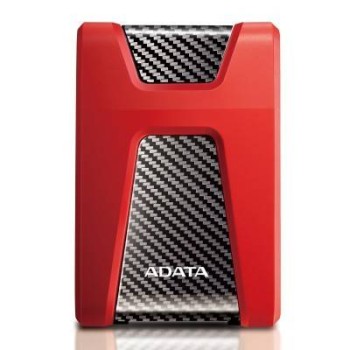
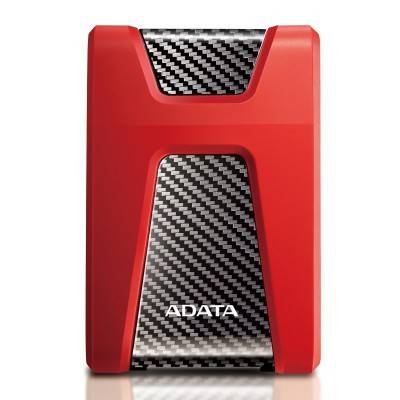
Disco Duro Externo ADATA HD650 2TB USB 3.2 Gen 1 Rojo - AHD650-2TU31-CRD
SKU
AHD650-2TU31-CRD
Disco duro externo adata hd650 de , ideal para expandir el almacenamiento de tu computadora o consola de manera portátil. su diseño robusto y resistente a golpes, en color rojo vibrante, ofrece protección para tus archivos. se conecta fácilmente mediante usb para transferencias rápidas y es compatible con sistemas operativos comunes. perfecto para guardar colecciones de fotos, videos, música y documentos importantes de forma segura y siempre a la mano.
$1,719.00
Impuestos: $1,719.00
Solo 1 piezas disponibles
Entrega estimada
Entrega entre el 11/05/2026 y el 14/05/2026
Costo de envio
Calculado en el checkout
Se ajustara automaticamente con Skydropx
Compra con confianza
- Pago seguro
- MSI con tarjetas participantes
- Factura electronica SAT
Garantia
Garantia incluida segun fabricante
Garantia extendible disponible
Metodos de pago
Metodos disponibles al finalizar la compra
El disco duro externo ADATA HD650 es la solución perfecta para expandir tu capacidad de almacenamiento. Con 2TB de espacio, podrás guardar miles de fotos, videos, documentos y archivos importantes sin preocuparte por el espacio. Su conexión USB 3.2 Gen 1 (anteriormente USB 3.1) garantiza transferencias de datos rápidas y eficientes, ideal para respaldos frecuentes o trabajar con archivos pesados.Diseñado para la portabilidad, este disco de 2.5 pulgadas pesa solo 390 gramos y cuenta con una cubierta de plástico y caucho que lo protege de rayones y pequeños impactos. Es compatible con una amplia gama de sistemas operativos, incluyendo Windows 10, 8, 7, Vista, XP, macOS y Linux, por lo que es versátil para uso en casa, oficina o estudios.Ideal para estudiantes, profesionales y cualquier persona que necesite almacenamiento adicional, el ADATA HD650 incluye un cable USB y LED indicadores para monitorear su funcionamiento. Su color rojo y diseño compacto lo hacen fácil de transportar, asegurando que tus datos estén siempre contigo.
Especificaciones
| Características | |
|---|---|
| Indicadores LED | Datos, Corriente |
| Color del producto | Azul |
| Material de la cubierta | Plástico, Caucho |
| Sistemas operativos Windows soportados | Windows 10, Windows 10 Education, Windows 10 Education x64, Windows 10 Enterprise, Windows 10 Home, Windows 10 Home x64, Windows 10 Pro, Windows 10 Pro x64, Windows 7 Enterprise, Windows 7 Enterprise x64, Windows 7 Home Basic, Windows 7 Home Basic x64, Windows 7 Home Premium, Windows 7 Home Premium x64, Windows 7 Professional, Windows 7 Professional x64, Windows 7 Starter, Windows 7 Starter x64, Windows 7 Ultimate, Windows 7 Ultimate x64, Windows 8, Windows 8 Enterprise, Windows 8 Enterprise x64, Windows 8 Pro, Windows 8 Pro x64, Windows 8 x64, Windows 8.1, Windows 8.1 Enterprise, Windows 8.1 Enterprise x64, Windows 8.1 Pro, Windows 8.1 Pro x64, Windows 8.1 x64, Windows Vista Business, Windows Vista Business x64, Windows Vista Enterprise, Windows Vista Enterprise x64, Windows Vista Home Basic, Windows Vista Home Basic x64, Windows Vista Home Premium, Windows Vista Home Premium x64, Windows Vista Ultimate, Windows Vista Ultimate x64, Windows XP Home, Windows XP Home x64, Windows XP Professional, Windows XP Professional x64 |
| Condiciones ambientales | |
| Intervalo de temperatura operativa (T-T) | 5 - 50 °C |
| Control de energía | |
| Alimentación bus | No |
| Disco duro | |
| Tipo | Unidad de disco duro |
| Tamaño del HDD | 2.5" |
| Capacidad del HDD | 2 TB |
| Empaquetado de datos | |
| Cables incluidos | USB |
| Peso y dimensiones | |
| Peso | 390 g |
| Ancho | 98.5 mm |
| Altura | 126.8 mm |
| Profundidad | 26.7 mm |
| Puertos e Interfaces | |
| Wifi | No |
| Conector USB | USB |
| Versión USB | 3.2 Gen 1 (3.1 Gen 1) |
| Seguridad | |
| Funciones de protección | Resistente a rayones |
**Preguntas Frecuentes (FAQs)**
**1. ¿Es compatible con mi computadora?**
Sí, es compatible con Windows, macOS y Linux. Solo necesitas un puerto USB disponible. Para versiones antiguas de macOS (anteriores a High Sierra 10.13) o sistemas Linux específicos, se recomienda revisar la compatibilidad en el sitio de ADATA.
**2. ¿Necesito formatearlo antes de usarlo por primera vez?**
Generalmente no. El disco viene preformateado en un sistema de archivos (exFAT o NTFS) que permite leer y escribir en Windows y macOS. Si planeas usarlo solo con un sistema operativo específico (ej. solo Mac), podrías formatearlo para un rendimiento óptimo, pero esto borrará cualquier dato incluido.
**3. ¿Cómo lo conecto y empiezo a usarlo?**
Conecta el cable USB incluido al disco y a un puerto USB de tu computadora. El sistema operativo lo reconocerá automáticamente y aparecerá como una nueva unidad en tu explorador de archivos (Windows) o Finder (Mac).
**4. ¿Qué significa USB 3.2 Gen 1? ¿Es rápido?**
USB 3.2 Gen 1 es la nueva denominación para lo que antes se conocía como USB 3.0. Ofrece velocidades de transferencia teóricas de hasta 5 Gbps, lo que es considerablemente más rápido que USB 2.0. Para aprovechar esta velocidad, debes conectarlo a un puerto USB 3.0 (azul) o superior en tu computadora.
**5. ¿Requiere una fuente de alimentación externa o software especial?**
No. Se alimenta directamente a través del puerto USB de tu computadora (bus-powered), por lo que no necesita un adaptador de corriente adicional. Tampoco requiere instalar controladores o software para su funcionamiento básico.
**6. ¿Cómo debo desconectarlo de manera segura?**
Nunca lo desconectes mientras esté en uso o la luz LED esté parpadeando. En Windows, usa la opción "Expulsar hardware" en la barra de tareas. En Mac, arrastra el icono del disco a la Papelera o usa el comando "Expulsar". Espera unos segundos antes de desconectar el cable físicamente.
**7. ¿Qué garantía tiene y cómo la hago válida?**
Los productos ADATA suelen tener una garantía limitada. Para conocer el período exacto y los términos de la garantía para este modelo específico, consulta la ficha técnica del producto en el sitio web del vendedor o la página oficial de soporte de ADATA, donde también encontrarás el procedimiento de reclamación.
**8. ¿Es resistente a golpes o agua?**
El producto se describe como "portátil y resistente", pero no se especifica un grado de protección contra golpes (como militar) o contra agua (IP). Para proteger tus datos, se recomienda manipularlo con cuidado, evitar golpes, caídas y la exposición a líquidos.
**9. ¿Puedo usarlo para hacer una copia de seguridad automática con Time Machine (Mac)?**
Sí. Una vez conectado a tu Mac, puedes seleccionarlo como disco de destino para Time Machine. Es posible que el sistema te pida formatearlo primero al sistema de archivos APFS o Mac OS Extendido (Journaled), lo cual borrará todo su contenido.
**10. La luz LED no se enciende o la computadora no lo reconoce, ¿qué hago?**
Primero, prueba con otro puerto USB en tu computadora, preferentemente uno USB 3.0 (azul). Asegúrate de que el cable esté bien conectado en ambos extremos. Prueba con otro cable USB si es posible. Si usas un hub USB, conecta el disco directamente al puerto de la computadora. Si el problema persiste en otra computadora, contacta al soporte técnico.
**1. ¿Es compatible con mi computadora?**
Sí, es compatible con Windows, macOS y Linux. Solo necesitas un puerto USB disponible. Para versiones antiguas de macOS (anteriores a High Sierra 10.13) o sistemas Linux específicos, se recomienda revisar la compatibilidad en el sitio de ADATA.
**2. ¿Necesito formatearlo antes de usarlo por primera vez?**
Generalmente no. El disco viene preformateado en un sistema de archivos (exFAT o NTFS) que permite leer y escribir en Windows y macOS. Si planeas usarlo solo con un sistema operativo específico (ej. solo Mac), podrías formatearlo para un rendimiento óptimo, pero esto borrará cualquier dato incluido.
**3. ¿Cómo lo conecto y empiezo a usarlo?**
Conecta el cable USB incluido al disco y a un puerto USB de tu computadora. El sistema operativo lo reconocerá automáticamente y aparecerá como una nueva unidad en tu explorador de archivos (Windows) o Finder (Mac).
**4. ¿Qué significa USB 3.2 Gen 1? ¿Es rápido?**
USB 3.2 Gen 1 es la nueva denominación para lo que antes se conocía como USB 3.0. Ofrece velocidades de transferencia teóricas de hasta 5 Gbps, lo que es considerablemente más rápido que USB 2.0. Para aprovechar esta velocidad, debes conectarlo a un puerto USB 3.0 (azul) o superior en tu computadora.
**5. ¿Requiere una fuente de alimentación externa o software especial?**
No. Se alimenta directamente a través del puerto USB de tu computadora (bus-powered), por lo que no necesita un adaptador de corriente adicional. Tampoco requiere instalar controladores o software para su funcionamiento básico.
**6. ¿Cómo debo desconectarlo de manera segura?**
Nunca lo desconectes mientras esté en uso o la luz LED esté parpadeando. En Windows, usa la opción "Expulsar hardware" en la barra de tareas. En Mac, arrastra el icono del disco a la Papelera o usa el comando "Expulsar". Espera unos segundos antes de desconectar el cable físicamente.
**7. ¿Qué garantía tiene y cómo la hago válida?**
Los productos ADATA suelen tener una garantía limitada. Para conocer el período exacto y los términos de la garantía para este modelo específico, consulta la ficha técnica del producto en el sitio web del vendedor o la página oficial de soporte de ADATA, donde también encontrarás el procedimiento de reclamación.
**8. ¿Es resistente a golpes o agua?**
El producto se describe como "portátil y resistente", pero no se especifica un grado de protección contra golpes (como militar) o contra agua (IP). Para proteger tus datos, se recomienda manipularlo con cuidado, evitar golpes, caídas y la exposición a líquidos.
**9. ¿Puedo usarlo para hacer una copia de seguridad automática con Time Machine (Mac)?**
Sí. Una vez conectado a tu Mac, puedes seleccionarlo como disco de destino para Time Machine. Es posible que el sistema te pida formatearlo primero al sistema de archivos APFS o Mac OS Extendido (Journaled), lo cual borrará todo su contenido.
**10. La luz LED no se enciende o la computadora no lo reconoce, ¿qué hago?**
Primero, prueba con otro puerto USB en tu computadora, preferentemente uno USB 3.0 (azul). Asegúrate de que el cable esté bien conectado en ambos extremos. Prueba con otro cable USB si es posible. Si usas un hub USB, conecta el disco directamente al puerto de la computadora. Si el problema persiste en otra computadora, contacta al soporte técnico.
**Guía Rápida de Uso**
1. **Desempaqueta:** Retira el disco duro y el cable USB incluido de su empaque.
2. **Conecta:** Enchufa el extremo más pequeño del cable USB (Tipo Micro-B o similar) al puerto del disco duro.
3. **Alimenta:** Conecta el extremo estándar del cable (Tipo-A) a un puerto USB disponible en tu computadora. Prefiere un puerto USB 3.0 (generalmente de color azul) para mayor velocidad.
4. **Espera la detección:** Tu sistema operativo (Windows, Mac o Linux) detectará automáticamente el nuevo hardware. Una luz LED en el disco debería encenderse o parpadear.
5. **Accede a tus archivos:** Abre el Explorador de Archivos (Windows) o el Finder (Mac). El disco aparecerá como una nueva unidad o dispositivo extraíble, normalmente con una letra de unidad (ej. E:, F:) o un nombre genérico.
6. **Organiza:** Puedes crear carpetas, copiar, mover o guardar archivos directamente en el disco, igual que lo haces con cualquier carpeta de tu computadora.
7. **Expulsa de forma segura (CRUCIAL):** Antes de desconectar el cable, asegúrate de que no se estén copiando archivos y de que la luz LED no esté parpadeando activamente.
8. **En Windows:** Haz clic en el icono de "Hardware seguro para quitar" en la barra de tareas y selecciona "Expulsar" para el dispositivo ADATA HD650.
9. **En macOS:** Arrastra el icono del disco desde el escritorio a la Papelera (que se convertirá en el icono de "Expulsar") o haz clic derecho sobre él y selecciona "Expulsar".
10. **Desconecta:** Una vez que el sistema te indique que es seguro retirar el hardware (o que el icono del disco haya desaparecido del escritorio en Mac), espera unos 5 segundos y desconecta suavemente el cable USB de la computadora y luego del disco.
11. **Guárdalo:** Almacena el disco en un lugar fresco, seco y protegido de golpes cuando no lo uses.
12. **Mantenimiento:** Para un rendimiento óptimo a largo plazo, evita moverlo o golpearlo mientras está en uso y realiza una expulsión segura siempre.
1. **Desempaqueta:** Retira el disco duro y el cable USB incluido de su empaque.
2. **Conecta:** Enchufa el extremo más pequeño del cable USB (Tipo Micro-B o similar) al puerto del disco duro.
3. **Alimenta:** Conecta el extremo estándar del cable (Tipo-A) a un puerto USB disponible en tu computadora. Prefiere un puerto USB 3.0 (generalmente de color azul) para mayor velocidad.
4. **Espera la detección:** Tu sistema operativo (Windows, Mac o Linux) detectará automáticamente el nuevo hardware. Una luz LED en el disco debería encenderse o parpadear.
5. **Accede a tus archivos:** Abre el Explorador de Archivos (Windows) o el Finder (Mac). El disco aparecerá como una nueva unidad o dispositivo extraíble, normalmente con una letra de unidad (ej. E:, F:) o un nombre genérico.
6. **Organiza:** Puedes crear carpetas, copiar, mover o guardar archivos directamente en el disco, igual que lo haces con cualquier carpeta de tu computadora.
7. **Expulsa de forma segura (CRUCIAL):** Antes de desconectar el cable, asegúrate de que no se estén copiando archivos y de que la luz LED no esté parpadeando activamente.
8. **En Windows:** Haz clic en el icono de "Hardware seguro para quitar" en la barra de tareas y selecciona "Expulsar" para el dispositivo ADATA HD650.
9. **En macOS:** Arrastra el icono del disco desde el escritorio a la Papelera (que se convertirá en el icono de "Expulsar") o haz clic derecho sobre él y selecciona "Expulsar".
10. **Desconecta:** Una vez que el sistema te indique que es seguro retirar el hardware (o que el icono del disco haya desaparecido del escritorio en Mac), espera unos 5 segundos y desconecta suavemente el cable USB de la computadora y luego del disco.
11. **Guárdalo:** Almacena el disco en un lugar fresco, seco y protegido de golpes cuando no lo uses.
12. **Mantenimiento:** Para un rendimiento óptimo a largo plazo, evita moverlo o golpearlo mientras está en uso y realiza una expulsión segura siempre.