

Documentacion del producto
Documentacion disponible proximamente
- PDFs
- Fichas tecnicas
- Manuales
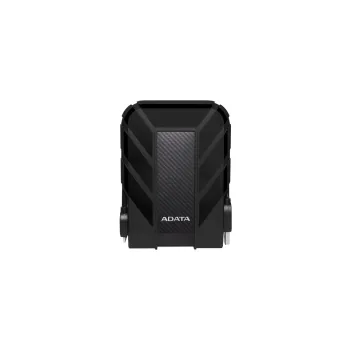
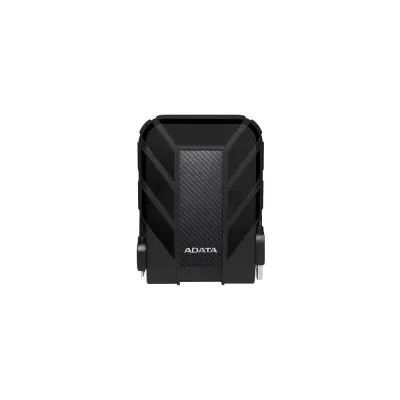
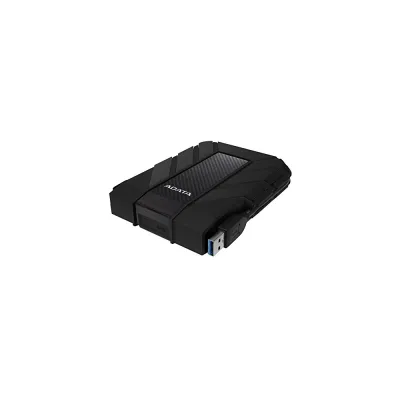
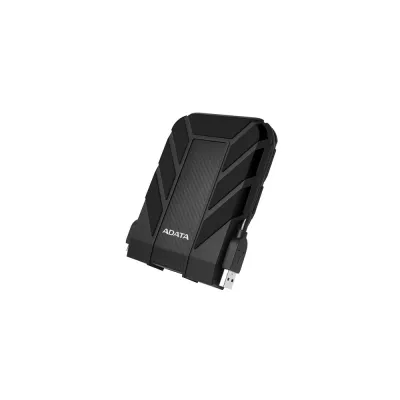
Disco Duro Externo ADATA HD710 Pro 2TB USB 3.1 Resistente Negro - AHD710P-2TU31-CBK
SKU
AHD710P-2TU31-CBK
Disco duro externo adata hd710 pro de , diseñado con una robusta carcasa resistente a golpes, polvo y agua para proteger tus datos en entornos exigentes. su diseño portátil y compacto facilita llevarlo a cualquier lugar, ideal para respaldar archivos importantes, fotografías y videos. cuenta con conectividad usb para una transferencia rápida y es compatible con computadoras que tengan el puerto correspondiente. su color negro le da un estilo discreto y profesional.
$1,809.00
Impuestos: $1,809.00
Solo 3 piezas disponibles
Atributos clave
- Altura 133,3 mm
- Ancho 98,5 mm
- Color del producto Negro
- Peso 390 g
- Profundidad 26,7 mm
Entrega estimada
Entrega entre el 11/05/2026 y el 14/05/2026
Costo de envio
Calculado en el checkout
Se ajustara automaticamente con Skydropx
Compra con confianza
- Pago seguro
- MSI con tarjetas participantes
- Factura electronica SAT
Garantia
Garantia incluida segun fabricante
Garantia extendible disponible
Metodos de pago
Metodos disponibles al finalizar la compra
Etiquetas:
disco duro externo
, adata
, hd710 pro
, 2tb
, usb 3.1
, almacenamiento
, portátil
, resistente
, windows
, mac
, linux
, backup
, datos
El disco duro externo ADATA HD710 Pro ofrece 2TB de capacidad en un formato compacto de 2.5 pulgadas, perfecto para llevar tus archivos a cualquier lugar. Con conexión USB 3.2 Gen 1 (3.1 Gen 1), garantiza transferencias rápidas de datos para tu trabajo, estudios o entretenimiento.Diseñado para resistir condiciones adversas, cuenta con protección IP68 que lo hace resistente al agua, polvo y golpes, protegiendo tu información valiosa. Su construcción en plástico y silicona proporciona durabilidad, mientras que los indicadores LED te permiten monitorear el estado de funcionamiento.Compatible con una amplia gama de sistemas operativos incluyendo Windows, Mac OS y Linux, es la solución ideal para profesionales, estudiantes y usuarios que necesitan almacenamiento adicional confiable. Con dimensiones compactas (98.5 x 133.3 x 26.7 mm) y peso ligero de 390g, se adapta fácilmente a tu estilo de vida móvil.
Especificaciones
| Características | |
|---|---|
| Indicadores LED | Datos, Corriente |
| Color del producto | Negro |
| Material de la cubierta | Plástico, Silicona |
| Sistemas operativos Mac soportados | Mac OS X 10.10 Yosemite, Mac OS X 10.11 El Capitan, Mac OS X 10.12 Sierra, Mac OS X 10.6 Snow Leopard, Mac OS X 10.7 Lion, Mac OS X 10.8 Mountain Lion, Mac OS X 10.9 Mavericks |
| Sistemas operativos Linux soportados | Si |
| Sistemas operativos Windows soportados | Windows 10, Windows 10 Education, Windows 10 Education x64, Windows 10 Enterprise, Windows 10 Enterprise x64, Windows 10 Home, Windows 10 Home x64, Windows 10 IOT Core, Windows 10 Pro, Windows 10 Pro x64, Windows 7, Windows 7 Enterprise, Windows 7 Enterprise x64, Windows 7 Home Basic, Windows 7 Home Basic x64, Windows 7 Home Premium, Windows 7 Home Premium x64, Windows 7 Professional, Windows 7 Professional x64, Windows 7 Starter, Windows 7 Starter x64, Windows 7 Ultimate, Windows 7 Ultimate x64, Windows 8, Windows 8 Enterprise, Windows 8 Enterprise x64, Windows 8 Pro, Windows 8 Pro x64, Windows 8 x64, Windows 8.1, Windows 8.1 Enterprise, Windows 8.1 Enterprise x64, Windows 8.1 Pro, Windows 8.1 Pro x64, Windows 8.1 x64, Windows Vista, Windows Vista Business, Windows Vista Business x64, Windows Vista Enterprise, Windows Vista Enterprise x64, Windows Vista Home Basic, Windows Vista Home Basic x64, Windows Vista Home Premium, Windows Vista Home Premium x64, Windows Vista Ultimate, Windows Vista Ultimate x64, Windows XP Home, Windows XP Home x64, Windows XP Professional, Windows XP Professional x64 |
| Condiciones ambientales | |
| Intervalo de temperatura operativa (T-T) | 5 - 50 °C |
| Control de energía | |
| Fuente de bus | 5 V |
| Alimentación bus | USB |
| Datos de logística | |
| Código de Sistema de Armonización (SA) | 84717050 |
| Disco duro | |
| Tipo | Unidad de disco duro |
| Tamaño del HDD | 2.5" |
| Capacidad del HDD | 2 TB |
| Empaquetado de datos | |
| Cables incluidos | USB |
| Peso y dimensiones | |
| Peso | 390 g |
| Ancho | 98.5 mm |
| Altura | 133.3 mm |
| Profundidad | 26.7 mm |
| Puertos e Interfaces | |
| Wifi | No |
| Conector USB | USB |
| Versión USB | 3.2 Gen 1 (3.1 Gen 1) |
| Tecnología Thunderbolt (Rayo) | No |
| Seguridad | |
| Funciones de protección | Resistente al polvo, Resistente a golpes, Resistente al agua |
**Preguntas Frecuentes (FAQs)**
**1. ¿Es necesario formatear el disco antes de usarlo por primera vez?**
Generalmente no. El disco viene preformateado en exFAT, lo que lo hace compatible con Windows, Mac y Linux sin necesidad de formateo inicial. Si planeas usarlo con un solo sistema operativo, puedes formatearlo a NTFS (Windows) o APFS/HFS+ (Mac) para un mejor rendimiento.
**2. ¿Es realmente resistente al agua y a los golpes?**
Sí, el modelo HD710 Pro tiene certificación IP68, lo que significa que es resistente al polvo y puede sumergirse en agua hasta 1.5 metros por 60 minutos. También está diseñado para soportar caídas accidentales gracias a su carcasa reforzada. Sin embargo, esto no lo hace indestructible; se recomienda evitar golpes fuertes o sumergirlo deliberadamente.
**3. ¿Funciona con mi PlayStation, Xbox o Smart TV?**
Puede funcionar como almacenamiento externo para algunos dispositivos que admitan discos duros USB y el sistema de archivos exFAT. Para consolas como PlayStation o Xbox, es probable que necesites formatearlo específicamente para ese dispositivo, lo que borrará todos los datos. Te recomendamos verificar la compatibilidad en el manual de tu consola o TV.
**4. ¿Qué velocidad de transferencia puedo esperar?**
Al usar el puerto USB 3.1 Gen 1 (también conocido como USB 3.0), puedes esperar velocidades de transferencia rápidas. Para obtener el máximo rendimiento, asegúrate de conectarlo a un puerto USB 3.0 (normalmente de color azul) o superior en tu computadora.
**5. ¿Viene con cable incluido? ¿Qué tipo de cable usa?**
Sí, el producto incluye un cable USB. Utiliza un conector USB tipo A (estándar) en un extremo para la computadora y un conector Micro-B en el otro extremo para el disco duro.
**6. ¿Necesito una fuente de alimentación externa o se alimenta por el USB?**
No necesita fuente externa. Se alimenta completamente a través del puerto USB de tu computadora o dispositivo (alimentación por bus).
**7. ¿Cómo puedo verificar la garantía del producto?**
ADATA ofrece una garantía limitada. Para consultar los términos exactos, el periodo de cobertura y el proceso de reclamación, visita la sección de soporte o garantía en el sitio web oficial de ADATA. Guarda siempre tu ticket o factura de compra.
**8. Mi computadora no reconoce el disco duro. ¿Qué puedo hacer?**
Primero, prueba estos pasos: 1) Conecta el cable a otro puerto USB de tu PC. 2) Prueba con otro cable USB si es posible. 3) Verifica si el disco aparece en la herramienta 'Administración de discos' en Windows o 'Utilidad de Discos' en Mac. Si no aparece ahí, podría ser necesario formatearlo (esto borra datos) o contactar a soporte técnico.
**9. ¿Es seguro desconectar el disco sin 'Expulsar' o 'Quitar el hardware con seguridad'?**
No se recomienda. Siempre debes usar la opción 'Expulsar' (Mac) o 'Quitar el hardware con seguridad' (Windows) antes de desconectar el cable. Esto asegura que todas las transferencias de datos hayan finalizado y previene la corrupción de archivos o daños en el disco.
**10. ¿Puedo usarlo para hacer una copia de seguridad automática con Time Machine (Mac)?**
Sí. Una vez conectado a tu Mac, puedes seleccionarlo como unidad de destino para Time Machine. Es probable que el sistema te pida formatearlo al sistema de archivos APFS o Mac OS Extendido (con registro), lo cual borrará cualquier dato existente en el disco.
**1. ¿Es necesario formatear el disco antes de usarlo por primera vez?**
Generalmente no. El disco viene preformateado en exFAT, lo que lo hace compatible con Windows, Mac y Linux sin necesidad de formateo inicial. Si planeas usarlo con un solo sistema operativo, puedes formatearlo a NTFS (Windows) o APFS/HFS+ (Mac) para un mejor rendimiento.
**2. ¿Es realmente resistente al agua y a los golpes?**
Sí, el modelo HD710 Pro tiene certificación IP68, lo que significa que es resistente al polvo y puede sumergirse en agua hasta 1.5 metros por 60 minutos. También está diseñado para soportar caídas accidentales gracias a su carcasa reforzada. Sin embargo, esto no lo hace indestructible; se recomienda evitar golpes fuertes o sumergirlo deliberadamente.
**3. ¿Funciona con mi PlayStation, Xbox o Smart TV?**
Puede funcionar como almacenamiento externo para algunos dispositivos que admitan discos duros USB y el sistema de archivos exFAT. Para consolas como PlayStation o Xbox, es probable que necesites formatearlo específicamente para ese dispositivo, lo que borrará todos los datos. Te recomendamos verificar la compatibilidad en el manual de tu consola o TV.
**4. ¿Qué velocidad de transferencia puedo esperar?**
Al usar el puerto USB 3.1 Gen 1 (también conocido como USB 3.0), puedes esperar velocidades de transferencia rápidas. Para obtener el máximo rendimiento, asegúrate de conectarlo a un puerto USB 3.0 (normalmente de color azul) o superior en tu computadora.
**5. ¿Viene con cable incluido? ¿Qué tipo de cable usa?**
Sí, el producto incluye un cable USB. Utiliza un conector USB tipo A (estándar) en un extremo para la computadora y un conector Micro-B en el otro extremo para el disco duro.
**6. ¿Necesito una fuente de alimentación externa o se alimenta por el USB?**
No necesita fuente externa. Se alimenta completamente a través del puerto USB de tu computadora o dispositivo (alimentación por bus).
**7. ¿Cómo puedo verificar la garantía del producto?**
ADATA ofrece una garantía limitada. Para consultar los términos exactos, el periodo de cobertura y el proceso de reclamación, visita la sección de soporte o garantía en el sitio web oficial de ADATA. Guarda siempre tu ticket o factura de compra.
**8. Mi computadora no reconoce el disco duro. ¿Qué puedo hacer?**
Primero, prueba estos pasos: 1) Conecta el cable a otro puerto USB de tu PC. 2) Prueba con otro cable USB si es posible. 3) Verifica si el disco aparece en la herramienta 'Administración de discos' en Windows o 'Utilidad de Discos' en Mac. Si no aparece ahí, podría ser necesario formatearlo (esto borra datos) o contactar a soporte técnico.
**9. ¿Es seguro desconectar el disco sin 'Expulsar' o 'Quitar el hardware con seguridad'?**
No se recomienda. Siempre debes usar la opción 'Expulsar' (Mac) o 'Quitar el hardware con seguridad' (Windows) antes de desconectar el cable. Esto asegura que todas las transferencias de datos hayan finalizado y previene la corrupción de archivos o daños en el disco.
**10. ¿Puedo usarlo para hacer una copia de seguridad automática con Time Machine (Mac)?**
Sí. Una vez conectado a tu Mac, puedes seleccionarlo como unidad de destino para Time Machine. Es probable que el sistema te pida formatearlo al sistema de archivos APFS o Mac OS Extendido (con registro), lo cual borrará cualquier dato existente en el disco.
**Guía Rápida de Uso**
1. **Desempaqueta:** Saca el disco duro y el cable USB incluido de la caja.
2. **Conecta:** Enchufa el conector Micro-B del cable en el puerto del disco duro. Luego, conecta el extremo USB tipo A a un puerto disponible de tu computadora (preferentemente USB 3.0 o superior, identificado por el color azul).
3. **Espera la detección:** Tu sistema operativo (Windows, Mac o Linux) deberá reconocer automáticamente el nuevo dispositivo. Puede que aparezca una notificación o una ventana preguntando qué quieres hacer.
4. **Accede al disco:** Abre el explorador de archivos (Windows) o el Finder (Mac). El disco aparecerá como una nueva unidad o dispositivo extraíble, normalmente con el nombre "ADATA HD710" o similar.
5. **Primer uso (Opcional):** Si es la primera vez, puedes abrir la unidad para revisar si hay algún software o documento informativo incluido. Para usarlo, simplemente arrastra y suelta tus archivos en la carpeta de la unidad.
6. **Transferir archivos:** Copia, mueve o guarda tus archivos en el disco como lo harías con cualquier otra carpeta de tu computadora.
7. **Desconexión segura:** ANTES de desconectar el cable físicamente, asegúrate de que no haya transferencias en curso. Luego, en Windows, haz clic en el icono de "Quitar hardware con seguridad" en la barra de tareas y selecciona la unidad. En Mac, arrastra el icono del disco al basurero (que se convertirá en el icono de expulsar) o haz clic derecho y selecciona "Expulsar".
8. **Desconecta:** Una vez que el sistema te indique que es seguro, puedes desconectar el cable USB del disco y de tu computadora.
**Consejo:** Para un rendimiento óptimo y mayor vida útil, evita mover o golpear el disco mientras está encendido y transfiriendo datos. Guárdalo en un lugar seco y fresco cuando no lo uses.
1. **Desempaqueta:** Saca el disco duro y el cable USB incluido de la caja.
2. **Conecta:** Enchufa el conector Micro-B del cable en el puerto del disco duro. Luego, conecta el extremo USB tipo A a un puerto disponible de tu computadora (preferentemente USB 3.0 o superior, identificado por el color azul).
3. **Espera la detección:** Tu sistema operativo (Windows, Mac o Linux) deberá reconocer automáticamente el nuevo dispositivo. Puede que aparezca una notificación o una ventana preguntando qué quieres hacer.
4. **Accede al disco:** Abre el explorador de archivos (Windows) o el Finder (Mac). El disco aparecerá como una nueva unidad o dispositivo extraíble, normalmente con el nombre "ADATA HD710" o similar.
5. **Primer uso (Opcional):** Si es la primera vez, puedes abrir la unidad para revisar si hay algún software o documento informativo incluido. Para usarlo, simplemente arrastra y suelta tus archivos en la carpeta de la unidad.
6. **Transferir archivos:** Copia, mueve o guarda tus archivos en el disco como lo harías con cualquier otra carpeta de tu computadora.
7. **Desconexión segura:** ANTES de desconectar el cable físicamente, asegúrate de que no haya transferencias en curso. Luego, en Windows, haz clic en el icono de "Quitar hardware con seguridad" en la barra de tareas y selecciona la unidad. En Mac, arrastra el icono del disco al basurero (que se convertirá en el icono de expulsar) o haz clic derecho y selecciona "Expulsar".
8. **Desconecta:** Una vez que el sistema te indique que es seguro, puedes desconectar el cable USB del disco y de tu computadora.
**Consejo:** Para un rendimiento óptimo y mayor vida útil, evita mover o golpear el disco mientras está encendido y transfiriendo datos. Guárdalo en un lugar seco y fresco cuando no lo uses.
| Procesador | |
| Altura | 133,3 mm |
| Ancho | 98,5 mm |
| Color del producto | Negro |
| Peso | 390 g |
| Profundidad | 26,7 mm |