Documentacion del producto
Documentacion disponible proximamente
- PDFs
- Fichas tecnicas
- Manuales
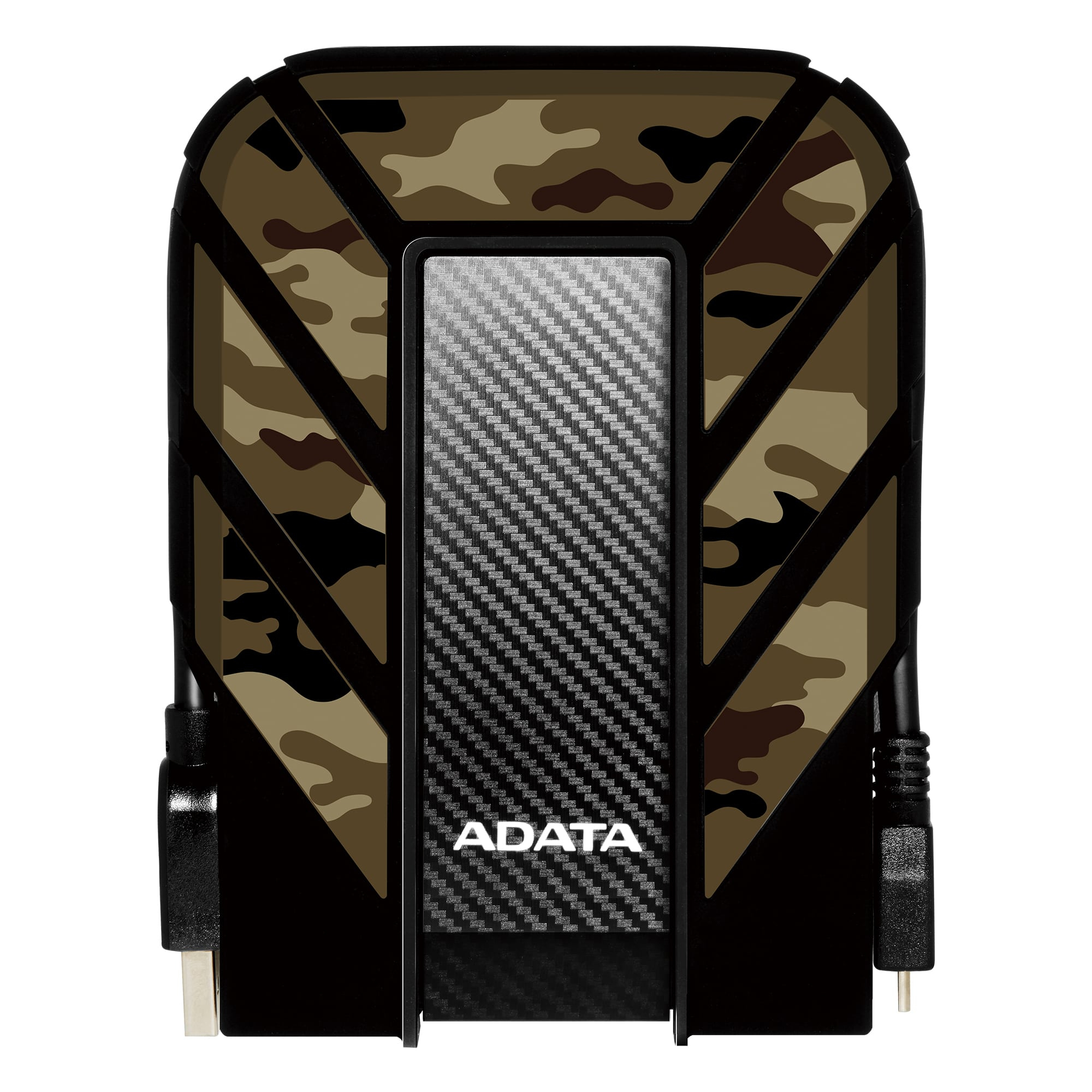
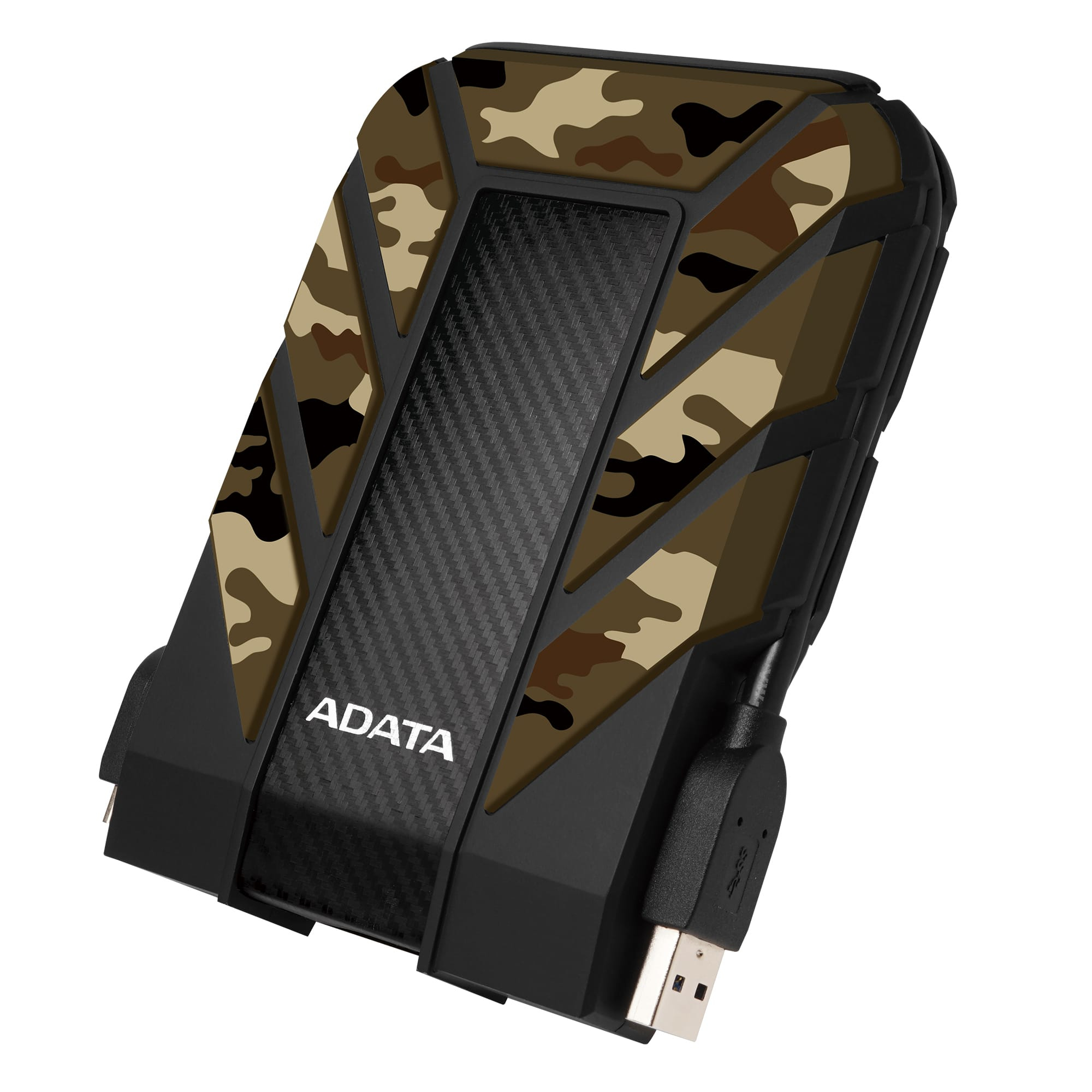
Disco Duro Externo ADATA HD710M Pro 1TB USB 3.1 Resistente al Agua y Golpes Modelo AHD710MP-1TU31-CCF
SKU
AHD710MP-1TU31-CCF
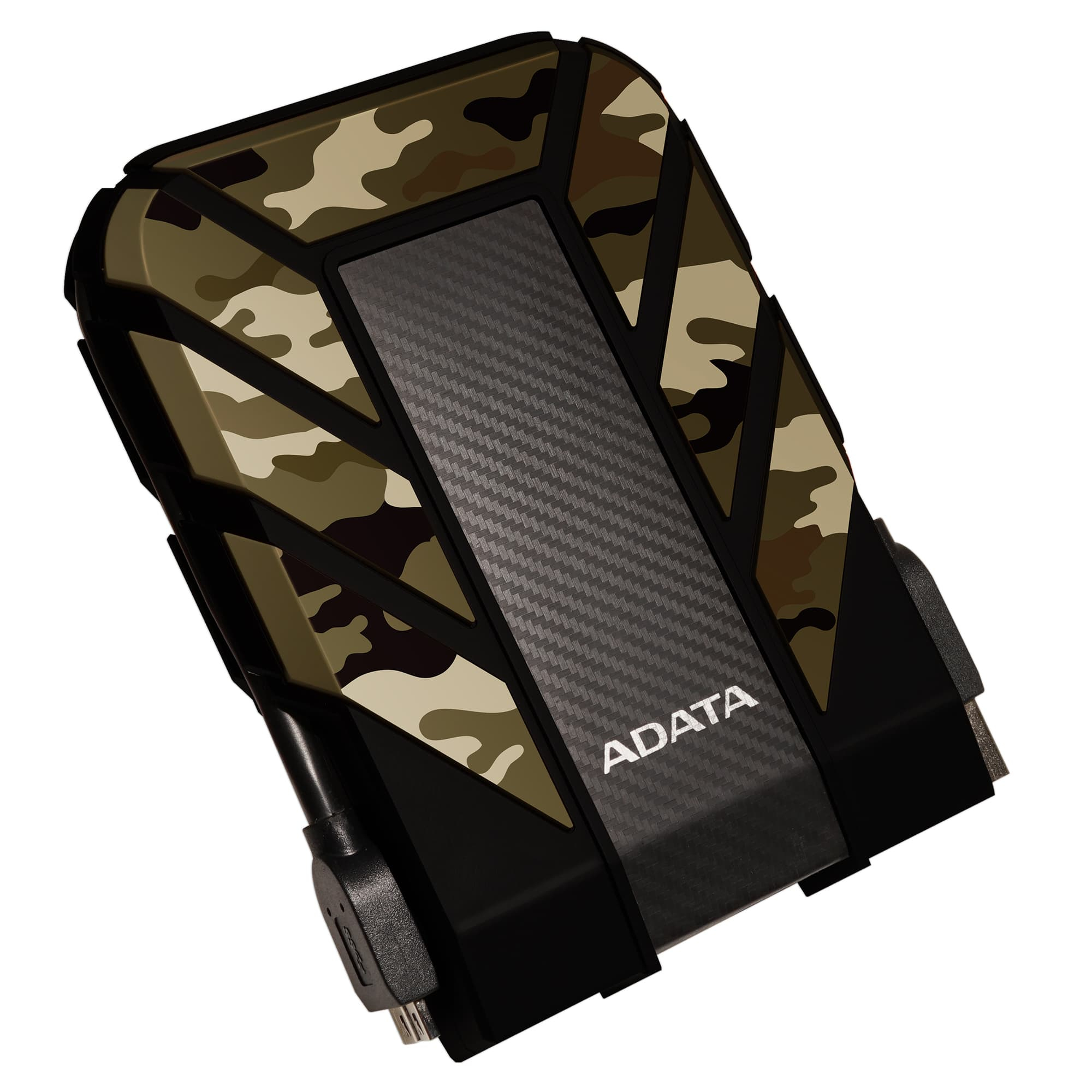
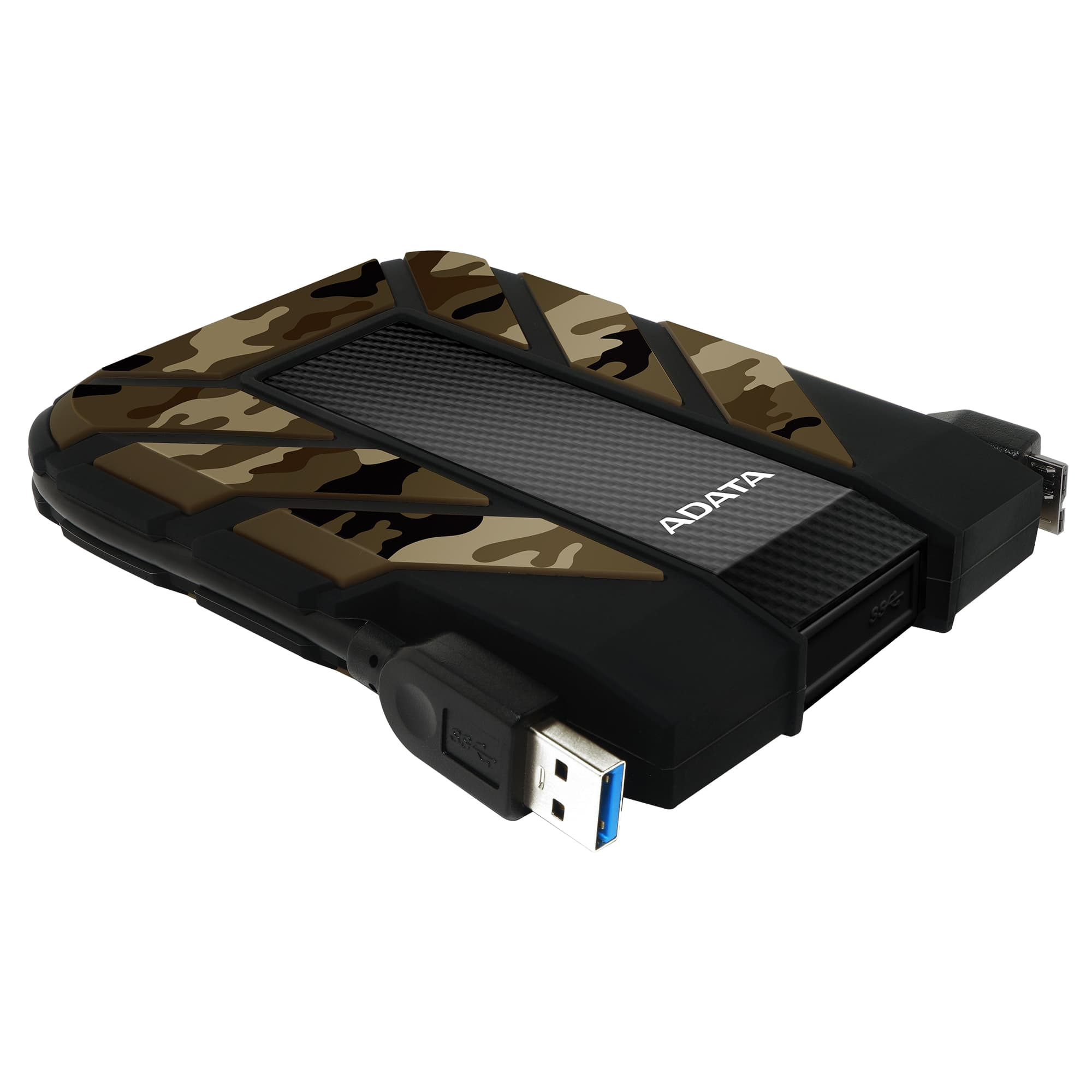
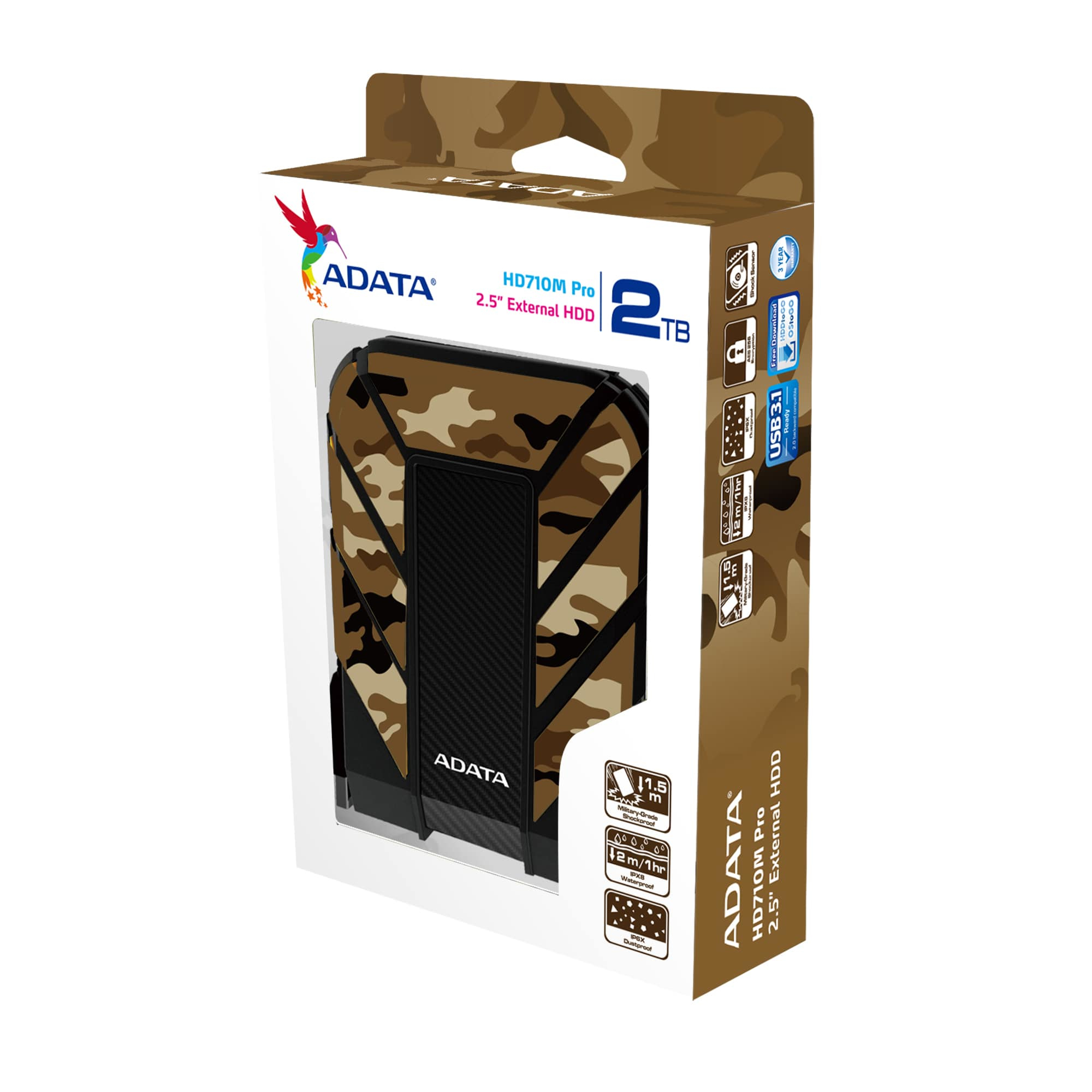
Disco duro externo adata hd710m pro, ideal para transportar y proteger tus archivos importantes. su diseño robusto es resistente al agua, polvo y golpes, perfecto para aventuras al aire libre o entornos de trabajo exigentes. cuenta con una conexión usb para una transferencia rápida y es compatible con computadoras que tengan puertos usb. su capacidad de te ofrece amplio espacio para respaldos, documentos, fotos y videos, todo en un dispositivo portátil y duradero.
$1,349.00
Impuestos: $1,349.00
Solo 1 piezas disponibles
Entrega estimada
Entrega entre el 15/04/2026 y el 18/04/2026
Costo de envio
Calculado en el checkout
Se ajustara automaticamente con Skydropx
Compra con confianza
- Pago seguro
- MSI con tarjetas participantes
- Factura electronica SAT
Garantia
Garantia incluida segun fabricante
Garantia extendible disponible
Metodos de pago
Metodos disponibles al finalizar la compra
Etiquetas:
disco duro externo
, adata
, 1tb
, usb 3.1
, resistente agua
, almacenamiento portátil
, windows mac linux
, hd710m pro
, camuflaje
, disco externo mexico
El disco duro externo ADATA HD710M Pro ofrece 1TB de capacidad en un diseño compacto y resistente, perfecto para llevar tus archivos a cualquier lugar. Con su cubierta de silicona y plástico en patrón camuflaje, es ideal para usuarios que buscan durabilidad y estilo.Compatible con Windows, Mac y Linux, este disco funciona con USB 3.2 Gen 1 para transferencias rápidas. Incluye protección contra golpes y agua, lo que lo hace perfecto para viajes, trabajo o estudios. Su peso ligero de 270g y dimensiones reducidas facilitan el transporte diario.Incluye cable USB y manual de usuario, listo para usar al instante. Ideal para estudiantes, profesionales o cualquier persona que necesite almacenamiento extra confiable y portátil.
Especificaciones
| Características | |
|---|---|
| Indicadores LED | Si |
| Color del producto | Camuflaje |
| Material de la cubierta | Plástico, Silicona |
| Sistemas operativos Mac soportados | Mac OS X 10.10 Yosemite, Mac OS X 10.11 El Capitan, Mac OS X 10.12 Sierra, Mac OS X 10.6 Snow Leopard, Mac OS X 10.7 Lion, Mac OS X 10.8 Mountain Lion, Mac OS X 10.9 Mavericks |
| Sistemas operativos Linux soportados | Si |
| Sistemas operativos Windows soportados | Windows 10, Windows 7, Windows 8, Windows 8.1, Windows Vista, Windows XP Home, Windows XP Home x64, Windows XP Professional, Windows XP Professional x64 |
| Condiciones ambientales | |
| Intervalo de temperatura operativa (T-T) | 5 - 40 °C |
| Control de energía | |
| Fuente de bus | 5 V |
| Alimentación bus | USB |
| Disco duro | |
| Tipo | Unidad de disco duro |
| Capacidad del HDD | 1 TB |
| Empaquetado de datos | |
| Cables incluidos | USB |
| Manual de usuario | Si |
| Peso y dimensiones | |
| Peso | 270 g |
| Ancho | 98.5 mm |
| Altura | 21.5 mm |
| Profundidad | 133.5 mm |
| Puertos e Interfaces | |
| Wifi | No |
| Conector USB | USB Type-A / Micro-USB B |
| Versión USB | 3.2 Gen 1 (3.1 Gen 1) |
| Tecnología Thunderbolt (Rayo) | No |
| Seguridad | |
| Funciones de protección | Resistente a golpes, Resistente al agua |
**Preguntas Frecuentes (FAQs)**
**1. ¿Es necesario formatear el disco antes de usarlo por primera vez?**
Normalmente no. El disco viene preformateado en exFAT, lo que lo hace compatible con Windows, Mac y Linux sin necesidad de formateo inicial. Puedes usarlo directamente.
**2. ¿Qué sistemas operativos son compatibles?**
Es compatible con Windows 10/11, macOS (10.6 o superior) y distribuciones de Linux con kernel 2.6 o posterior. No requiere controladores adicionales.
**3. ¿Qué significa que sea resistente al agua y a golpes?**
El disco cuenta con una carcasa robusta que cumple con el estándar IP68, lo que significa que es hermético al polvo y puede soportar inmersión en agua (consulta el manual para profundidad y tiempo exactos). También está diseñado para resistir caídas accidentales.
**4. ¿Cómo transfiero los datos? ¿Es rápido?**
Conéctalo a un puerto USB 3.0 o superior (color azul) de tu computadora usando el cable incluido. La interfaz USB 3.1 Gen 1 ofrece velocidades de transferencia rápidas. Para obtener el máximo rendimiento, asegúrate de conectarlo a un puerto USB 3.x.
**5. ¿Requiere una fuente de alimentación externa?**
No. Se alimenta directamente a través del puerto USB de tu computadora, por lo que no necesita un adaptador de corriente adicional.
**6. ¿Puedo usarlo para hacer copias de seguridad automáticas con Time Machine (Mac) o Historial de archivos (Windows)?**
Sí. Una vez conectado y reconocido por el sistema, puedes seleccionarlo como destino de copia de seguridad en las herramientas nativas de tu sistema operativo. Es posible que necesites formatearlo a un sistema de archivos específico (como APFS para Time Machine o NTFS para Windows) para esta función.
**7. ¿Qué debo hacer si la computadora no lo reconoce?**
1. Prueba con otro puerto USB.
2. Prueba con otra computadora para descartar problemas con el puerto original.
3. Verifica en 'Administración de discos' (Windows) o 'Utilidad de Discos' (Mac) si el sistema lo detecta pero no le asigna una letra de unidad o no está montado.
4. Asegúrate de que el cable esté bien conectado en ambos extremos.
**8. ¿Cuál es el proceso de garantía en México?**
El producto cuenta con garantía limitada por defectos de fabricación. Para hacerla válida, conserva tu ticket o factura de compra. En caso de falla, contacta al soporte técnico de ADATA o al punto de venta donde lo adquiriste para conocer el procedimiento exacto de RMA (Return Merchandise Authorization).
**9. ¿Cómo debo desconectarlo de manera segura?**
En Windows, haz clic en el icono 'Quitar hardware con seguridad' en la barra de tareas y selecciona la unidad antes de desconectar el cable. En Mac, arrastra el icono del disco al basurero (que se convertirá en un símbolo de expulsar) o usa la opción 'Expulsar' en el Finder. Esto previene la corrupción de datos.
**10. ¿Es seguro para transportar?**
Sí, su diseño resistente lo hace ideal para transportar. Sin embargo, para mayor seguridad, siempre expúlsalo correctamente del sistema antes de desconectarlo y guárdalo en un lugar donde no esté expuesto a temperaturas extremas o a presión física constante dentro de una mochila.
**1. ¿Es necesario formatear el disco antes de usarlo por primera vez?**
Normalmente no. El disco viene preformateado en exFAT, lo que lo hace compatible con Windows, Mac y Linux sin necesidad de formateo inicial. Puedes usarlo directamente.
**2. ¿Qué sistemas operativos son compatibles?**
Es compatible con Windows 10/11, macOS (10.6 o superior) y distribuciones de Linux con kernel 2.6 o posterior. No requiere controladores adicionales.
**3. ¿Qué significa que sea resistente al agua y a golpes?**
El disco cuenta con una carcasa robusta que cumple con el estándar IP68, lo que significa que es hermético al polvo y puede soportar inmersión en agua (consulta el manual para profundidad y tiempo exactos). También está diseñado para resistir caídas accidentales.
**4. ¿Cómo transfiero los datos? ¿Es rápido?**
Conéctalo a un puerto USB 3.0 o superior (color azul) de tu computadora usando el cable incluido. La interfaz USB 3.1 Gen 1 ofrece velocidades de transferencia rápidas. Para obtener el máximo rendimiento, asegúrate de conectarlo a un puerto USB 3.x.
**5. ¿Requiere una fuente de alimentación externa?**
No. Se alimenta directamente a través del puerto USB de tu computadora, por lo que no necesita un adaptador de corriente adicional.
**6. ¿Puedo usarlo para hacer copias de seguridad automáticas con Time Machine (Mac) o Historial de archivos (Windows)?**
Sí. Una vez conectado y reconocido por el sistema, puedes seleccionarlo como destino de copia de seguridad en las herramientas nativas de tu sistema operativo. Es posible que necesites formatearlo a un sistema de archivos específico (como APFS para Time Machine o NTFS para Windows) para esta función.
**7. ¿Qué debo hacer si la computadora no lo reconoce?**
1. Prueba con otro puerto USB.
2. Prueba con otra computadora para descartar problemas con el puerto original.
3. Verifica en 'Administración de discos' (Windows) o 'Utilidad de Discos' (Mac) si el sistema lo detecta pero no le asigna una letra de unidad o no está montado.
4. Asegúrate de que el cable esté bien conectado en ambos extremos.
**8. ¿Cuál es el proceso de garantía en México?**
El producto cuenta con garantía limitada por defectos de fabricación. Para hacerla válida, conserva tu ticket o factura de compra. En caso de falla, contacta al soporte técnico de ADATA o al punto de venta donde lo adquiriste para conocer el procedimiento exacto de RMA (Return Merchandise Authorization).
**9. ¿Cómo debo desconectarlo de manera segura?**
En Windows, haz clic en el icono 'Quitar hardware con seguridad' en la barra de tareas y selecciona la unidad antes de desconectar el cable. En Mac, arrastra el icono del disco al basurero (que se convertirá en un símbolo de expulsar) o usa la opción 'Expulsar' en el Finder. Esto previene la corrupción de datos.
**10. ¿Es seguro para transportar?**
Sí, su diseño resistente lo hace ideal para transportar. Sin embargo, para mayor seguridad, siempre expúlsalo correctamente del sistema antes de desconectarlo y guárdalo en un lugar donde no esté expuesto a temperaturas extremas o a presión física constante dentro de una mochila.
**Guía Rápida de Uso**
1. **Desempaqueta:** Extrae el disco duro y el cable USB incluido del empaque.
2. **Conecta:** Enchufa el extremo tipo USB-C (o micro-USB, según el modelo) del cable al puerto correspondiente del disco duro.
3. **Alimenta:** Conecta el extremo tipo USB-A estándar del cable a un puerto USB 3.0 o superior (recomendado) de tu computadora (Windows, Mac o Linux).
4. **Espera:** Tu sistema operativo detectará automáticamente el nuevo dispositivo. En Windows, aparecerá una notificación; en Mac, el icono del disco aparecerá en el escritorio o en el Finder.
5. **Accede:** Abre el explorador de archivos (Windows) o el Finder (Mac) y localiza la nueva unidad. Generalmente tendrá una letra de unidad (ej. E:) o el nombre del fabricante.
6. **Usa:** Ya puedes arrastrar y soltar archivos, o copiar y pegar datos hacia y desde el disco, como lo harías con cualquier carpeta.
7. **Formatea (OPCIONAL):** Si necesitas usar el disco con un sistema de archivos específico (como NTFS para Windows exclusivo o APFS para Time Machine en Mac), utiliza la herramienta 'Administración de discos' (Windows) o 'Utilidad de Discos' (Mac) para formatearlo. **ADVERTENCIA: Esto borrará todos los datos.**
8. **Expulsa:** Una vez terminadas tus transferencias, **nunca** desconectes el cable directamente. Siempre expulsa la unidad de manera segura usando el procedimiento de tu sistema operativo (ver FAQ #9).
9. **Desconecta:** Cuando el sistema te indique que es seguro retirar el hardware, puedes desconectar el cable del disco y de la computadora.
10. **Guarda:** Guarda el disco en un lugar seco y a temperatura ambiente, lejos de campos magnéticos intensos o calor excesivo.
1. **Desempaqueta:** Extrae el disco duro y el cable USB incluido del empaque.
2. **Conecta:** Enchufa el extremo tipo USB-C (o micro-USB, según el modelo) del cable al puerto correspondiente del disco duro.
3. **Alimenta:** Conecta el extremo tipo USB-A estándar del cable a un puerto USB 3.0 o superior (recomendado) de tu computadora (Windows, Mac o Linux).
4. **Espera:** Tu sistema operativo detectará automáticamente el nuevo dispositivo. En Windows, aparecerá una notificación; en Mac, el icono del disco aparecerá en el escritorio o en el Finder.
5. **Accede:** Abre el explorador de archivos (Windows) o el Finder (Mac) y localiza la nueva unidad. Generalmente tendrá una letra de unidad (ej. E:) o el nombre del fabricante.
6. **Usa:** Ya puedes arrastrar y soltar archivos, o copiar y pegar datos hacia y desde el disco, como lo harías con cualquier carpeta.
7. **Formatea (OPCIONAL):** Si necesitas usar el disco con un sistema de archivos específico (como NTFS para Windows exclusivo o APFS para Time Machine en Mac), utiliza la herramienta 'Administración de discos' (Windows) o 'Utilidad de Discos' (Mac) para formatearlo. **ADVERTENCIA: Esto borrará todos los datos.**
8. **Expulsa:** Una vez terminadas tus transferencias, **nunca** desconectes el cable directamente. Siempre expulsa la unidad de manera segura usando el procedimiento de tu sistema operativo (ver FAQ #9).
9. **Desconecta:** Cuando el sistema te indique que es seguro retirar el hardware, puedes desconectar el cable del disco y de la computadora.
10. **Guarda:** Guarda el disco en un lugar seco y a temperatura ambiente, lejos de campos magnéticos intensos o calor excesivo.