

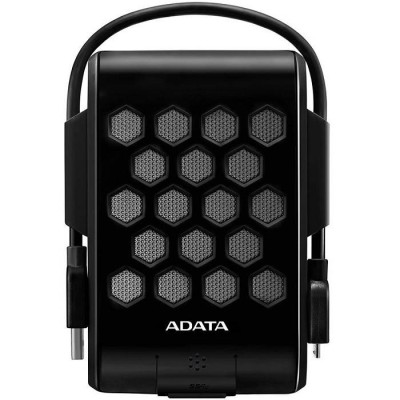
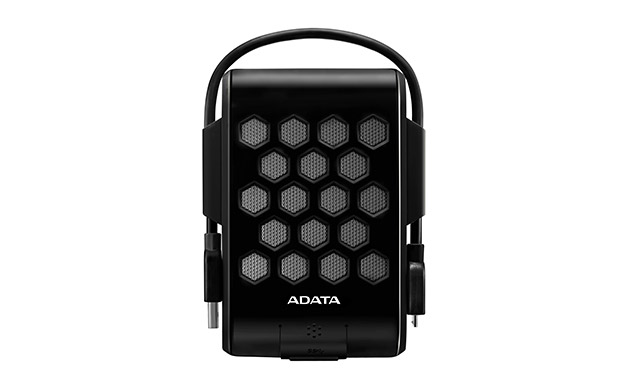
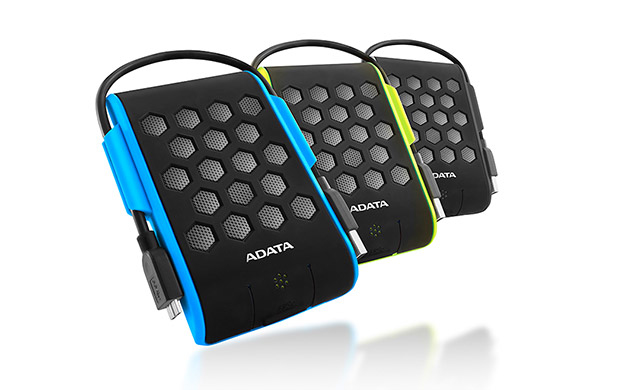
Disco Duro Externo ADATA HD720 1TB USB 3.0 Negro - AHD720-1TU31-CBK
SKU
AHD720-1TU31-CBK
Disco duro externo adata hd720 con capacidad de , ideal para ampliar el almacenamiento de tu computadora o para realizar respaldos de tus archivos importantes. su diseño negro y compacto lo hace fácil de transportar, y su conexión usb 3.0 permite transferencias rápidas. es compatible con sistemas operativos comunes y no requiere fuente de alimentación externa, ofreciendo una solución práctica y portátil para guardar documentos, fotos, videos y más.
$1,369.00
Impuestos: $1,369.00
Solo 5 piezas disponibles
Entrega estimada
Entrega entre el 14/02/2026 y el 17/02/2026
Costo de envio
Calculado en el checkout
Se ajustara automaticamente con Skydropx
Compra con confianza
- Pago seguro
- MSI con tarjetas participantes
- Factura electronica SAT
Garantia
Garantia incluida segun fabricante
Garantia extendible disponible
Metodos de pago
Metodos disponibles al finalizar la compra
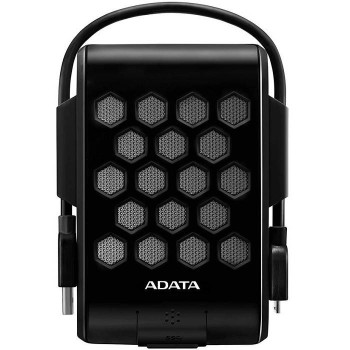
El disco duro externo ADATA HD720 es la solución perfecta para expandir tu capacidad de almacenamiento. Con 1TB de espacio, podrás guardar documentos importantes, fotos, videos y toda tu colección multimedia sin preocupaciones. Su conexión USB 3.0 garantiza transferencias de datos rápidas y eficientes, ahorrándote tiempo valioso al mover archivos grandes.Diseñado para ser completamente portátil y ligero (solo 211g), este disco es tu compañero ideal para el trabajo, estudios o viajes. Es compatible plug and play con Windows, Mac y Linux, por lo que no necesitas instalar drivers adicionales. La construcción en plástico y silicona lo hace resistente a golpes leves, protegiendo tu información valiosa.Perfecto para profesionales, estudiantes y cualquier usuario que necesite almacenamiento adicional. Incluye cable USB, manual de usuario y tarjeta de garantía para tu completa tranquilidad.
Especificaciones
| Características | |
|---|---|
| Color del producto | Negro |
| Material de la cubierta | Plástico, Silicona |
| Conectar y usar (Plug and Play) | Si |
| Sistemas operativos Mac soportados | Si |
| Sistemas operativos Linux soportados | Si |
| Sistemas operativos Windows soportados | Si |
| Condiciones ambientales | |
| Intervalo de temperatura operativa (T-T) | 5 - 50 °C |
| Control de energía | |
| Fuente de bus | 5 V |
| Alimentación bus | USB |
| Disco duro | |
| Tipo | Unidad de disco duro |
| Capacidad del HDD | 1 TB |
| Empaquetado de datos | |
| Cables incluidos | USB |
| Manual de usuario | Si |
| Tarjeta de garantía | Si |
| Peso y dimensiones | |
| Peso | 211 g |
| Ancho | 97.9 mm |
| Altura | 20.2 mm |
| Profundidad | 129.4 mm |
| Puertos e Interfaces | |
| Wifi | No |
| Conector USB | USB tipo A |
| Versión USB | 3.2 Gen 1 (3.1 Gen 1) |
| Tecnología Thunderbolt (Rayo) | No |
1. ¿Es compatible con mi computadora Mac/Windows?
Sí, es compatible con Windows, Mac y Linux. Para Mac, es posible que necesites formatearlo primero al sistema de archivos APFS o Mac OS Extended (Journaled) usando la Utilidad de Discos de macOS.
2. ¿Necesito instalar algún software o controlador?
No, generalmente no es necesario. El disco funciona como dispositivo de almacenamiento plug-and-play. Solo conéctalo a un puerto USB.
3. ¿Funciona con el puerto USB 2.0 de mi computadora vieja?
Sí, es compatible con versiones anteriores, por lo que funcionará en puertos USB 2.0, pero a la velocidad máxima de ese puerto (más lento).
4. ¿Viene formateado y listo para usar?
Sí, normalmente viene preformateado en NTFS (compatible con Windows) o exFAT (compatible con Windows y Mac). Verifica la documentación incluida.
5. ¿Cómo sé si está funcionando a la velocidad máxima USB 3.0?
Debes conectarlo a un puerto USB 3.0 (generalmente de color azul en el interior) y usar el cable incluido. La velocidad también depende de tu computadora.
6. ¿Requiere una fuente de alimentación externa?
No, se alimenta directamente a través del puerto USB de tu computadora.
7. ¿Qué debo hacer si mi computadora no lo reconoce?
Prueba estos pasos: 1) Conéctalo a otro puerto USB. 2) Prueba con otro cable (si es posible). 3) Verifica si aparece en el Administrador de discos (Windows) o Utilidad de Discos (Mac).
8. ¿Cuál es la garantía del producto?
Consulta la tarjeta de garantía incluida en la caja o el sitio web oficial de ADATA para los términos y duración específicos.
9. ¿Es resistente a golpes o al agua?
El modelo HD720 es un disco duro tradicional (no SSD). Ofrece cierta protección por su carcasa, pero no está diseñado como resistente a golpes fuertes o al agua. Manipúlalo con cuidado.
10. ¿Puedo usarlo para instalar programas o sistemas operativos?
Sí, puedes usarlo para almacenar cualquier tipo de archivo, incluidos programas portables. Para instalar un sistema operativo completo, se requiere un proceso específico de creación de unidad de arranque.
Sí, es compatible con Windows, Mac y Linux. Para Mac, es posible que necesites formatearlo primero al sistema de archivos APFS o Mac OS Extended (Journaled) usando la Utilidad de Discos de macOS.
2. ¿Necesito instalar algún software o controlador?
No, generalmente no es necesario. El disco funciona como dispositivo de almacenamiento plug-and-play. Solo conéctalo a un puerto USB.
3. ¿Funciona con el puerto USB 2.0 de mi computadora vieja?
Sí, es compatible con versiones anteriores, por lo que funcionará en puertos USB 2.0, pero a la velocidad máxima de ese puerto (más lento).
4. ¿Viene formateado y listo para usar?
Sí, normalmente viene preformateado en NTFS (compatible con Windows) o exFAT (compatible con Windows y Mac). Verifica la documentación incluida.
5. ¿Cómo sé si está funcionando a la velocidad máxima USB 3.0?
Debes conectarlo a un puerto USB 3.0 (generalmente de color azul en el interior) y usar el cable incluido. La velocidad también depende de tu computadora.
6. ¿Requiere una fuente de alimentación externa?
No, se alimenta directamente a través del puerto USB de tu computadora.
7. ¿Qué debo hacer si mi computadora no lo reconoce?
Prueba estos pasos: 1) Conéctalo a otro puerto USB. 2) Prueba con otro cable (si es posible). 3) Verifica si aparece en el Administrador de discos (Windows) o Utilidad de Discos (Mac).
8. ¿Cuál es la garantía del producto?
Consulta la tarjeta de garantía incluida en la caja o el sitio web oficial de ADATA para los términos y duración específicos.
9. ¿Es resistente a golpes o al agua?
El modelo HD720 es un disco duro tradicional (no SSD). Ofrece cierta protección por su carcasa, pero no está diseñado como resistente a golpes fuertes o al agua. Manipúlalo con cuidado.
10. ¿Puedo usarlo para instalar programas o sistemas operativos?
Sí, puedes usarlo para almacenar cualquier tipo de archivo, incluidos programas portables. Para instalar un sistema operativo completo, se requiere un proceso específico de creación de unidad de arranque.
Guía de uso rápida para tu disco duro ADATA HD720:
1. **Desempaqueta**: Saca el disco, el cable USB (de tipo A a Micro-B) y la documentación de la caja.
2. **Conecta**: Enchufa el extremo Micro-B del cable al puerto del disco duro.
3. **Alimenta**: Conecta el extremo USB tipo A del cable a un puerto USB disponible de tu computadora (preferentemente USB 3.0, de color azul).
4. **Espera reconocimiento**: Tu sistema operativo detectará automáticamente el dispositivo e instalará los controladores necesarios (puede tardar unos segundos).
5. **Accede al contenido**: En Windows, ábrelo desde "Este equipo". En Mac, aparecerá en el escritorio o en el Finder. En Linux, suele montarse automáticamente.
6. **Primer uso (si es necesario)**: Si el disco es nuevo y no aparece, ve al "Administrador de discos" (Windows) o "Utilidad de Discos" (Mac) para inicializarlo y formatearlo.
7. **Transferir archivos**: Arrastra y suelta o copia y pega tus archivos y carpetas hacia la unidad del disco duro externo.
8. **Expulsar de forma segura**: Antes de desconectar, en Windows, haz clic en el icono "Quitar hardware con seguridad" en la barra de tareas y selecciona la unidad. En Mac, arrastra el icono del disco a la Papelera (que se convertirá en el icono de expulsar).
9. **Desconectar**: Una vez que el sistema indique que es seguro, desconecta el cable USB de la computadora y luego del disco.
10. **Almacenamiento**: Guarda el disco en un lugar fresco, seco y protegido de golpes cuando no lo uses.
**Nota importante**: Evita mover o golpear el disco mientras está encendido y en uso, ya que es un dispositivo mecánico sensible.
1. **Desempaqueta**: Saca el disco, el cable USB (de tipo A a Micro-B) y la documentación de la caja.
2. **Conecta**: Enchufa el extremo Micro-B del cable al puerto del disco duro.
3. **Alimenta**: Conecta el extremo USB tipo A del cable a un puerto USB disponible de tu computadora (preferentemente USB 3.0, de color azul).
4. **Espera reconocimiento**: Tu sistema operativo detectará automáticamente el dispositivo e instalará los controladores necesarios (puede tardar unos segundos).
5. **Accede al contenido**: En Windows, ábrelo desde "Este equipo". En Mac, aparecerá en el escritorio o en el Finder. En Linux, suele montarse automáticamente.
6. **Primer uso (si es necesario)**: Si el disco es nuevo y no aparece, ve al "Administrador de discos" (Windows) o "Utilidad de Discos" (Mac) para inicializarlo y formatearlo.
7. **Transferir archivos**: Arrastra y suelta o copia y pega tus archivos y carpetas hacia la unidad del disco duro externo.
8. **Expulsar de forma segura**: Antes de desconectar, en Windows, haz clic en el icono "Quitar hardware con seguridad" en la barra de tareas y selecciona la unidad. En Mac, arrastra el icono del disco a la Papelera (que se convertirá en el icono de expulsar).
9. **Desconectar**: Una vez que el sistema indique que es seguro, desconecta el cable USB de la computadora y luego del disco.
10. **Almacenamiento**: Guarda el disco en un lugar fresco, seco y protegido de golpes cuando no lo uses.
**Nota importante**: Evita mover o golpear el disco mientras está encendido y en uso, ya que es un dispositivo mecánico sensible.
