

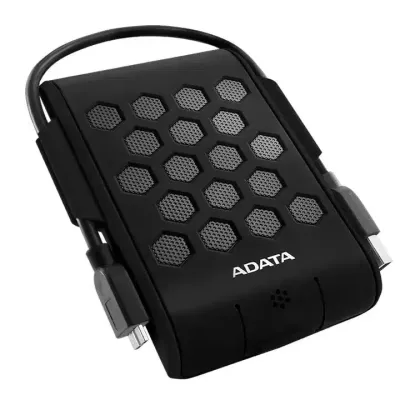
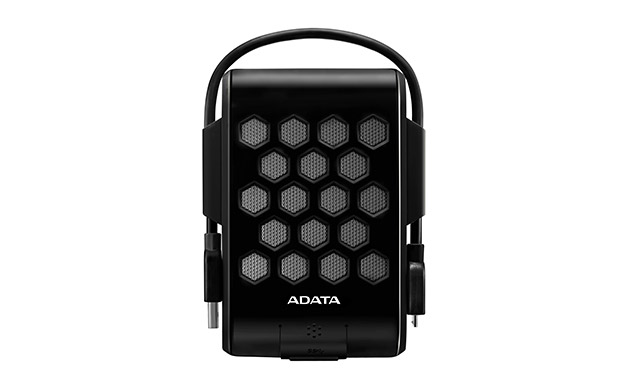
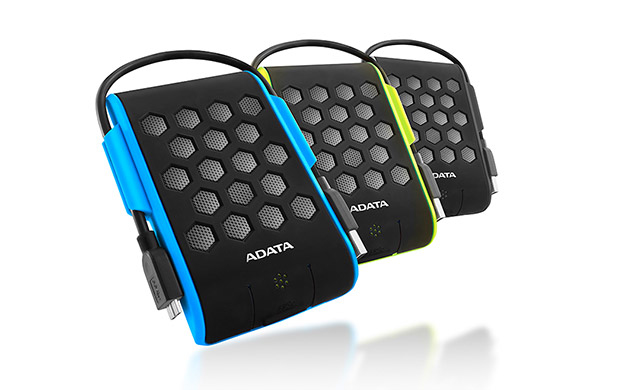
Disco Duro Externo ADATA HD720 2TB USB 3.0 Negro - AHD720-2TU31-CBK
SKU
AHD720-2TU31-CBK
Disco duro externo adata hd720 de , ideal para ampliar el almacenamiento de tu computadora de manera sencilla. su diseño negro y compacto lo hace fácil de transportar, perfecto para llevar tus archivos importantes, fotos, videos y proyectos a donde vayas. cuenta con conexión usb para una compatibilidad plug-and-play con la mayoría de los equipos, facilitando las copias de seguridad y la transferencia de archivos de forma rápida y confiable.
$1,689.00
Impuestos: $1,689.00
Solo 5 piezas disponibles
Entrega estimada
Entrega entre el 14/02/2026 y el 17/02/2026
Costo de envio
Calculado en el checkout
Se ajustara automaticamente con Skydropx
Compra con confianza
- Pago seguro
- MSI con tarjetas participantes
- Factura electronica SAT
Garantia
Garantia incluida segun fabricante
Garantia extendible disponible
Metodos de pago
Metodos disponibles al finalizar la compra
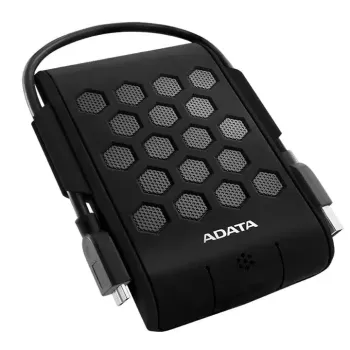
El disco duro externo ADATA HD720 es la solución perfecta para expandir tu capacidad de almacenamiento. Con 2TB de espacio, podrás guardar miles de fotos, videos, documentos y archivos importantes sin preocuparte por el espacio. Su conexión USB 3.0 garantiza transferencias de datos rápidas y eficientes, ideal para respaldos, trabajo creativo o almacenamiento multimedia.Compatible con los sistemas operativos más populares como Windows, Mac y Linux, este dispositivo es plug and play, lo que significa que no requiere instalación adicional. Su diseño compacto de 2.5 pulgadas y peso ligero de solo 211 gramos lo hacen fácil de transportar, perfecto para estudiantes, profesionales y cualquier persona que necesite llevar sus datos consigo.Fabricado con materiales duraderos que incluyen plástico y silicona, el HD720 está diseñado para resistir el uso diario. Incluye cable USB y documentación completa para que comiences a usarlo inmediatamente. Confía en ADATA, una marca reconocida en almacenamiento, para proteger tus archivos más valiosos.
Especificaciones
| Características | |
|---|---|
| Color del producto | Negro |
| Material de la cubierta | Plástico, Silicona |
| Conectar y usar (Plug and Play) | Si |
| Sistemas operativos Mac soportados | Si |
| Sistemas operativos Linux soportados | Si |
| Sistemas operativos Windows soportados | Si |
| Condiciones ambientales | |
| Intervalo de temperatura operativa (T-T) | 5 - 50 °C |
| Control de energía | |
| Fuente de bus | 5 V |
| Alimentación bus | USB |
| Disco duro | |
| Tipo | Unidad de disco duro |
| Capacidad del HDD | 2 TB |
| Empaquetado de datos | |
| Cables incluidos | USB |
| Manual de usuario | Si |
| Tarjeta de garantía | Si |
| Peso y dimensiones | |
| Peso | 211 g |
| Ancho | 97.9 mm |
| Altura | 20.2 mm |
| Profundidad | 129.4 mm |
| Puertos e Interfaces | |
| Wifi | No |
| Conector USB | USB tipo A |
| Versión USB | 3.2 Gen 1 (3.1 Gen 1) |
| Tecnología Thunderbolt (Rayo) | No |
P: ¿Necesito instalar algún software o controlador para usar el disco?
R: No, es plug & play. Conéctalo a un puerto USB y tu sistema operativo (Windows, Mac o Linux) lo reconocerá automáticamente.
P: ¿Es compatible con mi Mac o con mi PlayStation?
R: Sí, es compatible con Windows, macOS y Linux. Para usarlo en una PlayStation o Xbox, es probable que necesites formatearlo primero desde la consola. Consulta el manual de tu dispositivo.
P: ¿Cómo puedo verificar que el disco está funcionando a la velocidad USB 3.0?
R: Conéctalo a un puerto que sea USB 3.0 (generalmente de color azul en el interior). La velocidad también depende de tu computadora. Puedes usar herramientas de diagnóstico de disco para probarlo.
P: ¿Necesito usar el cable incluido o puedo usar otro?
R: Se recomienda usar el cable USB incluido para garantizar el funcionamiento óptimo y la transferencia de datos a la velocidad correcta.
P: ¿El disco viene formateado? ¿En qué sistema de archivos?
R: Por lo general, estos discos vienen preformateados en exFAT, que es compatible para lectura y escritura tanto en Windows como en macOS sin software adicional.
P: ¿Puedo usarlo para instalar programas o sistemas operativos?
R: Sí, puedes usarlo como unidad de almacenamiento para programas o incluso para crear un disco de arranque, pero no está optimizado para ello. Su uso principal es almacenamiento y respaldo.
P: ¿Qué debo hacer si mi computadora no reconoce el disco?
R: 1) Prueba otro puerto USB. 2) Prueba en otra computadora. 3) Verifica en 'Administración de discos' (Windows) o 'Utilidad de Discos' (Mac) si aparece la unidad. Si el problema persiste, contacta a soporte técnico.
P: ¿Cuál es la garantía del producto y cómo la hago válida?
R: La garantía la maneja directamente ADATA. Se recomienda conservar la factura de compra y consultar los términos y el procedimiento en el sitio web oficial de ADATA.
P: ¿Es seguro desconectar el disco sin 'Expulsar' o 'Quitar hardware con seguridad'?
R: NO. Siempre debes usar la opción 'Expulsar' (Mac) o 'Quitar hardware con seguridad' (Windows) antes de desconectar el cable para evitar corrupción de datos.
R: No, es plug & play. Conéctalo a un puerto USB y tu sistema operativo (Windows, Mac o Linux) lo reconocerá automáticamente.
P: ¿Es compatible con mi Mac o con mi PlayStation?
R: Sí, es compatible con Windows, macOS y Linux. Para usarlo en una PlayStation o Xbox, es probable que necesites formatearlo primero desde la consola. Consulta el manual de tu dispositivo.
P: ¿Cómo puedo verificar que el disco está funcionando a la velocidad USB 3.0?
R: Conéctalo a un puerto que sea USB 3.0 (generalmente de color azul en el interior). La velocidad también depende de tu computadora. Puedes usar herramientas de diagnóstico de disco para probarlo.
P: ¿Necesito usar el cable incluido o puedo usar otro?
R: Se recomienda usar el cable USB incluido para garantizar el funcionamiento óptimo y la transferencia de datos a la velocidad correcta.
P: ¿El disco viene formateado? ¿En qué sistema de archivos?
R: Por lo general, estos discos vienen preformateados en exFAT, que es compatible para lectura y escritura tanto en Windows como en macOS sin software adicional.
P: ¿Puedo usarlo para instalar programas o sistemas operativos?
R: Sí, puedes usarlo como unidad de almacenamiento para programas o incluso para crear un disco de arranque, pero no está optimizado para ello. Su uso principal es almacenamiento y respaldo.
P: ¿Qué debo hacer si mi computadora no reconoce el disco?
R: 1) Prueba otro puerto USB. 2) Prueba en otra computadora. 3) Verifica en 'Administración de discos' (Windows) o 'Utilidad de Discos' (Mac) si aparece la unidad. Si el problema persiste, contacta a soporte técnico.
P: ¿Cuál es la garantía del producto y cómo la hago válida?
R: La garantía la maneja directamente ADATA. Se recomienda conservar la factura de compra y consultar los términos y el procedimiento en el sitio web oficial de ADATA.
P: ¿Es seguro desconectar el disco sin 'Expulsar' o 'Quitar hardware con seguridad'?
R: NO. Siempre debes usar la opción 'Expulsar' (Mac) o 'Quitar hardware con seguridad' (Windows) antes de desconectar el cable para evitar corrupción de datos.
1. **Desempaqueta:** Retira el disco y el cable USB del empaque.
2. **Conecta:** Enchufa el extremo micro-USB o USB-C (según el modelo) en el disco duro.
3. **Alimentación:** Conecta el otro extremo del cable (USB-A estándar) a un puerto USB de tu computadora. No requiere fuente de poder externa.
4. **Espera reconocimiento:** Tu sistema operativo detectará automáticamente la unidad y la hará disponible.
5. **Accede a los archivos:** En Windows, ve a 'Este equipo'. En Mac, busca la unidad en el escritorio o en el Finder.
6. **Primer uso (opcional):** Si lo deseas, puedes abrir la unidad y crear carpetas para organizar tus respaldos, fotos, videos, etc.
7. **Transferir datos:** Arrastra y suelta o copia y pega los archivos que quieras guardar en el disco.
8. **Expulsar correctamente:** Una vez terminado, en Windows, haz clic en el icono de 'Quitar hardware con seguridad' en la barra de tareas y selecciona la unidad. En Mac, arrastra el icono del disco a la papelera (que se convertirá en el icono de expulsar) o haz clic derecho y selecciona 'Expulsar'.
9. **Desconectar:** Cuando recibas el mensaje de que es seguro, desconecta el cable USB del puerto de la computadora.
10. **Almacenamiento:** Guarda el disco en un lugar seco, fresco y alejado de imanes, golpes o humedad extrema.
2. **Conecta:** Enchufa el extremo micro-USB o USB-C (según el modelo) en el disco duro.
3. **Alimentación:** Conecta el otro extremo del cable (USB-A estándar) a un puerto USB de tu computadora. No requiere fuente de poder externa.
4. **Espera reconocimiento:** Tu sistema operativo detectará automáticamente la unidad y la hará disponible.
5. **Accede a los archivos:** En Windows, ve a 'Este equipo'. En Mac, busca la unidad en el escritorio o en el Finder.
6. **Primer uso (opcional):** Si lo deseas, puedes abrir la unidad y crear carpetas para organizar tus respaldos, fotos, videos, etc.
7. **Transferir datos:** Arrastra y suelta o copia y pega los archivos que quieras guardar en el disco.
8. **Expulsar correctamente:** Una vez terminado, en Windows, haz clic en el icono de 'Quitar hardware con seguridad' en la barra de tareas y selecciona la unidad. En Mac, arrastra el icono del disco a la papelera (que se convertirá en el icono de expulsar) o haz clic derecho y selecciona 'Expulsar'.
9. **Desconectar:** Cuando recibas el mensaje de que es seguro, desconecta el cable USB del puerto de la computadora.
10. **Almacenamiento:** Guarda el disco en un lugar seco, fresco y alejado de imanes, golpes o humedad extrema.