Documentacion del producto
Documentacion disponible proximamente
- PDFs
- Fichas tecnicas
- Manuales
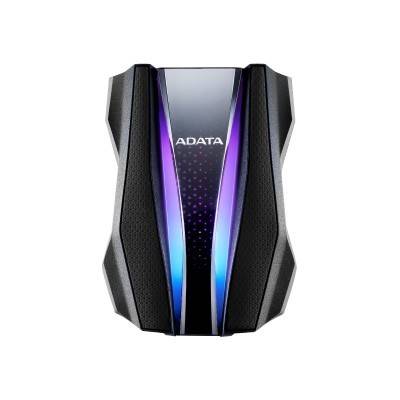
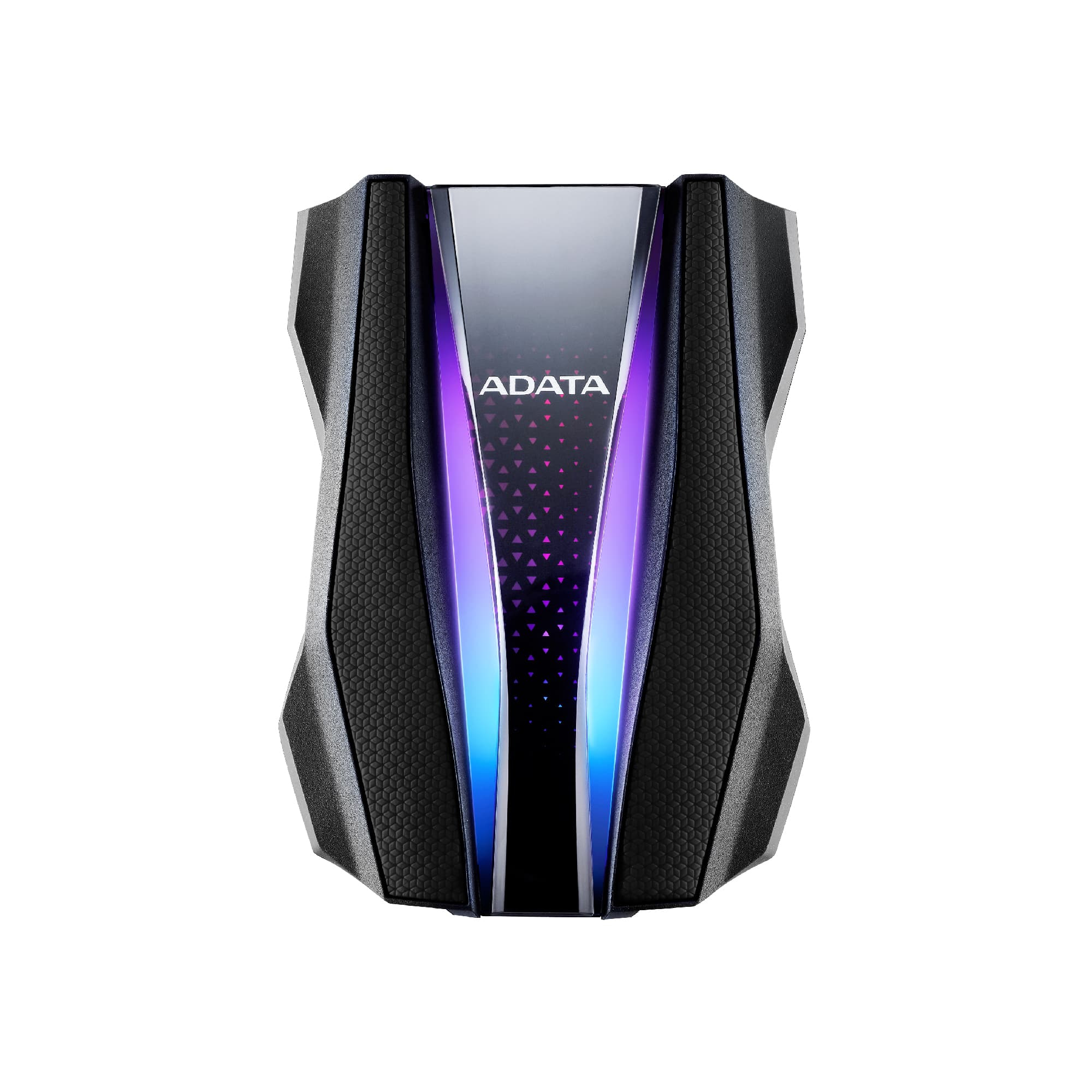
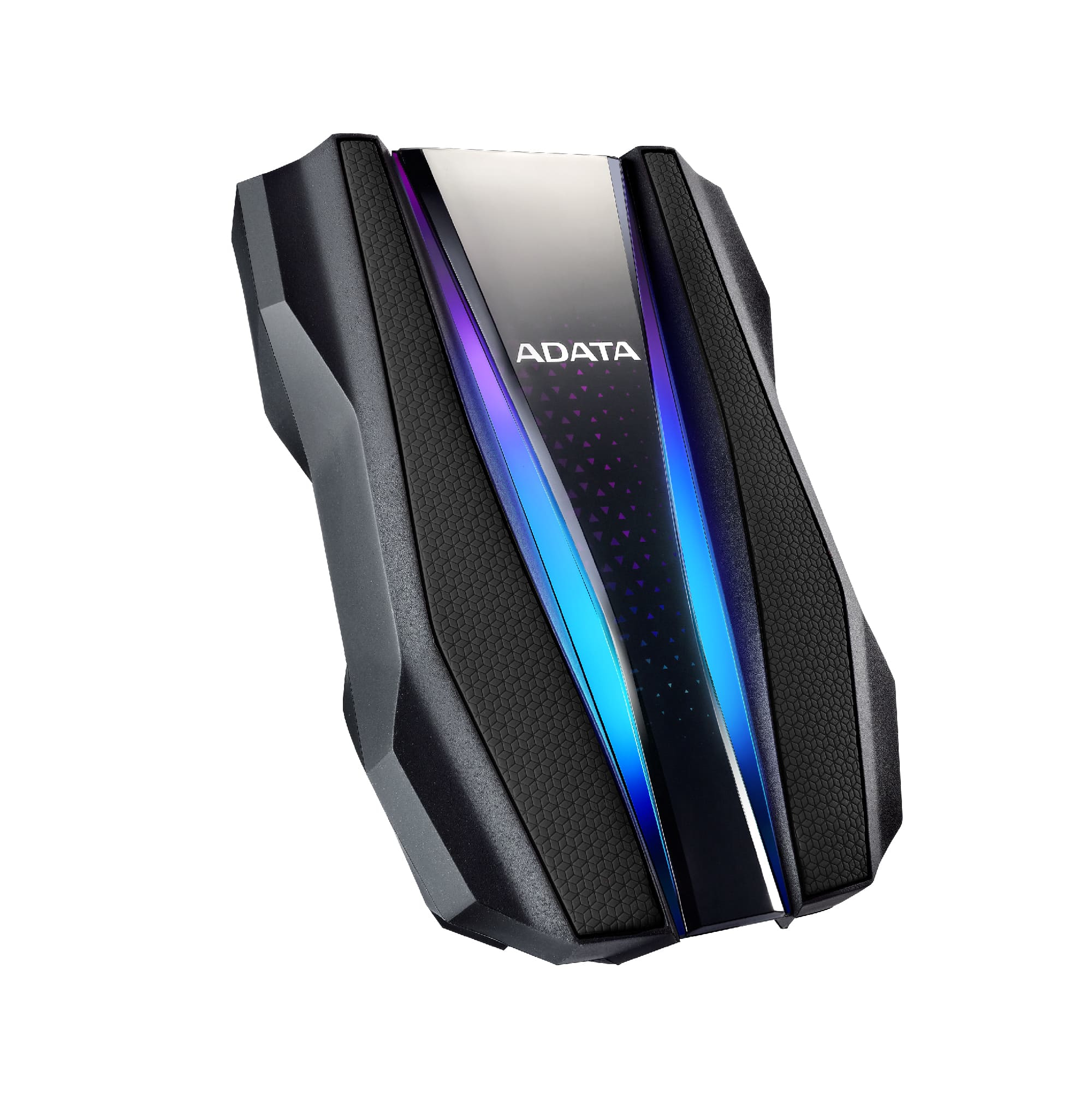
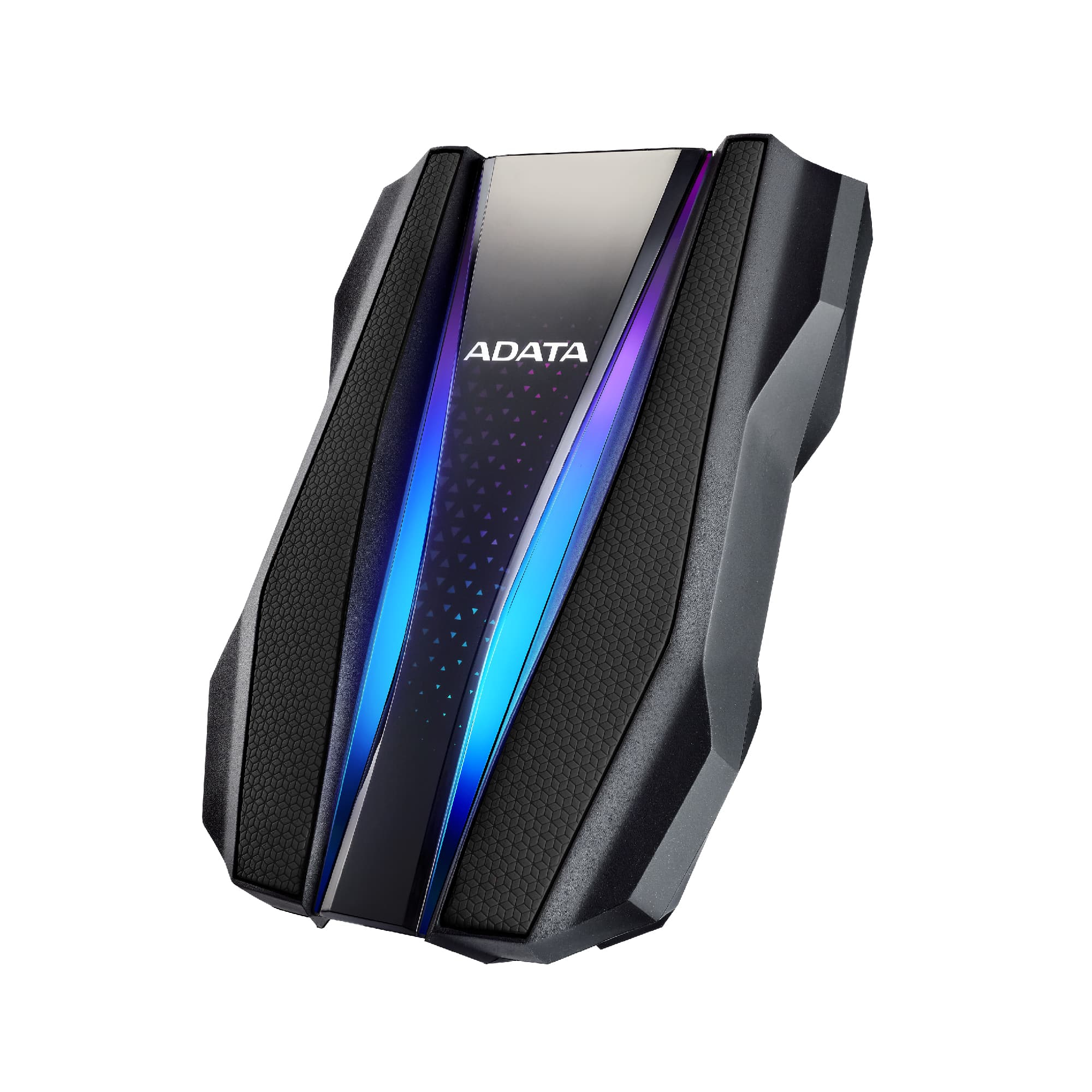
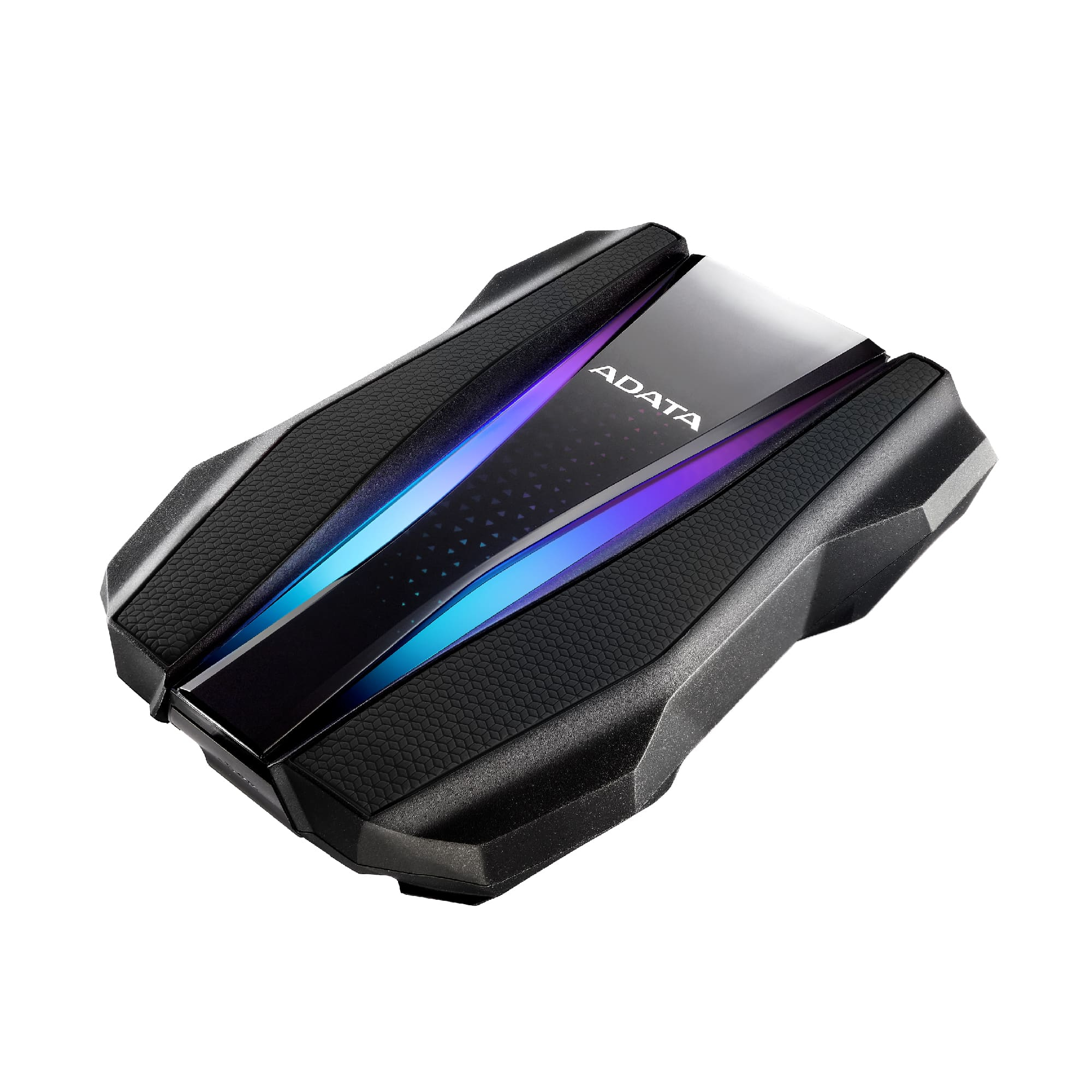
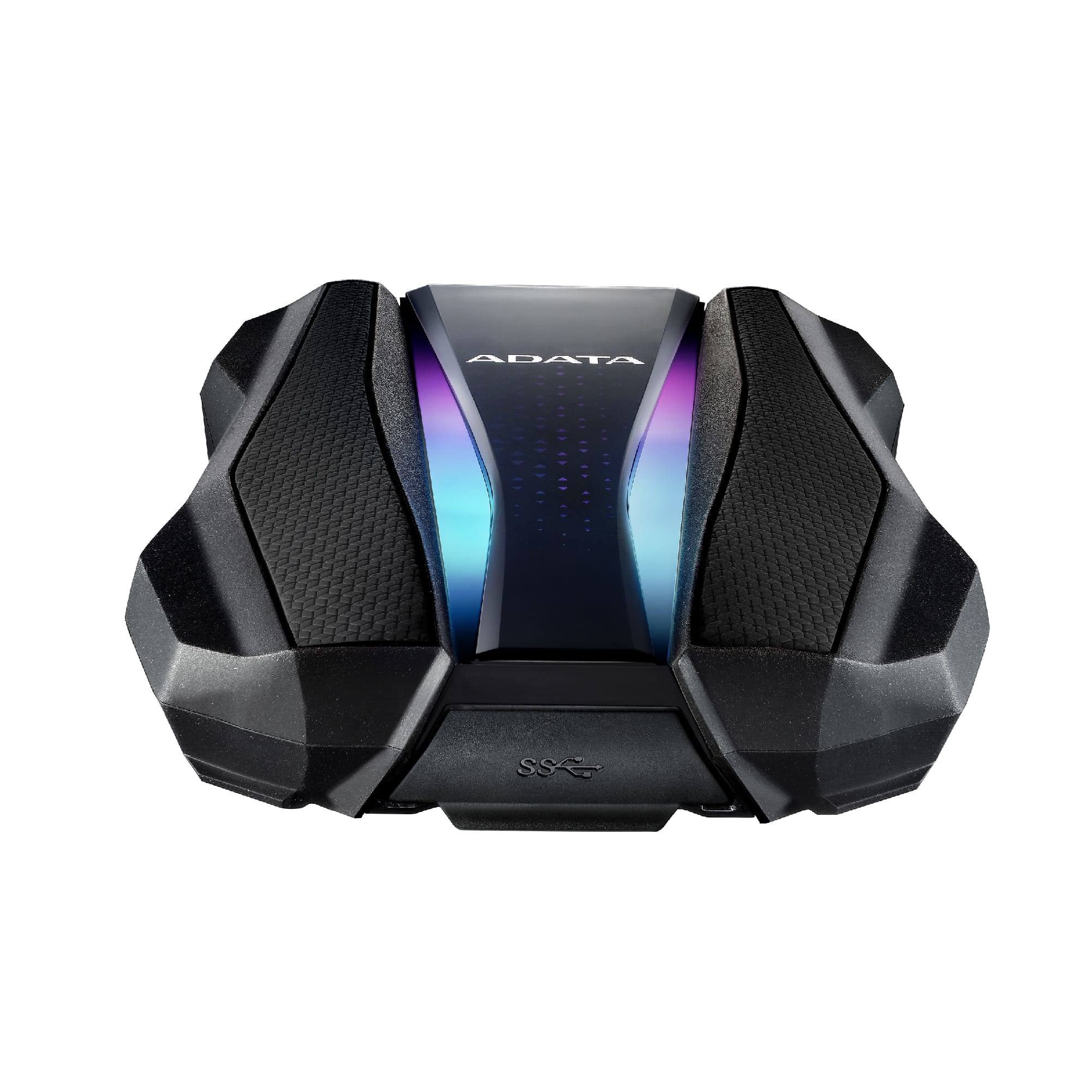
Disco Duro Externo ADATA HD770G 1TB USB 3.2 RGB Negro Resistente - AHD770G-1TU32G1-CBK
SKU
AHD770G-1TU32G1-CBK
Disco duro externo adata hd770g con capacidad de , ideal para ampliar el almacenamiento de tu computadora de manera portátil. su diseño negro es resistente a golpes y cuenta con iluminación rgb para un estilo llamativo. se conecta fácilmente mediante usb para transferir y respaldar tus archivos, fotos, videos y juegos de forma rápida y segura.
$1,379.00
Impuestos: $1,379.00
Solo 3 piezas disponibles
Entrega estimada
Entrega entre el 02/05/2026 y el 05/05/2026
Costo de envio
Calculado en el checkout
Se ajustara automaticamente con Skydropx
Compra con confianza
- Pago seguro
- MSI con tarjetas participantes
- Factura electronica SAT
Garantia
Garantia incluida segun fabricante
Garantia extendible disponible
Metodos de pago
Metodos disponibles al finalizar la compra
Etiquetas:
disco duro externo
, adata
, hd770g
, 1tb
, usb 3.2
, almacenamiento
, portátil
, resistente
, rgb
, windows
, mac
, linux
, backup
El disco duro externo ADATA HD770G es la solución perfecta para expandir tu capacidad de almacenamiento de forma segura y portátil. Con 1TB de espacio, podrás guardar todos tus documentos importantes, fotos, videos y archivos de trabajo sin preocupaciones.Disfruta de transferencias ultrarrápidas gracias a su conexión USB 3.2 Gen 1, ideal para respaldos rápidos y acceso inmediato a tus datos. Su diseño compacto de 2.5 pulgadas lo hace fácil de llevar a cualquier lugar, mientras que su construcción resistente al agua, polvo y golpes protege tu información en cualquier situación.Este dispositivo es perfecto para estudiantes, profesionales y cualquier persona que necesite almacenamiento adicional. Las luces RGB le dan un toque moderno y personalizado, y su compatibilidad con Windows, Mac y Linux garantiza que funcione con todos tus dispositivos. Incluye cable USB y manual de usuario para una configuración sencilla.
Especificaciones
| Características | |
|---|---|
| Color del producto | Negro |
| Material de la cubierta | Plástico |
| Condiciones ambientales | |
| Intervalo de temperatura operativa (T-T) | 5 - 50 °C |
| Control de energía | |
| Alimentación bus | USB |
| Disco duro | |
| Tamaño del HDD | 2.5" |
| Capacidad del HDD | 1 TB |
| Empaquetado de datos | |
| Cables incluidos | USB |
| Manual de usuario | Si |
| Peso y dimensiones | |
| Peso | 270 g |
| Ancho | 98 mm |
| Altura | 117 mm |
| Profundidad | 139 mm |
| Puertos e Interfaces | |
| Wifi | No |
| Ethernet | No |
| Versión USB | 3.2 Gen 1 (3.1 Gen 1) |
| Tecnología Thunderbolt (Rayo) | No |
| Seguridad | |
| Funciones de protección | Resistente al polvo, Resistente a golpes, Resistente al agua |
**Preguntas Frecuentes (FAQ)**
**1. ¿Es compatible con mi computadora?**
Sí, es compatible con Windows, macOS y Linux. Para sistemas operativos antiguos, es posible que necesites formatear el disco. En Mac, puede requerir formateo a un sistema de archivos compatible como exFAT para uso compartido con Windows.
**2. ¿Necesito instalar algún software o controlador?**
No, generalmente no es necesario. Es un dispositivo plug-and-play. Conéctalo a un puerto USB y tu sistema operativo lo reconocerá automáticamente. El software para controlar la iluminación RGB (si aplica) puede descargarse del sitio web de ADATA.
**3. ¿Cómo sé si está funcionando y cómo activo las luces RGB?**
Al conectarlo, un LED indicador (probablemente parte del sistema RGB) debería encenderse. Para personalizar los efectos de iluminación, visita la página de soporte de ADATA y busca el software específico para el modelo HD770G.
**4. ¿Qué significa que sea resistente al agua y a los golpes?**
El disco tiene una carcasa diseñada para soportar salpicaduras, polvo y golpes leves (consulta la ficha técnica oficial de ADATA para los grados específicos de protección IP y resistencia a caídas). No está diseñado para inmersión prolongada ni golpes severos.
**5. ¿Viene formateado y listo para usar?**
Sí, normalmente viene preformateado en un sistema de archivos (como NTFS para Windows o HFS+ para Mac) listo para usar. Si tu sistema no lo reconoce, es posible que necesites formatearlo (¡esto borrará todos los datos!).
**6. ¿Puedo usarlo para instalar programas o sistemas operativos?**
Sí, puedes usarlo como unidad de almacenamiento para cualquier tipo de archivo, incluyendo programas portables. Para instalar un sistema operativo completo, se requieren pasos adicionales de configuración.
**7. ¿Cuál es la velocidad real de transferencia?**
Utiliza el estándar USB 3.2 Gen 1 (también conocido como USB 3.0), que ofrece velocidades teóricas de hasta 5 Gbps. La velocidad real dependerá de los archivos, el puerto de tu computadora y otros factores.
**8. ¿Qué debo hacer antes de desconectarlo?**
Siempre usa la opción "Expulsar hardware de forma segura" o "Quitar hardware con seguridad" en tu sistema operativo. Esto asegura que todas las transferencias de datos hayan finalizado y previene la corrupción de archivos.
**9. ¿Cuál es la garantía y dónde la gestiono?**
ADATA ofrece una garantía limitada. El tiempo exacto y los términos varían por región. Conserva tu ticket de compra y consulta la política de garantía en el sitio web oficial de ADATA o contacta al vendedor (Diten).
**10. ¿Por qué mi computadora no lo reconoce?**
Prueba estos pasos: 1) Conéctalo a un puerto USB diferente (preferiblemente uno directamente en la computadora, no en un hub). 2) Prueba con otro cable USB. 3) Verifica en la herramienta "Administración de discos" (Windows) o "Utilidad de Discos" (Mac) si aparece la unidad sin asignar. Si persiste el problema, contacta a soporte técnico.
**1. ¿Es compatible con mi computadora?**
Sí, es compatible con Windows, macOS y Linux. Para sistemas operativos antiguos, es posible que necesites formatear el disco. En Mac, puede requerir formateo a un sistema de archivos compatible como exFAT para uso compartido con Windows.
**2. ¿Necesito instalar algún software o controlador?**
No, generalmente no es necesario. Es un dispositivo plug-and-play. Conéctalo a un puerto USB y tu sistema operativo lo reconocerá automáticamente. El software para controlar la iluminación RGB (si aplica) puede descargarse del sitio web de ADATA.
**3. ¿Cómo sé si está funcionando y cómo activo las luces RGB?**
Al conectarlo, un LED indicador (probablemente parte del sistema RGB) debería encenderse. Para personalizar los efectos de iluminación, visita la página de soporte de ADATA y busca el software específico para el modelo HD770G.
**4. ¿Qué significa que sea resistente al agua y a los golpes?**
El disco tiene una carcasa diseñada para soportar salpicaduras, polvo y golpes leves (consulta la ficha técnica oficial de ADATA para los grados específicos de protección IP y resistencia a caídas). No está diseñado para inmersión prolongada ni golpes severos.
**5. ¿Viene formateado y listo para usar?**
Sí, normalmente viene preformateado en un sistema de archivos (como NTFS para Windows o HFS+ para Mac) listo para usar. Si tu sistema no lo reconoce, es posible que necesites formatearlo (¡esto borrará todos los datos!).
**6. ¿Puedo usarlo para instalar programas o sistemas operativos?**
Sí, puedes usarlo como unidad de almacenamiento para cualquier tipo de archivo, incluyendo programas portables. Para instalar un sistema operativo completo, se requieren pasos adicionales de configuración.
**7. ¿Cuál es la velocidad real de transferencia?**
Utiliza el estándar USB 3.2 Gen 1 (también conocido como USB 3.0), que ofrece velocidades teóricas de hasta 5 Gbps. La velocidad real dependerá de los archivos, el puerto de tu computadora y otros factores.
**8. ¿Qué debo hacer antes de desconectarlo?**
Siempre usa la opción "Expulsar hardware de forma segura" o "Quitar hardware con seguridad" en tu sistema operativo. Esto asegura que todas las transferencias de datos hayan finalizado y previene la corrupción de archivos.
**9. ¿Cuál es la garantía y dónde la gestiono?**
ADATA ofrece una garantía limitada. El tiempo exacto y los términos varían por región. Conserva tu ticket de compra y consulta la política de garantía en el sitio web oficial de ADATA o contacta al vendedor (Diten).
**10. ¿Por qué mi computadora no lo reconoce?**
Prueba estos pasos: 1) Conéctalo a un puerto USB diferente (preferiblemente uno directamente en la computadora, no en un hub). 2) Prueba con otro cable USB. 3) Verifica en la herramienta "Administración de discos" (Windows) o "Utilidad de Discos" (Mac) si aparece la unidad sin asignar. Si persiste el problema, contacta a soporte técnico.
**Guía Rápida de Uso**
1. **Revisa el contenido:** Asegúrate de tener el disco duro externo, el cable USB (USB-A a USB-C o el que incluya) y la documentación.
2. **Conexión:** Conecta el extremo del cable (USB-C o micro-USB) al puerto del disco duro.
3. **Alimentación:** Conecta el otro extremo del cable (USB-A) a un puerto USB 3.0 o superior de tu computadora. No requiere fuente de poder externa.
4. **Encendido:** El disco se encenderá automáticamente. Observa las luces LED/RGB para confirmar que tiene energía.
5. **Reconocimiento (Windows/macOS/Linux):** Tu sistema operativo deberá reconocerlo automáticamente y mostrar una notificación. Aparecerá como una nueva unidad en "Este equipo" (Windows) o en el escritorio (macOS).
6. **Primer Uso (si es necesario):** Si la unidad no aparece, ve a "Administración de discos" (Windows) o "Utilidad de Discos" (macOS) para inicializarla y formatearla. **¡ADVERTENCIA: Formatear borra todos los datos!**
7. **Transferencia de archivos:** Arrastra y suelta o copia y pega tus archivos hacia la nueva unidad, como lo harías con cualquier carpeta.
8. **Expulsión segura:** Nunca lo desconectes mientras la luz esté parpadeando (indicando actividad). Usa siempre el icono de "Quitar hardware con seguridad" en la bandeja del sistema (Windows) o arrastra el icono de la unidad a la Papelera/Ejectar (macOS).
9. **Desconexión:** Una vez que el sistema indique que es seguro, puedes desconectar el cable del disco y de la computadora.
10. **Almacenamiento:** Guárdalo en un lugar seco y fresco, protegido de golpes extremos, calor directo y humedad, aprovechando su carcasa resistente.
**Nota:** Para personalizar los efectos de luz RGB, descarga el software "ADATA SSD ToolBox" o la utilidad específica desde la página de soporte de ADATA buscando el modelo **HD770G**.
1. **Revisa el contenido:** Asegúrate de tener el disco duro externo, el cable USB (USB-A a USB-C o el que incluya) y la documentación.
2. **Conexión:** Conecta el extremo del cable (USB-C o micro-USB) al puerto del disco duro.
3. **Alimentación:** Conecta el otro extremo del cable (USB-A) a un puerto USB 3.0 o superior de tu computadora. No requiere fuente de poder externa.
4. **Encendido:** El disco se encenderá automáticamente. Observa las luces LED/RGB para confirmar que tiene energía.
5. **Reconocimiento (Windows/macOS/Linux):** Tu sistema operativo deberá reconocerlo automáticamente y mostrar una notificación. Aparecerá como una nueva unidad en "Este equipo" (Windows) o en el escritorio (macOS).
6. **Primer Uso (si es necesario):** Si la unidad no aparece, ve a "Administración de discos" (Windows) o "Utilidad de Discos" (macOS) para inicializarla y formatearla. **¡ADVERTENCIA: Formatear borra todos los datos!**
7. **Transferencia de archivos:** Arrastra y suelta o copia y pega tus archivos hacia la nueva unidad, como lo harías con cualquier carpeta.
8. **Expulsión segura:** Nunca lo desconectes mientras la luz esté parpadeando (indicando actividad). Usa siempre el icono de "Quitar hardware con seguridad" en la bandeja del sistema (Windows) o arrastra el icono de la unidad a la Papelera/Ejectar (macOS).
9. **Desconexión:** Una vez que el sistema indique que es seguro, puedes desconectar el cable del disco y de la computadora.
10. **Almacenamiento:** Guárdalo en un lugar seco y fresco, protegido de golpes extremos, calor directo y humedad, aprovechando su carcasa resistente.
**Nota:** Para personalizar los efectos de luz RGB, descarga el software "ADATA SSD ToolBox" o la utilidad específica desde la página de soporte de ADATA buscando el modelo **HD770G**.