Documentacion del producto
Documentacion disponible proximamente
- PDFs
- Fichas tecnicas
- Manuales
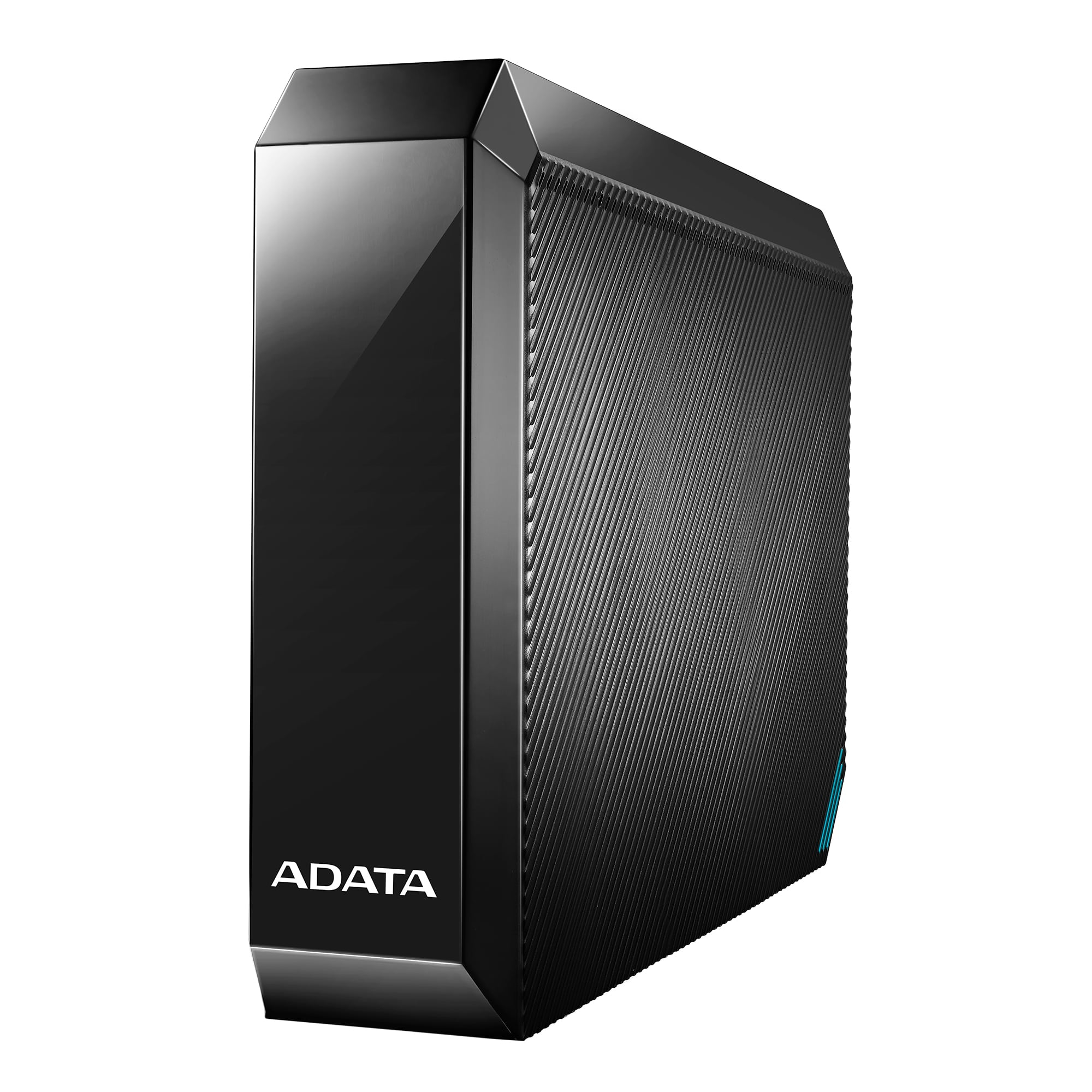
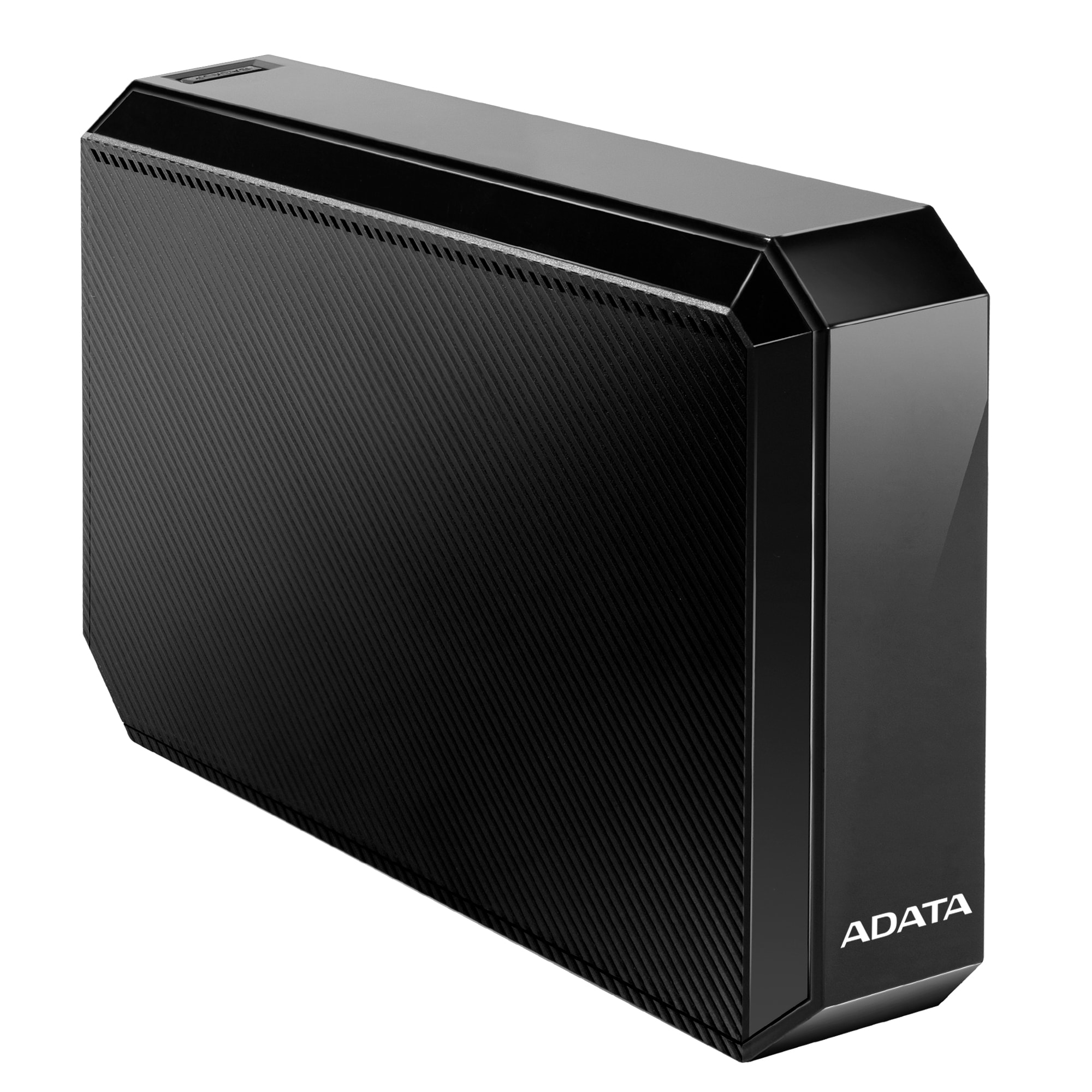
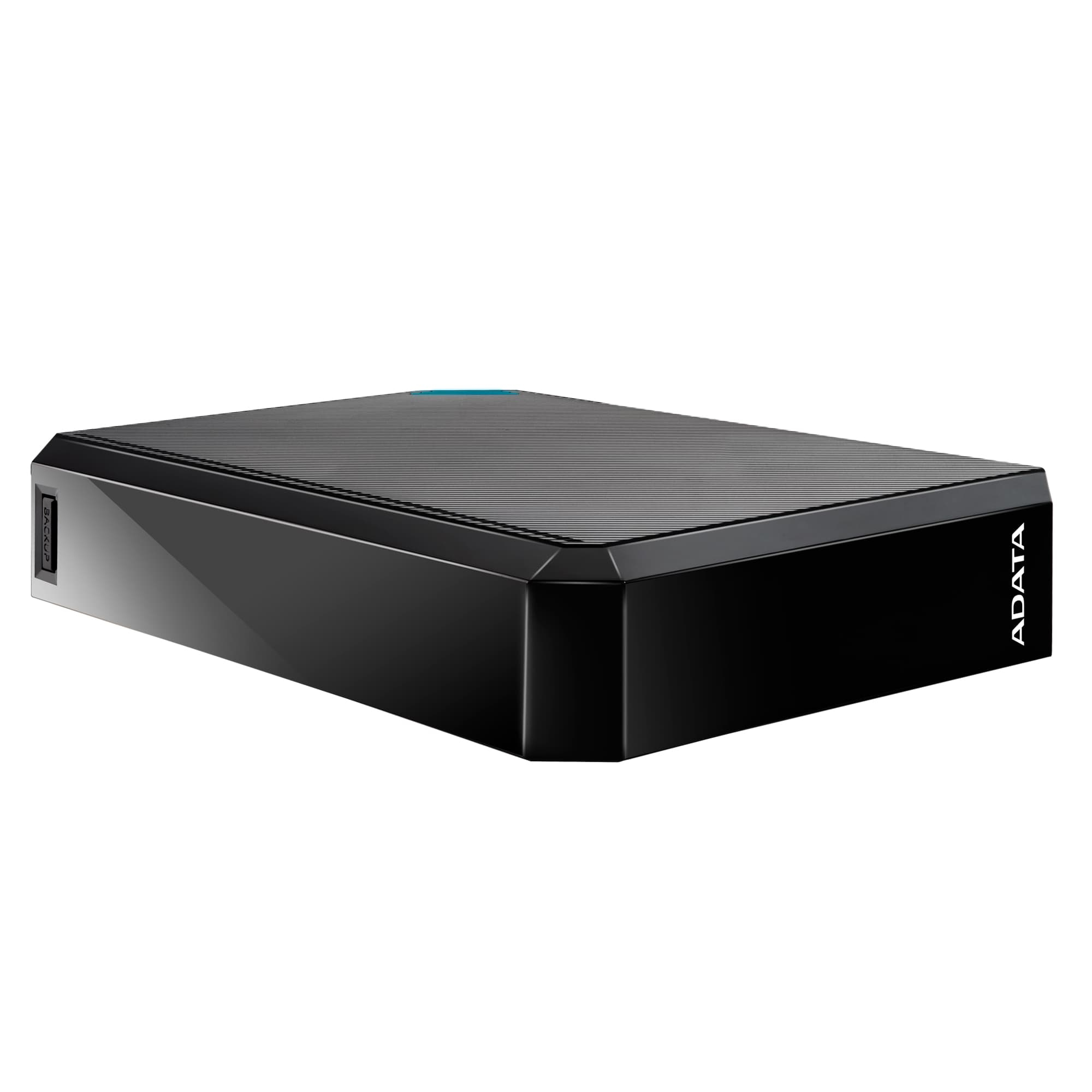
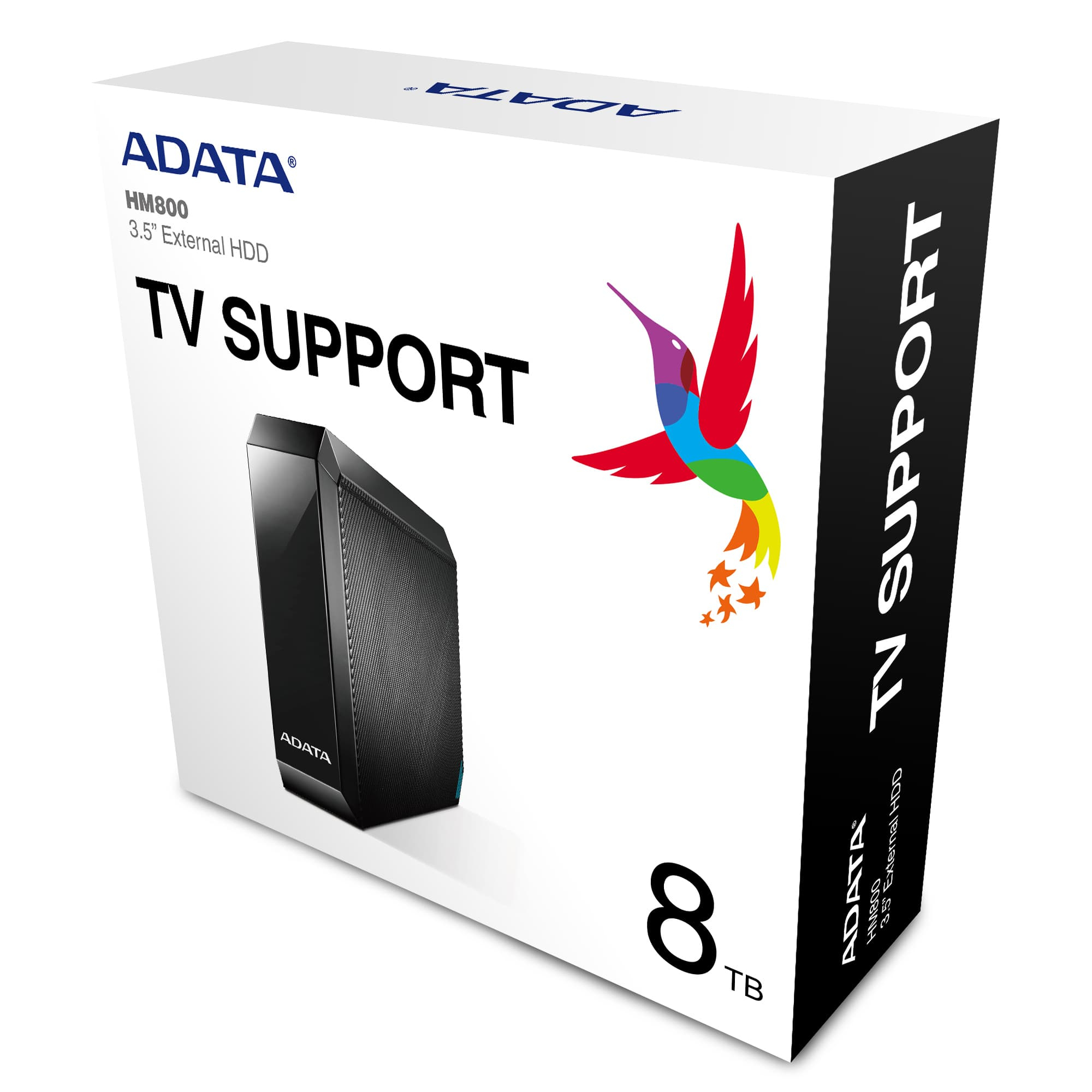
Disco Duro Externo ADATA HM800 4TB USB 3.2 Tipo C Negro - AHM800-4TU32G1-CUSBK
SKU
AHM800-4TU32G1-CUSBK
Disco duro externo adata hm800 de , ideal para ampliar tu capacidad de almacenamiento de forma portátil. su diseño compacto y robusto en color negro facilita llevarlo a cualquier lugar, mientras que su conexión usb tipo c garantiza una transferencia de archivos rápida y sencilla. perfecto para respaldar fotos, videos, documentos y toda tu colección multimedia personal o de trabajo.
$2,809.00
Impuestos: $2,809.00
Solo 5 piezas disponibles
Entrega estimada
Entrega entre el 11/04/2026 y el 14/04/2026
Costo de envio
Calculado en el checkout
Se ajustara automaticamente con Skydropx
Compra con confianza
- Pago seguro
- MSI con tarjetas participantes
- Factura electronica SAT
Garantia
Garantia incluida segun fabricante
Garantia extendible disponible
Metodos de pago
Metodos disponibles al finalizar la compra
Etiquetas:
disco duro externo
, adata
, hm800
, 4tb
, usb 3.2
, tipo c
, almacenamiento
, windows
, mac
, respaldo
, portátil
, cifrado aes
, 250 mb/s
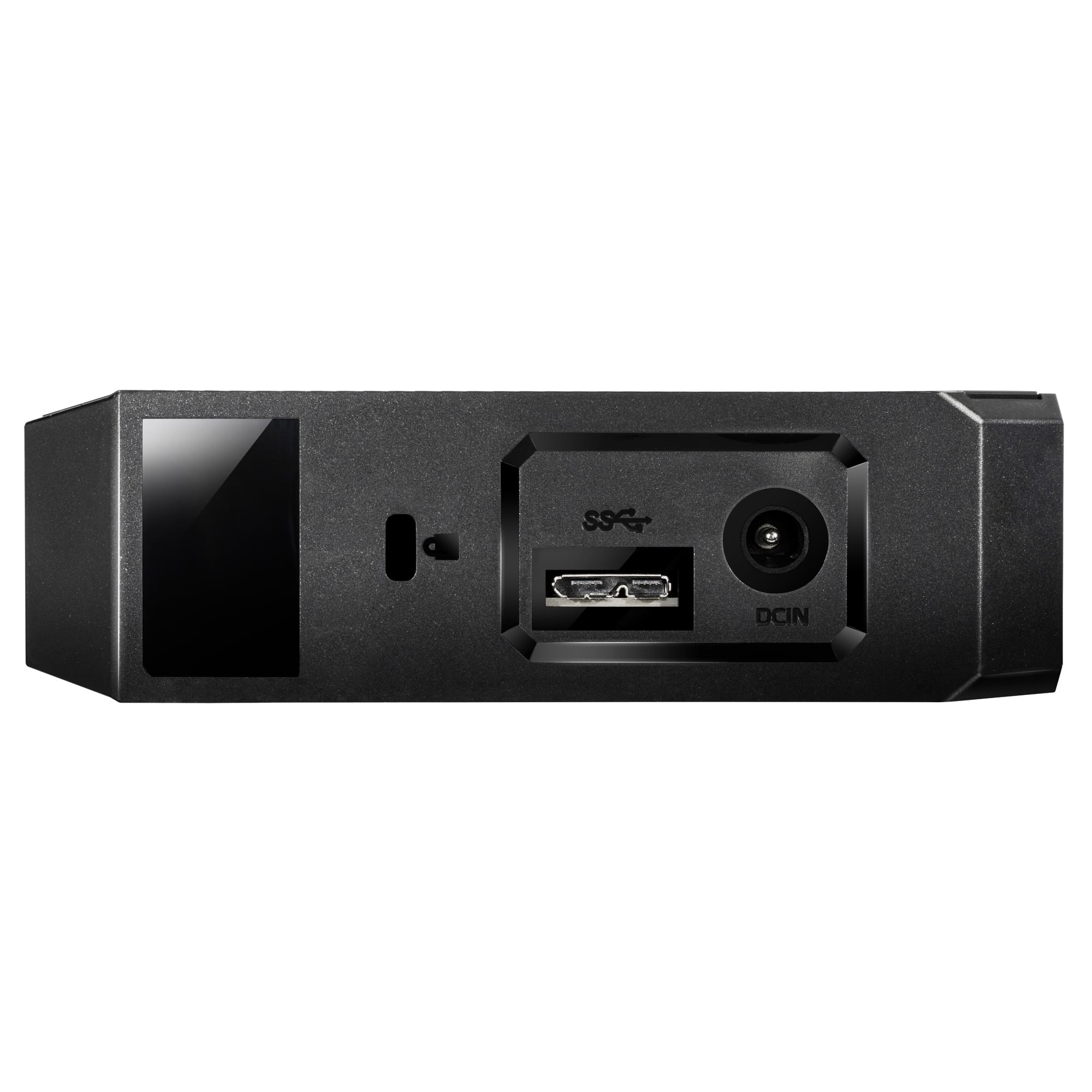
El disco duro externo ADATA HM800 te ofrece 4TB de capacidad para guardar todos tus documentos, fotos, videos y archivos importantes. Con interfaz USB 3.2 Gen 1 Tipo C, alcanza velocidades de transferencia de hasta 250 MB/s, permitiéndote mover grandes archivos en segundos. Su diseño compacto en color negro combina materiales de plástico y silicona para mayor durabilidad y resistencia a impactos. Compatible con Windows, Mac y Linux, funciona con solo conectarlo (Plug and Play) sin necesidad de drivers adicionales. Incluye protección mediante contraseña y cifrado AES de 256 bits para mantener tu información segura. Perfecto para estudiantes, profesionales, gamers y cualquier persona que necesite almacenamiento adicional confiable y portátil. Viene completo con cable USB Tipo C y manual de usuario para fácil configuración.
Especificaciones
| Características | |
|---|---|
| Color del producto | Negro |
| Material de la cubierta | Plástico, Silicona |
| Conectar y usar (Plug and Play) | Si |
| Sistemas operativos Mac soportados | Mac OS X 10.10 Yosemite, Mac OS X 10.11 El Capitan, Mac OS X 10.12 Sierra, Mac OS X 10.13 High Sierra, Mac OS X 10.14 Mojave, Mac OS X 10.15 Catalina, Mac OS X 10.6 Snow Leopard, Mac OS X 10.7 Lion, Mac OS X 10.8 Mountain Lion, Mac OS X 10.9 Mavericks |
| Sistemas operativos Linux soportados | Kernel 2.6.31, Kernel 3.3 |
| Sistemas operativos Windows soportados | Windows 10, Windows 10 Education, Windows 10 Education x64, Windows 10 Enterprise, Windows 10 Enterprise x64, Windows 10 Home, Windows 10 Home x64, Windows 10 IOT Core, Windows 10 IoT Enterprise, Windows 10 Pro, Windows 10 Pro x64, Windows 10 x64, Windows 7, Windows 7 Enterprise, Windows 7 Enterprise x64, Windows 7 Home Basic, Windows 7 Home Basic x64, Windows 7 Home Premium, Windows 7 Home Premium x64, Windows 7 Professional, Windows 7 Professional x64, Windows 7 Starter, Windows 7 Starter x64, Windows 7 Ultimate, Windows 7 Ultimate x64, Windows 7 x64, Windows 8, Windows 8 Enterprise, Windows 8 Enterprise x64, Windows 8 Pro, Windows 8 Pro x64, Windows 8 x64, Windows 8.1, Windows 8.1 Enterprise, Windows 8.1 Enterprise x64, Windows 8.1 Pro, Windows 8.1 Pro x64, Windows 8.1 x64, Windows Vista, Windows Vista Business, Windows Vista Business x64, Windows Vista Enterprise, Windows Vista Enterprise x64, Windows Vista Home Basic, Windows Vista Home Basic x64, Windows Vista Home Premium, Windows Vista Home Premium x64, Windows Vista Ultimate, Windows Vista Ultimate x64, Windows Vista x64, Windows XP, Windows XP Home, Windows XP Home x64, Windows XP Professional, Windows XP Professional x64 |
| Condiciones ambientales | |
| Intervalo de temperatura operativa (T-T) | 5 - 50 °C |
| Control de energía | |
| Alimentación bus | USB |
| Consumo energético | 12 W |
| Disco duro | |
| Tipo | Unidad de disco duro |
| Interfaz | Serial ATA III |
| Tamaño del HDD | 3.5" |
| Capacidad del HDD | 4.1 TB |
| Velocidad de lectura | 250 MB/s |
| Velocidad de rotación del HDD | 7200 RPM |
| Empaquetado de datos | |
| Tipo de empaque | Caja |
| Cables incluidos | USB Tipo C |
| Manual de usuario | Si |
| Otras características | |
| USB | Si |
| Compatible con Mac | Si |
| Enchufe de entrada de CC | Si |
| Rango de temperatura de funcionamiento | 41 - 121 °F |
| Cantidad de puertos USB 3.2 Gen 1 (3.1 Gen 1) | 1 |
| Peso y dimensiones | |
| Peso | 800 g |
| Ancho | 177.3 mm |
| Altura | 34 mm |
| Profundidad | 117 mm |
| Puertos e Interfaces | |
| Conector USB | USB Tipo C |
| Rango máximo de transferencia de datos | 5000 Mbit/s |
| Seguridad | |
| Algoritmos de seguridad | 256-bit AES |
| Protección mediante contraseña | Si |
**Preguntas Frecuentes (FAQs)**
**1. ¿Es compatible con mi computadora Mac?**
Sí, es compatible con Mac. Sin embargo, es posible que necesites formatearlo primero al sistema de archivos APFS o Mac OS Extended (Journaled) para usarlo con Time Machine o para escritura. Viene preformateado para Windows (NTFS), que en Mac es de solo lectura sin software adicional.
**2. ¿Funciona con Windows sin instalar controladores?**
Sí, es plug & play en Windows 10 y 11. Solo conéctalo a un puerto USB y el sistema lo reconocerá automáticamente. Ya viene formateado en NTFS, listo para usar.
**3. ¿Cómo activo o uso el cifrado AES de 256 bits?**
El disco incluye software de cifrado. Debes descargar e instalar la utilidad 'HDD Security' o 'HDD Lock' desde el sitio web de soporte de ADATA. Sigue las instrucciones del software para establecer una contraseña y cifrar la unidad.
**4. ¿Puedo usarlo para juegos de consola (PS5, Xbox Series X/S)?**
No, este modelo está diseñado para PC y Mac. Las consolas de videojuegos suelen requerir discos específicos o con requisitos de formato y velocidad particulares. Se recomienda verificar la compatibilidad con el fabricante de la consola.
**5. ¿Qué debo hacer si la computadora no lo reconoce?**
Primero, prueba con otro puerto USB (preferiblemente USB 3.0 o superior). Luego, prueba con otro cable USB-C. Si usas un adaptador, asegúrate de que sea de calidad. También puedes revisar la herramienta 'Administración de discos' en Windows o 'Utilidad de Discos' en Mac para ver si aparece allí sin formatear.
**6. ¿Requiere una fuente de alimentación externa?**
No, se alimenta directamente a través del puerto USB de tu computadora (bus-powered). No necesita un adaptador de corriente separado.
**7. ¿Cuál es la garantía y cómo la hago válida?**
ADATA ofrece una garantía limitada. El tiempo exacto puede variar; se recomienda conservar el ticket de compra y registrar el producto en el sitio web de ADATA. Para soporte, contacta al centro de servicio autorizado de ADATA en México.
**8. ¿Es resistente a golpes o al agua?**
No, el producto no está clasificado como resistente a golpes, caídas o agua. Es un disco duro tradicional (HDD) con componentes mecánicos sensibles. Se debe manejar con cuidado y evitar golpes o humedad.
**9. ¿Por qué la velocidad real de transferencia es menor a 250 MB/s?**
La velocidad de hasta 250 MB/s es la máxima teórica. La velocidad real depende de muchos factores: el tipo de archivos, el puerto USB de tu computadora (debe ser USB 3.2 Gen 1 o superior), la capacidad libre del disco y el rendimiento de tu sistema.
**10. ¿Cómo lo formateo para usarlo en una sola computadora (Mac o Windows)?**
En **Windows**: Ve a 'Administración de discos', selecciona la unidad, haz clic derecho y elige 'Formatear'. Usa NTFS. En **Mac**: Abre 'Utilidad de Discos', selecciona la unidad y elige 'Borrar'. Selecciona APFS o 'Mac OS Extended (con registro)'.
**1. ¿Es compatible con mi computadora Mac?**
Sí, es compatible con Mac. Sin embargo, es posible que necesites formatearlo primero al sistema de archivos APFS o Mac OS Extended (Journaled) para usarlo con Time Machine o para escritura. Viene preformateado para Windows (NTFS), que en Mac es de solo lectura sin software adicional.
**2. ¿Funciona con Windows sin instalar controladores?**
Sí, es plug & play en Windows 10 y 11. Solo conéctalo a un puerto USB y el sistema lo reconocerá automáticamente. Ya viene formateado en NTFS, listo para usar.
**3. ¿Cómo activo o uso el cifrado AES de 256 bits?**
El disco incluye software de cifrado. Debes descargar e instalar la utilidad 'HDD Security' o 'HDD Lock' desde el sitio web de soporte de ADATA. Sigue las instrucciones del software para establecer una contraseña y cifrar la unidad.
**4. ¿Puedo usarlo para juegos de consola (PS5, Xbox Series X/S)?**
No, este modelo está diseñado para PC y Mac. Las consolas de videojuegos suelen requerir discos específicos o con requisitos de formato y velocidad particulares. Se recomienda verificar la compatibilidad con el fabricante de la consola.
**5. ¿Qué debo hacer si la computadora no lo reconoce?**
Primero, prueba con otro puerto USB (preferiblemente USB 3.0 o superior). Luego, prueba con otro cable USB-C. Si usas un adaptador, asegúrate de que sea de calidad. También puedes revisar la herramienta 'Administración de discos' en Windows o 'Utilidad de Discos' en Mac para ver si aparece allí sin formatear.
**6. ¿Requiere una fuente de alimentación externa?**
No, se alimenta directamente a través del puerto USB de tu computadora (bus-powered). No necesita un adaptador de corriente separado.
**7. ¿Cuál es la garantía y cómo la hago válida?**
ADATA ofrece una garantía limitada. El tiempo exacto puede variar; se recomienda conservar el ticket de compra y registrar el producto en el sitio web de ADATA. Para soporte, contacta al centro de servicio autorizado de ADATA en México.
**8. ¿Es resistente a golpes o al agua?**
No, el producto no está clasificado como resistente a golpes, caídas o agua. Es un disco duro tradicional (HDD) con componentes mecánicos sensibles. Se debe manejar con cuidado y evitar golpes o humedad.
**9. ¿Por qué la velocidad real de transferencia es menor a 250 MB/s?**
La velocidad de hasta 250 MB/s es la máxima teórica. La velocidad real depende de muchos factores: el tipo de archivos, el puerto USB de tu computadora (debe ser USB 3.2 Gen 1 o superior), la capacidad libre del disco y el rendimiento de tu sistema.
**10. ¿Cómo lo formateo para usarlo en una sola computadora (Mac o Windows)?**
En **Windows**: Ve a 'Administración de discos', selecciona la unidad, haz clic derecho y elige 'Formatear'. Usa NTFS. En **Mac**: Abre 'Utilidad de Discos', selecciona la unidad y elige 'Borrar'. Selecciona APFS o 'Mac OS Extended (con registro)'.
**Guía Rápida de Uso**
1. **Desempaqueta**: Saca el disco duro y el cable USB-C incluido.
2. **Conecta**: Enchufa el extremo USB-C del cable al disco duro.
3. **Alimenta**: Conecta el otro extremo del cable (USB-A o USB-C) a un puerto disponible de tu computadora.
4. **Espera reconocimiento**: Tu sistema operativo (Windows/Mac) detectará automáticamente el dispositivo y lo preparará para su uso.
5. **Accede a los datos (Windows)**: Abre el Explorador de archivos. La unidad aparecerá como un nuevo disco (ej. 'Disco local E:').
6. **Accede a los datos (Mac)**: El disco aparecerá en el escritorio o en el Finder. Si no se puede escribir, es porque está en NTFS.
7. **Formatea (si es necesario, OPCIONAL)**: Si necesitas usarlo exclusivamente en Mac o cambiar el sistema de archivos, **copia primero cualquier dato importante** y luego formatea usando la 'Utilidad de Discos' en Mac o 'Administración de discos' en Windows.
8. **Cifra (OPCIONAL)**: Para seguridad, descarga el software 'HDD Security' de ADATA desde su sitio web oficial e instálalo para configurar el cifrado por contraseña.
9. **Expulsa de forma segura**: Antes de desconectar, en Windows haz clic en 'Expulsar' en la bandeja del sistema. En Mac, arrastra el icono del disco a la Papelera (que se convertirá en el icono de expulsar).
10. **Desconecta**: Espera a que la luz indicadora del disco (si tiene) deje de parpadear y luego retira el cable.
11. **Almacena con cuidado**: Guárdalo en un lugar seco, fresco y protegido de golpes cuando no lo uses.
12. **Mantenimiento**: Evita moverlo o golpearlo mientras está en uso, ya que es un disco mecánico sensible.
1. **Desempaqueta**: Saca el disco duro y el cable USB-C incluido.
2. **Conecta**: Enchufa el extremo USB-C del cable al disco duro.
3. **Alimenta**: Conecta el otro extremo del cable (USB-A o USB-C) a un puerto disponible de tu computadora.
4. **Espera reconocimiento**: Tu sistema operativo (Windows/Mac) detectará automáticamente el dispositivo y lo preparará para su uso.
5. **Accede a los datos (Windows)**: Abre el Explorador de archivos. La unidad aparecerá como un nuevo disco (ej. 'Disco local E:').
6. **Accede a los datos (Mac)**: El disco aparecerá en el escritorio o en el Finder. Si no se puede escribir, es porque está en NTFS.
7. **Formatea (si es necesario, OPCIONAL)**: Si necesitas usarlo exclusivamente en Mac o cambiar el sistema de archivos, **copia primero cualquier dato importante** y luego formatea usando la 'Utilidad de Discos' en Mac o 'Administración de discos' en Windows.
8. **Cifra (OPCIONAL)**: Para seguridad, descarga el software 'HDD Security' de ADATA desde su sitio web oficial e instálalo para configurar el cifrado por contraseña.
9. **Expulsa de forma segura**: Antes de desconectar, en Windows haz clic en 'Expulsar' en la bandeja del sistema. En Mac, arrastra el icono del disco a la Papelera (que se convertirá en el icono de expulsar).
10. **Desconecta**: Espera a que la luz indicadora del disco (si tiene) deje de parpadear y luego retira el cable.
11. **Almacena con cuidado**: Guárdalo en un lugar seco, fresco y protegido de golpes cuando no lo uses.
12. **Mantenimiento**: Evita moverlo o golpearlo mientras está en uso, ya que es un disco mecánico sensible.