Documentacion del producto
Documentacion disponible proximamente
- PDFs
- Fichas tecnicas
- Manuales
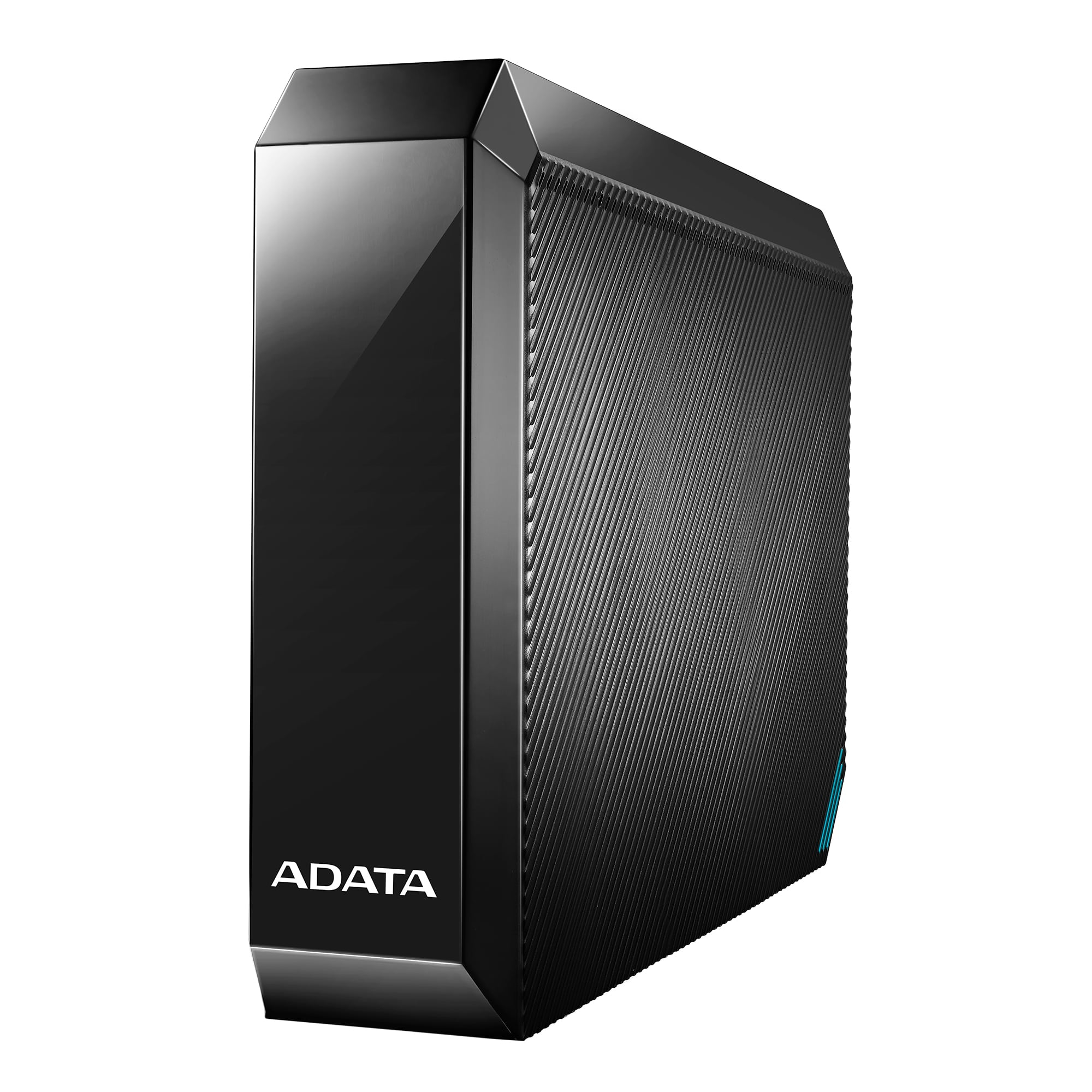
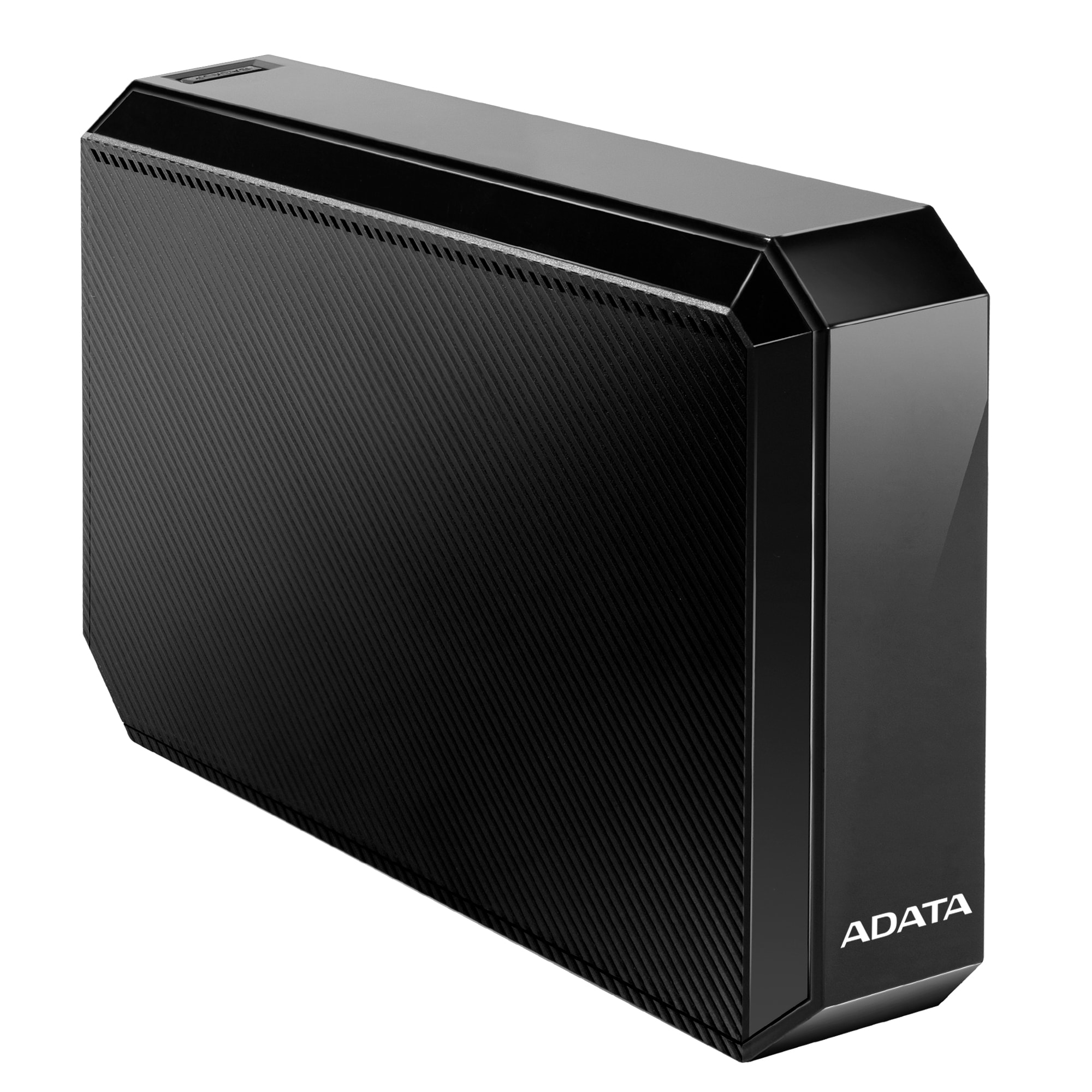
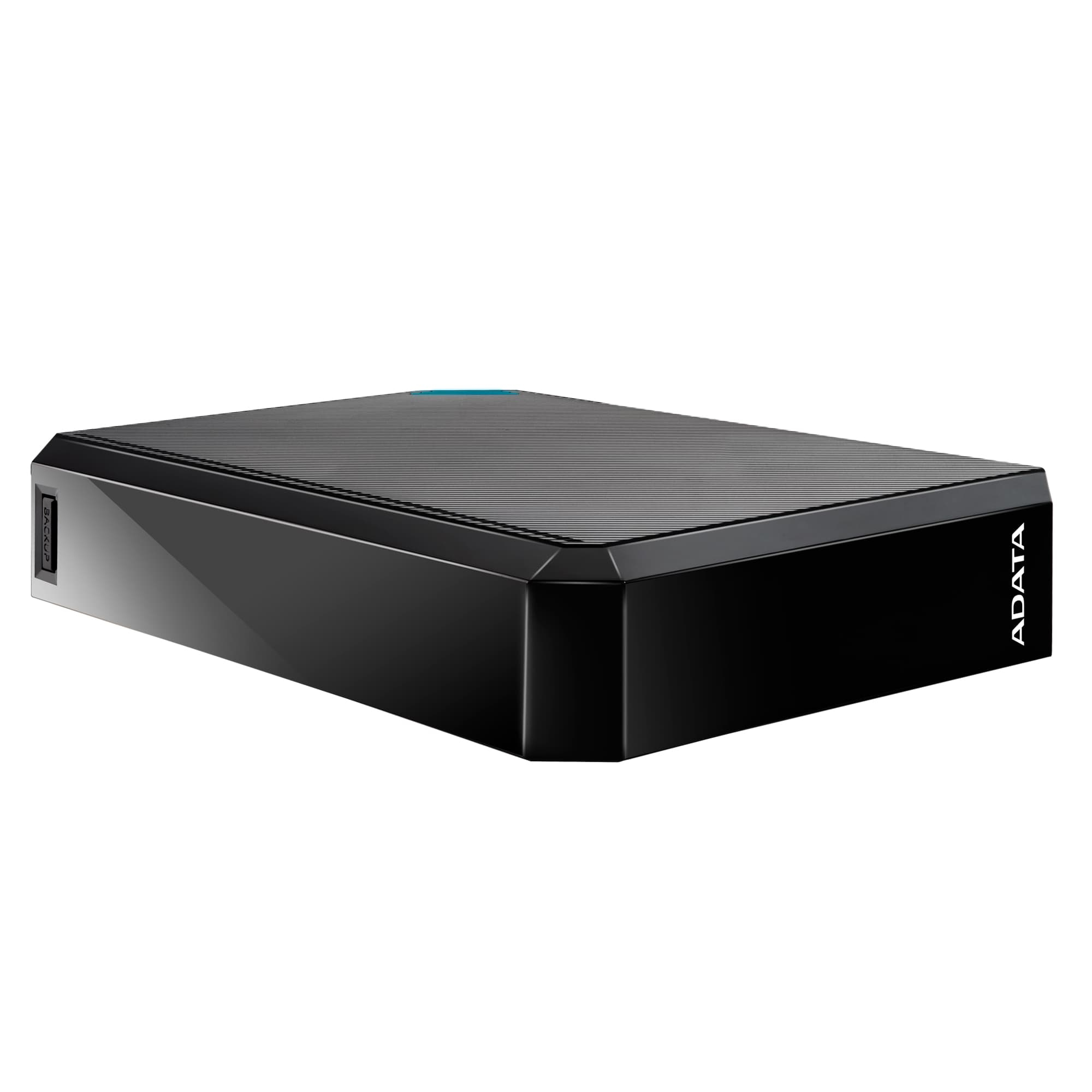
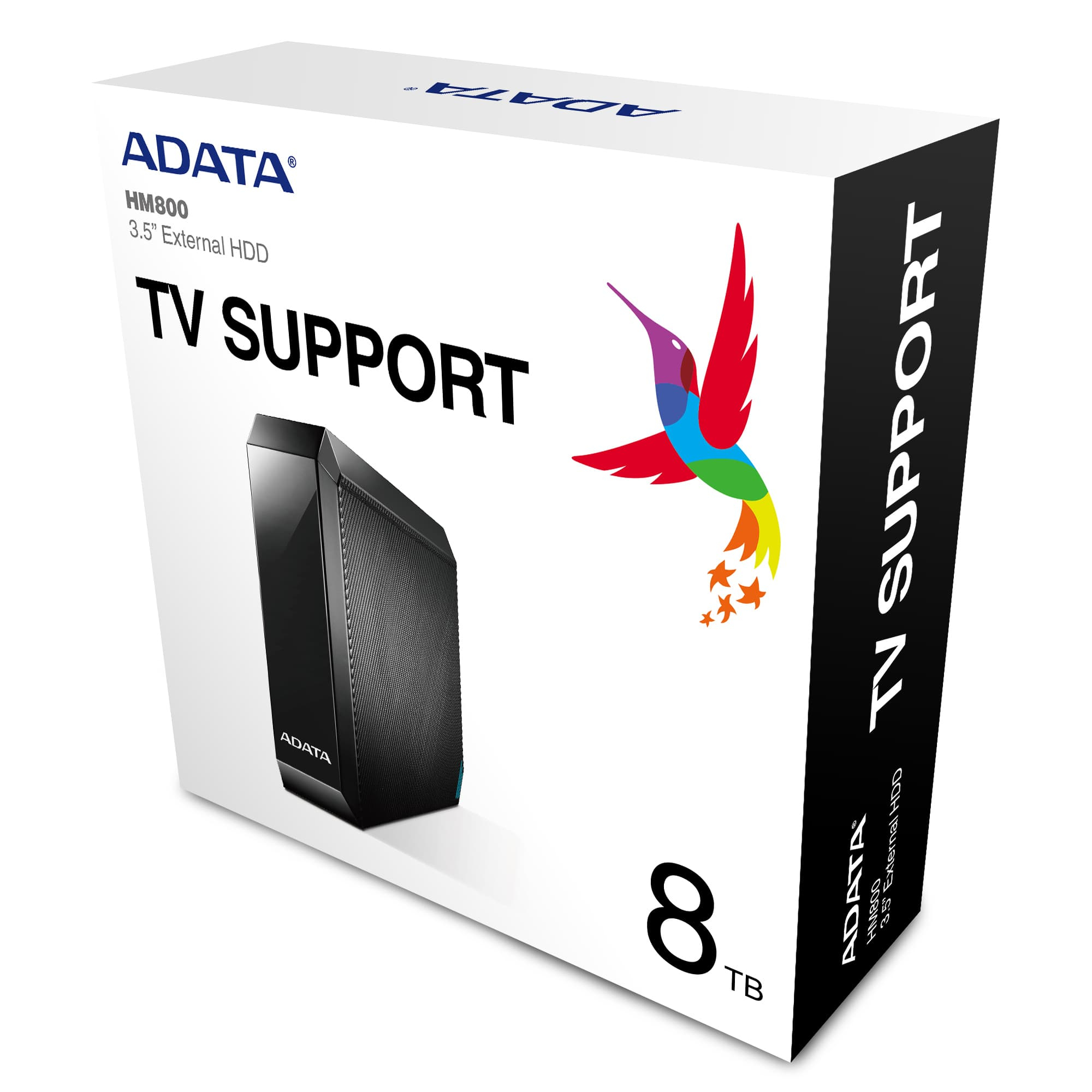
Disco Duro Externo ADATA HM800 8TB USB 3.2 Gen 1 Negro - AHM800-8TU32G1-CUSBK
SKU
AHM800-8TU32G1-CUSBK
Disco duro externo adata hm800 de , ideal para expandir tu capacidad de almacenamiento de forma sencilla y portátil. su diseño compacto y robusto en color negro te permite guardar y transportar grandes colecciones de fotos, videos, documentos y más. compatible con computadoras que tengan puerto usb, es una solución práctica para respaldos y llevar tu contenido a donde vayas.
$5,509.00
Impuestos: $5,509.00
Solo 3 piezas disponibles
Entrega estimada
Entrega entre el 14/05/2026 y el 17/05/2026
Costo de envio
Calculado en el checkout
Se ajustara automaticamente con Skydropx
Compra con confianza
- Pago seguro
- MSI con tarjetas participantes
- Factura electronica SAT
Garantia
Garantia incluida segun fabricante
Garantia extendible disponible
Metodos de pago
Metodos disponibles al finalizar la compra
Etiquetas:
disco duro externo
, adata
, 8tb
, usb 3.2
, almacenamiento
, windows
, mac
, respaldo
, datos
, portatil
, hm800
, usb tipo c
, seguridad aes
El disco duro externo ADATA HM800 te ofrece una capacidad masiva de 8TB para guardar todos tus archivos importantes, desde documentos de trabajo hasta colecciones completas de fotos, videos y música. Con interfaz USB 3.2 Gen 1, disfruta de velocidades de transferencia de hasta 250 MB/s, haciendo que las copias de seguridad y la movilidad de datos sean rápidas y eficientes.Diseñado para ser plug and play, no requiere instalación complicada: simplemente conéctalo y comienza a usarlo. Es compatible con una amplia gama de sistemas operativos Windows, Mac e incluso Linux, por lo que funciona sin problemas en tu computadora de casa, oficina o estudio. La cubierta de plástico y silicona lo hace resistente a impactos leves, mientras que su diseño negro y compacto facilita llevarlo contigo a donde vayas.Ideal para profesionales que manejan grandes volúmenes de datos, creadores de contenido, gamers o cualquier persona que necesite espacio extra de almacenamiento seguro. Incluye cable USB Tipo-C y protección con contraseña AES de 256 bits para mantener tu información privada. Con un consumo energético de solo 12W, es una solución confiable y económica para expandir tu capacidad de almacenamiento.
Especificaciones
| Características | |
|---|---|
| Color del producto | Negro |
| Material de la cubierta | Plástico, Silicona |
| Conectar y usar (Plug and Play) | Si |
| Sistemas operativos Mac soportados | Mac OS X 10.10 Yosemite, Mac OS X 10.11 El Capitan, Mac OS X 10.12 Sierra, Mac OS X 10.13 High Sierra, Mac OS X 10.14 Mojave, Mac OS X 10.15 Catalina, Mac OS X 10.6 Snow Leopard, Mac OS X 10.7 Lion, Mac OS X 10.8 Mountain Lion, Mac OS X 10.9 Mavericks |
| Sistemas operativos Linux soportados | Kernel 2.6.31, Kernel 3.3 |
| Sistemas operativos Windows soportados | Windows 10, Windows 10 Education, Windows 10 Education x64, Windows 10 Enterprise, Windows 10 Enterprise x64, Windows 10 Home, Windows 10 Home x64, Windows 10 IOT Core, Windows 10 IoT Enterprise, Windows 10 Pro, Windows 10 Pro x64, Windows 10 x64, Windows 7, Windows 7 Enterprise, Windows 7 Enterprise x64, Windows 7 Home Basic, Windows 7 Home Basic x64, Windows 7 Home Premium, Windows 7 Home Premium x64, Windows 7 Starter, Windows 7 Starter x64, Windows 7 Ultimate, Windows 7 Ultimate x64, Windows 7 x64, Windows 8, Windows 8 Enterprise, Windows 8 Enterprise x64, Windows 8 Pro, Windows 8 Pro x64, Windows 8 x64, Windows 8.1 Enterprise, Windows 8.1 Enterprise x64, Windows 8.1 Pro, Windows 8.1 Pro x64, Windows 8.1 x64, Windows Vista, Windows Vista Business, Windows Vista Business x64, Windows Vista Enterprise, Windows Vista Enterprise x64, Windows Vista Home Basic, Windows Vista Home Basic x64, Windows Vista Home Premium, Windows Vista Home Premium x64, Windows Vista Ultimate, Windows Vista Ultimate x64, Windows Vista x64, Windows XP, Windows XP Home, Windows XP Home x64, Windows XP Professional, Windows XP Professional x64 |
| Condiciones ambientales | |
| Intervalo de temperatura operativa (T-T) | 5 - 50 °C |
| Control de energía | |
| Alimentación bus | USB |
| Consumo energético | 12 W |
| Disco duro | |
| Tipo | Unidad de disco duro |
| Interfaz | Serial ATA III |
| Tamaño del HDD | 3.5" |
| Capacidad del HDD | 8.19 TB |
| Velocidad de lectura | 250 MB/s |
| Velocidad de rotación del HDD | 7200 RPM |
| Empaquetado de datos | |
| Tipo de empaque | Caja |
| Cables incluidos | USB Tipo C |
| Manual de usuario | Si |
| Otras características | |
| USB | Si |
| Compatible con Mac | Si |
| Enchufe de entrada de CC | Si |
| Rango de temperatura de funcionamiento | 41 - 121 °F |
| Peso y dimensiones | |
| Peso | 766 g |
| Ancho | 177.3 mm |
| Altura | 34 mm |
| Profundidad | 117 mm |
| Puertos e Interfaces | |
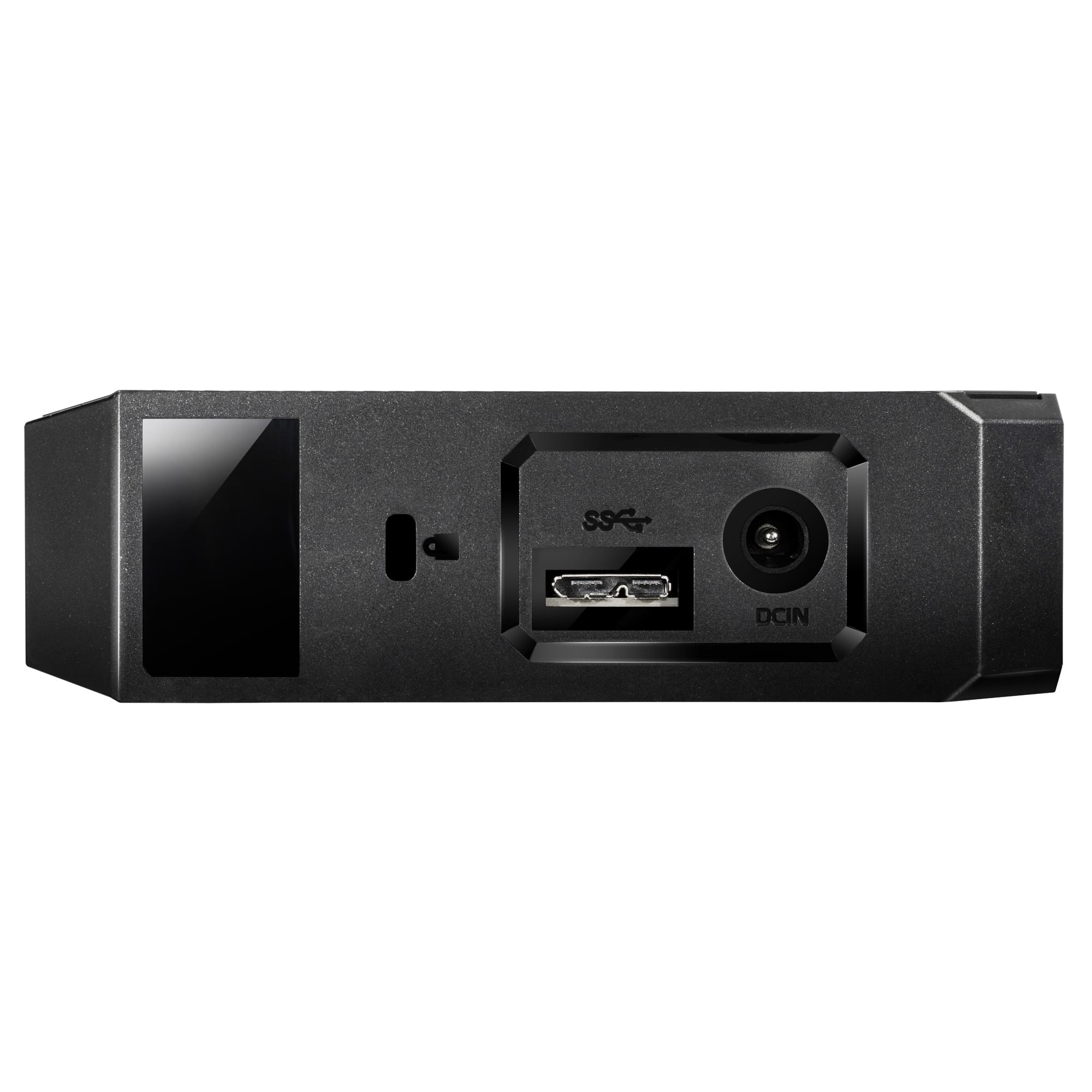
| Conector USB | USB Tipo C |
| Versión USB | 2.0/3.2 Gen 1 (3.1 Gen 1) |
| Rango máximo de transferencia de datos | 5000 Mbit/s |
| Seguridad | |
| Algoritmos de seguridad | 256-bit AES |
| Protección mediante contraseña | Si |
**Preguntas Frecuentes (FAQs)**
**1. ¿Es compatible con mi computadora?**
Sí, es compatible con Windows (10/11 y versiones recientes) y Mac (macOS 10.10 o superior). Para Mac, es posible que necesites formatearlo primero a un sistema de archivos compatible como exFAT o APFS.
**2. ¿Necesito instalar algún software o controlador?**
No, generalmente no es necesario. El disco funciona con los controladores estándar de Windows y Mac. Conéctalo a un puerto USB y debería reconocerse automáticamente.
**3. ¿Cómo lo conecto a mi computadora?**
Simplemente conecta el cable USB incluido (tipo USB-A a Micro-B) del disco a un puerto USB 3.0 (o superior) de tu computadora para obtener el mejor rendimiento.
**4. ¿Puedo usarlo para hacer copias de seguridad automáticas (Time Machine, etc.)?**
Sí, una vez formateado correctamente para tu sistema operativo, puedes configurarlo como destino de copia de seguridad para Time Machine en Mac o para la herramienta de Historial de archivos en Windows.
**5. ¿Qué debo hacer si mi computadora no lo reconoce?**
1. Prueba con otro puerto USB. 2. Prueba con otro cable USB (debe ser USB 3.0). 3. Verifica en "Administración de discos" (Windows) o "Utilidad de Discos" (Mac) si aparece allí sin asignar; es posible que necesite formatearse.
**6. ¿Requiere una fuente de alimentación externa?**
No, se alimenta directamente a través del puerto USB de tu computadora (bus-powered).
**7. ¿Cómo puedo proteger mis datos?**
Para mayor seguridad, puedes cifrar tus archivos usando herramientas integradas en tu sistema operativo (como BitLocker en Windows) o software de terceros. ADATA no incluye software de cifrado por defecto con este modelo.
**8. ¿Cuál es la garantía y dónde puedo obtener soporte?**
El producto cuenta con garantía limitada de ADATA. Para consultas sobre garantía o soporte técnico, visita el sitio web oficial de ADATA y localiza el centro de servicio para tu región.
**9. ¿Puedo dejarlo conectado a la computadora todo el tiempo?**
Sí, pero para prolongar su vida útil y ahorrar energía, se recomienda expulsarlo de forma segura y desconectarlo cuando no esté en uso por periodos largos.
**10. ¿Es resistente a golpes o al agua?**
Este modelo es un disco duro tradicional (HDD) en una carcasa estándar. No está diseñado para ser resistente a golpes, caídas, agua o polvo. Manipúlalo con cuidado y evita exponerlo a condiciones extremas.
**1. ¿Es compatible con mi computadora?**
Sí, es compatible con Windows (10/11 y versiones recientes) y Mac (macOS 10.10 o superior). Para Mac, es posible que necesites formatearlo primero a un sistema de archivos compatible como exFAT o APFS.
**2. ¿Necesito instalar algún software o controlador?**
No, generalmente no es necesario. El disco funciona con los controladores estándar de Windows y Mac. Conéctalo a un puerto USB y debería reconocerse automáticamente.
**3. ¿Cómo lo conecto a mi computadora?**
Simplemente conecta el cable USB incluido (tipo USB-A a Micro-B) del disco a un puerto USB 3.0 (o superior) de tu computadora para obtener el mejor rendimiento.
**4. ¿Puedo usarlo para hacer copias de seguridad automáticas (Time Machine, etc.)?**
Sí, una vez formateado correctamente para tu sistema operativo, puedes configurarlo como destino de copia de seguridad para Time Machine en Mac o para la herramienta de Historial de archivos en Windows.
**5. ¿Qué debo hacer si mi computadora no lo reconoce?**
1. Prueba con otro puerto USB. 2. Prueba con otro cable USB (debe ser USB 3.0). 3. Verifica en "Administración de discos" (Windows) o "Utilidad de Discos" (Mac) si aparece allí sin asignar; es posible que necesite formatearse.
**6. ¿Requiere una fuente de alimentación externa?**
No, se alimenta directamente a través del puerto USB de tu computadora (bus-powered).
**7. ¿Cómo puedo proteger mis datos?**
Para mayor seguridad, puedes cifrar tus archivos usando herramientas integradas en tu sistema operativo (como BitLocker en Windows) o software de terceros. ADATA no incluye software de cifrado por defecto con este modelo.
**8. ¿Cuál es la garantía y dónde puedo obtener soporte?**
El producto cuenta con garantía limitada de ADATA. Para consultas sobre garantía o soporte técnico, visita el sitio web oficial de ADATA y localiza el centro de servicio para tu región.
**9. ¿Puedo dejarlo conectado a la computadora todo el tiempo?**
Sí, pero para prolongar su vida útil y ahorrar energía, se recomienda expulsarlo de forma segura y desconectarlo cuando no esté en uso por periodos largos.
**10. ¿Es resistente a golpes o al agua?**
Este modelo es un disco duro tradicional (HDD) en una carcasa estándar. No está diseñado para ser resistente a golpes, caídas, agua o polvo. Manipúlalo con cuidado y evita exponerlo a condiciones extremas.
**Guía Rápida de Uso**
1. **Desempaqueta:** Verifica que tengas el disco duro ADATA HM800 y el cable USB (USB-A a Micro-B).
2. **Conecta:** Enchufa el extremo Micro-B del cable al puerto del disco. Conecta el extremo USB-A a un puerto USB 3.0 (azul) o superior de tu computadora.
3. **Espera el reconocimiento:** Tu sistema operativo (Windows/Mac) deberá detectar el dispositivo automáticamente.
4. **Accede al disco:** En Windows, ábrelo desde "Este equipo". En Mac, aparecerá en el escritorio o en el Finder.
5. **(Solo primera vez o si no se reconoce):** Si el disco no aparece o te pide formatearlo, ve a:
* **Windows:** Escribe "Administración de discos" en la búsqueda, localiza el disco y formatea en NTFS (solo Windows) o exFAT (Windows y Mac).
* **Mac:** Abre "Utilidad de Discos" (desde Aplicaciones > Utilidades), selecciona el disco y formatea en APFS (solo Mac modernos) o exFAT (Windows y Mac).
6. **Copia archivos:** Arrastra y suelta tus archivos o carpetas hacia la unidad del disco duro externo.
7. **Expulsión segura (IMPORTANTE):** Antes de desconectar el cable, siempre expulsa la unidad de forma segura:
* **Windows:** Haz clic en el icono de "Quitar hardware con seguridad" en la barra de tareas y selecciona la unidad.
* **Mac:** Arrastra el icono de la unidad al basurero (que se convertirá en el icono de expulsar) o haz clic derecho y selecciona "Expulsar".
8. **Desconecta:** Espera a que el sistema indique que es seguro retirar el hardware y luego desconecta el cable USB.
9. **Almacenamiento:** Guarda el disco en un lugar fresco, seco y alejado de campos magnéticos fuertes o vibraciones cuando no esté en uso.
1. **Desempaqueta:** Verifica que tengas el disco duro ADATA HM800 y el cable USB (USB-A a Micro-B).
2. **Conecta:** Enchufa el extremo Micro-B del cable al puerto del disco. Conecta el extremo USB-A a un puerto USB 3.0 (azul) o superior de tu computadora.
3. **Espera el reconocimiento:** Tu sistema operativo (Windows/Mac) deberá detectar el dispositivo automáticamente.
4. **Accede al disco:** En Windows, ábrelo desde "Este equipo". En Mac, aparecerá en el escritorio o en el Finder.
5. **(Solo primera vez o si no se reconoce):** Si el disco no aparece o te pide formatearlo, ve a:
* **Windows:** Escribe "Administración de discos" en la búsqueda, localiza el disco y formatea en NTFS (solo Windows) o exFAT (Windows y Mac).
* **Mac:** Abre "Utilidad de Discos" (desde Aplicaciones > Utilidades), selecciona el disco y formatea en APFS (solo Mac modernos) o exFAT (Windows y Mac).
6. **Copia archivos:** Arrastra y suelta tus archivos o carpetas hacia la unidad del disco duro externo.
7. **Expulsión segura (IMPORTANTE):** Antes de desconectar el cable, siempre expulsa la unidad de forma segura:
* **Windows:** Haz clic en el icono de "Quitar hardware con seguridad" en la barra de tareas y selecciona la unidad.
* **Mac:** Arrastra el icono de la unidad al basurero (que se convertirá en el icono de expulsar) o haz clic derecho y selecciona "Expulsar".
8. **Desconecta:** Espera a que el sistema indique que es seguro retirar el hardware y luego desconecta el cable USB.
9. **Almacenamiento:** Guarda el disco en un lugar fresco, seco y alejado de campos magnéticos fuertes o vibraciones cuando no esté en uso.