Documentacion del producto
Documentacion disponible proximamente
- PDFs
- Fichas tecnicas
- Manuales
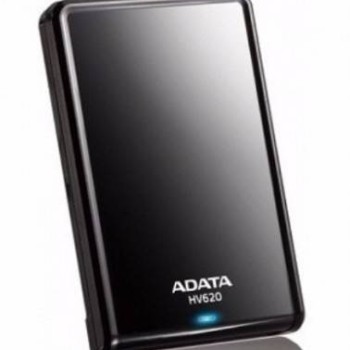
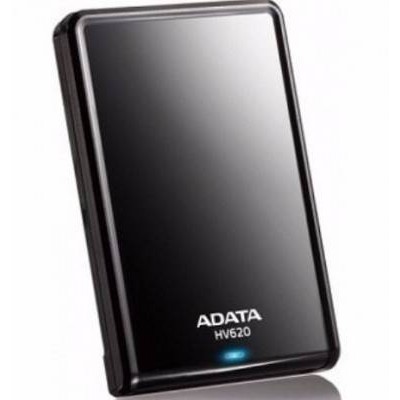
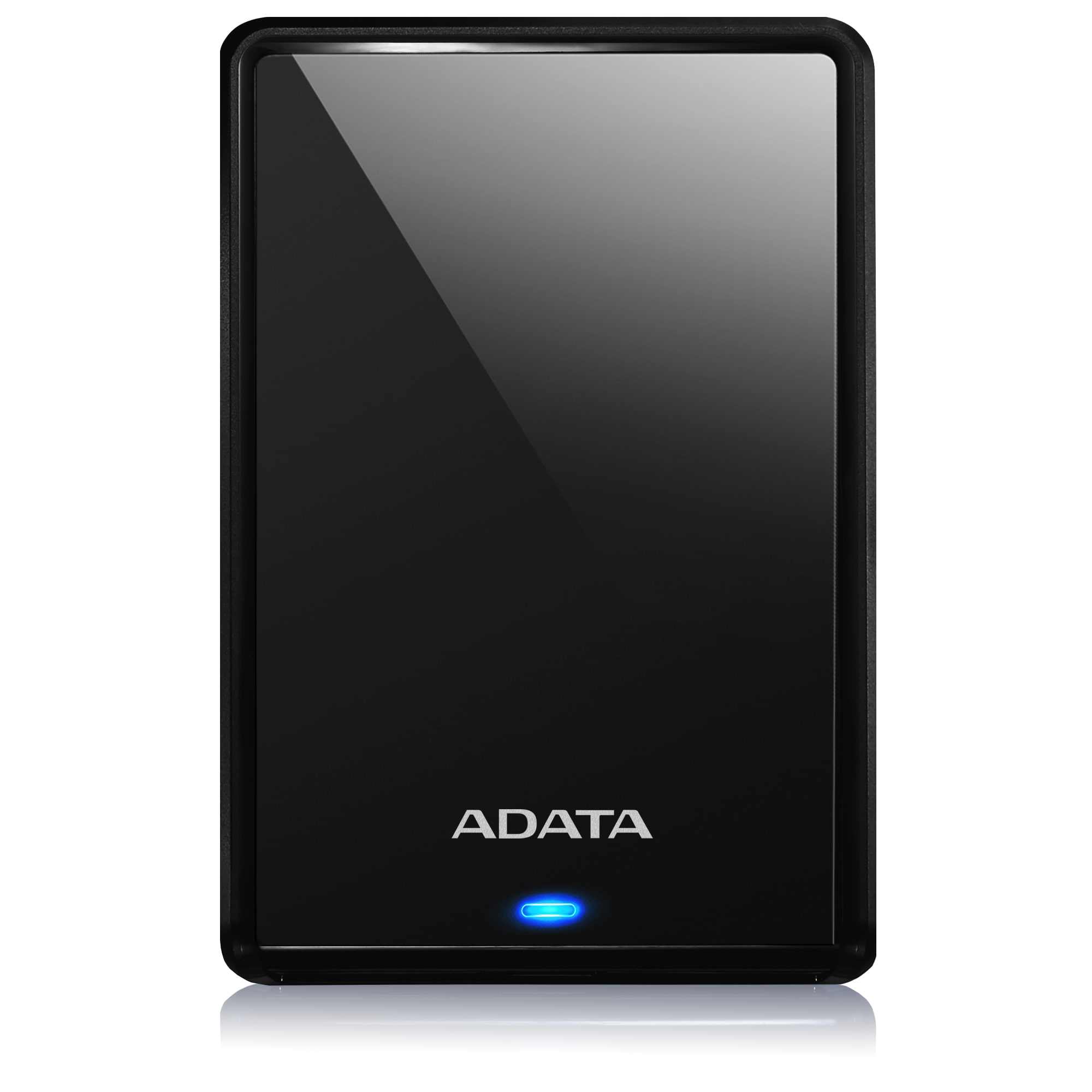
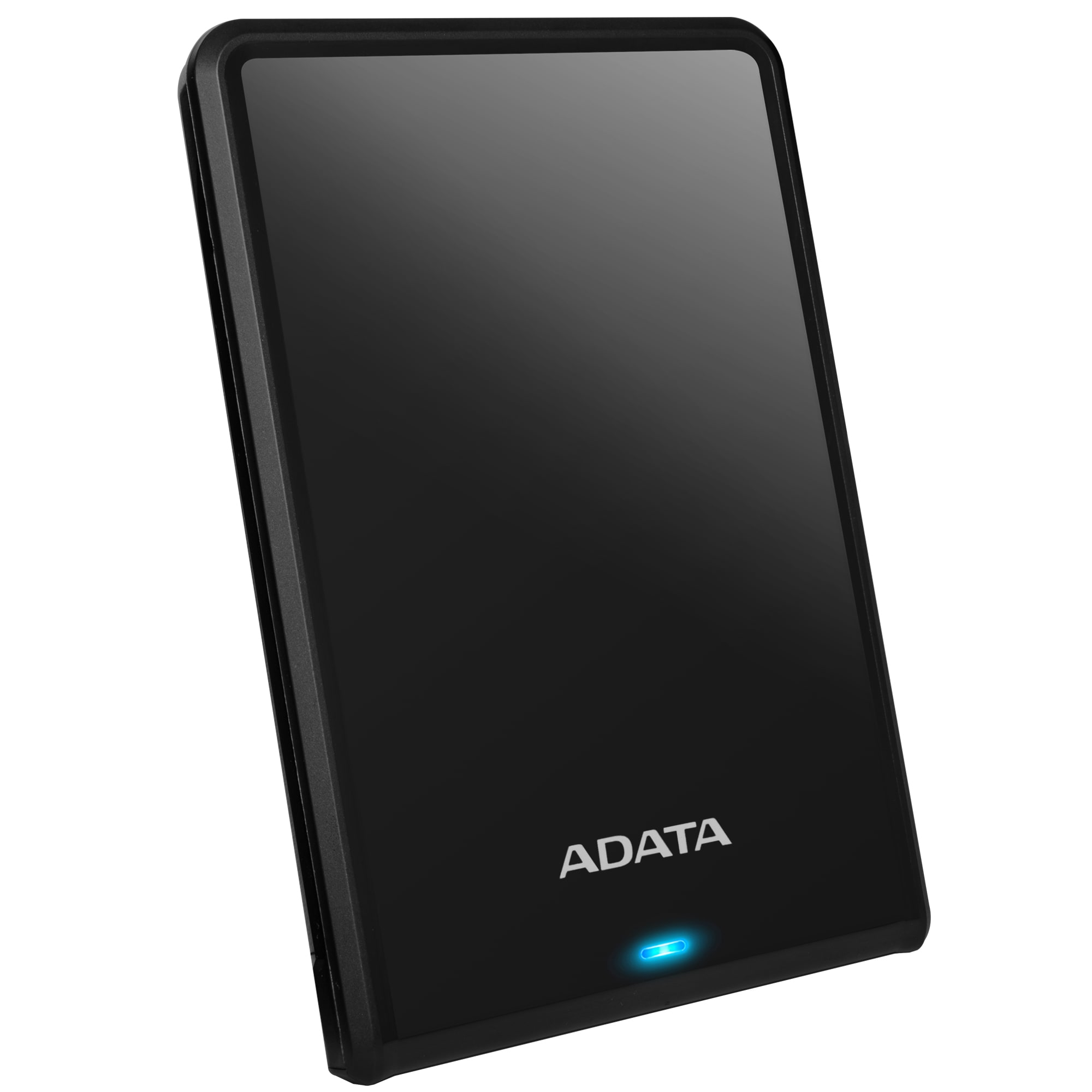
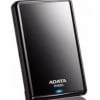
Disco Duro Externo ADATA HV620S 2TB USB 3.2 Gen 1 Portátil Negro - AHV620S-2TU31-CBK
SKU
AHV620S-2TU31-CBK
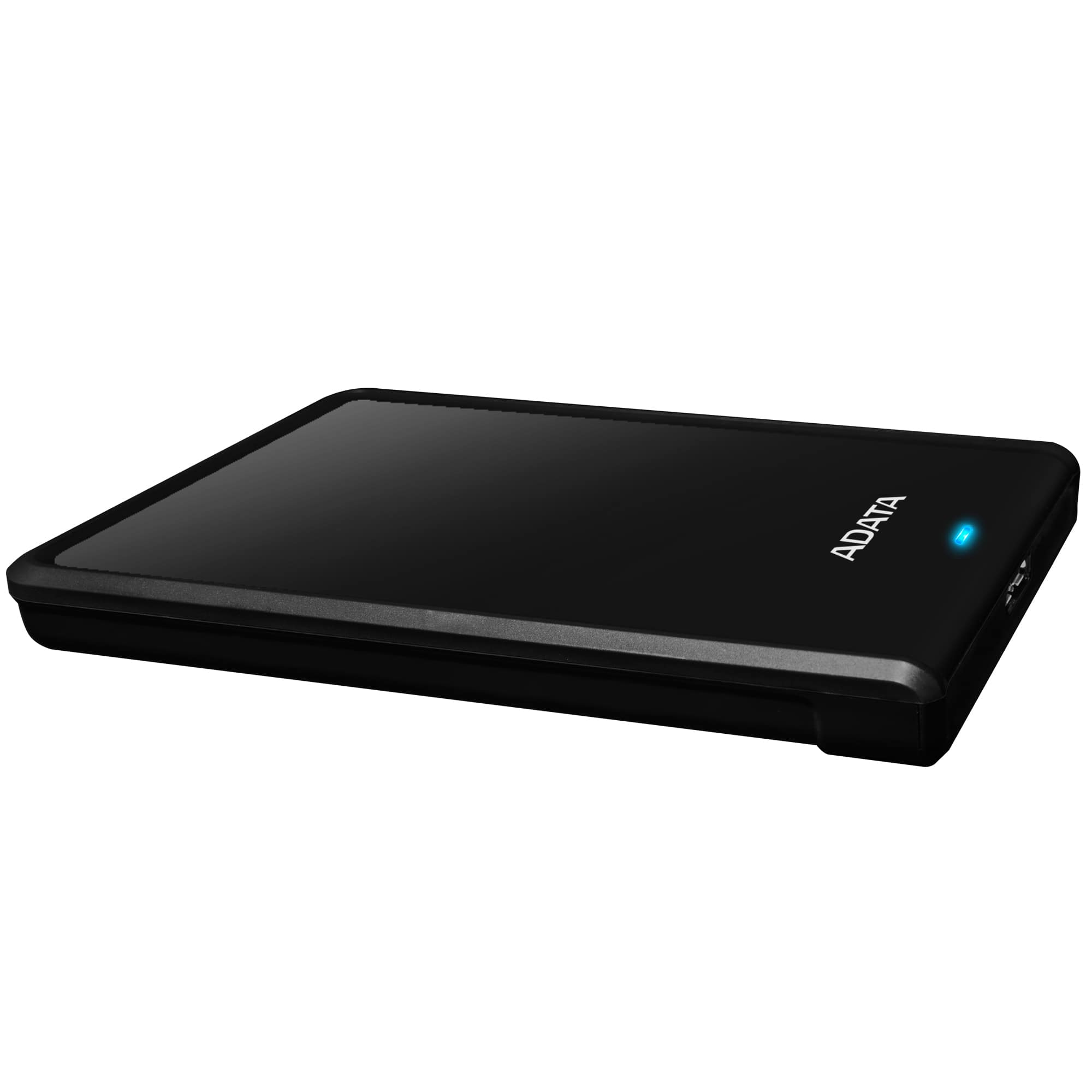
Disco duro externo adata hv620s, ideal para llevar contigo y ampliar el espacio de almacenamiento de tus archivos importantes. su diseño portátil y compacto en color negro facilita transportarlo a cualquier lugar, y su conexión usb permite un uso sencillo con computadoras compatibles. perfecto para respaldar documentos, fotos, videos y más, ofreciendo una solución práctica para guardar tus recuerdos y trabajo diario.
$1,739.00
Impuestos: $1,739.00
Solo 3 piezas disponibles
Entrega estimada
Entrega entre el 02/05/2026 y el 05/05/2026
Costo de envio
Calculado en el checkout
Se ajustara automaticamente con Skydropx
Compra con confianza
- Pago seguro
- MSI con tarjetas participantes
- Factura electronica SAT
Garantia
Garantia incluida segun fabricante
Garantia extendible disponible
Metodos de pago
Metodos disponibles al finalizar la compra
Etiquetas:
disco duro externo
, adata
, 2tb
, usb 3.2
, almacenamiento portátil
, respaldo datos
, windows
, mac
, linux
, negro
, compacto
, plug and play
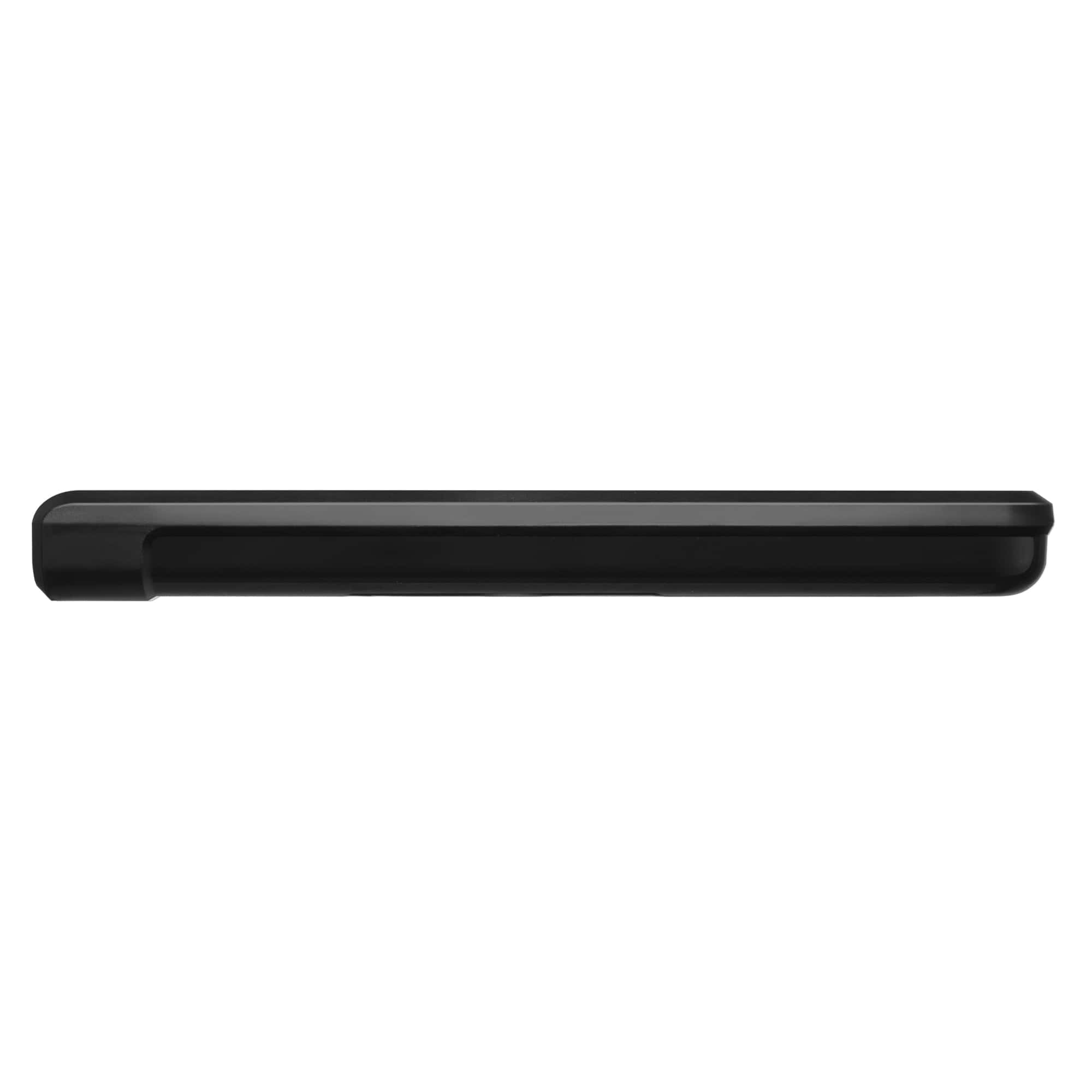
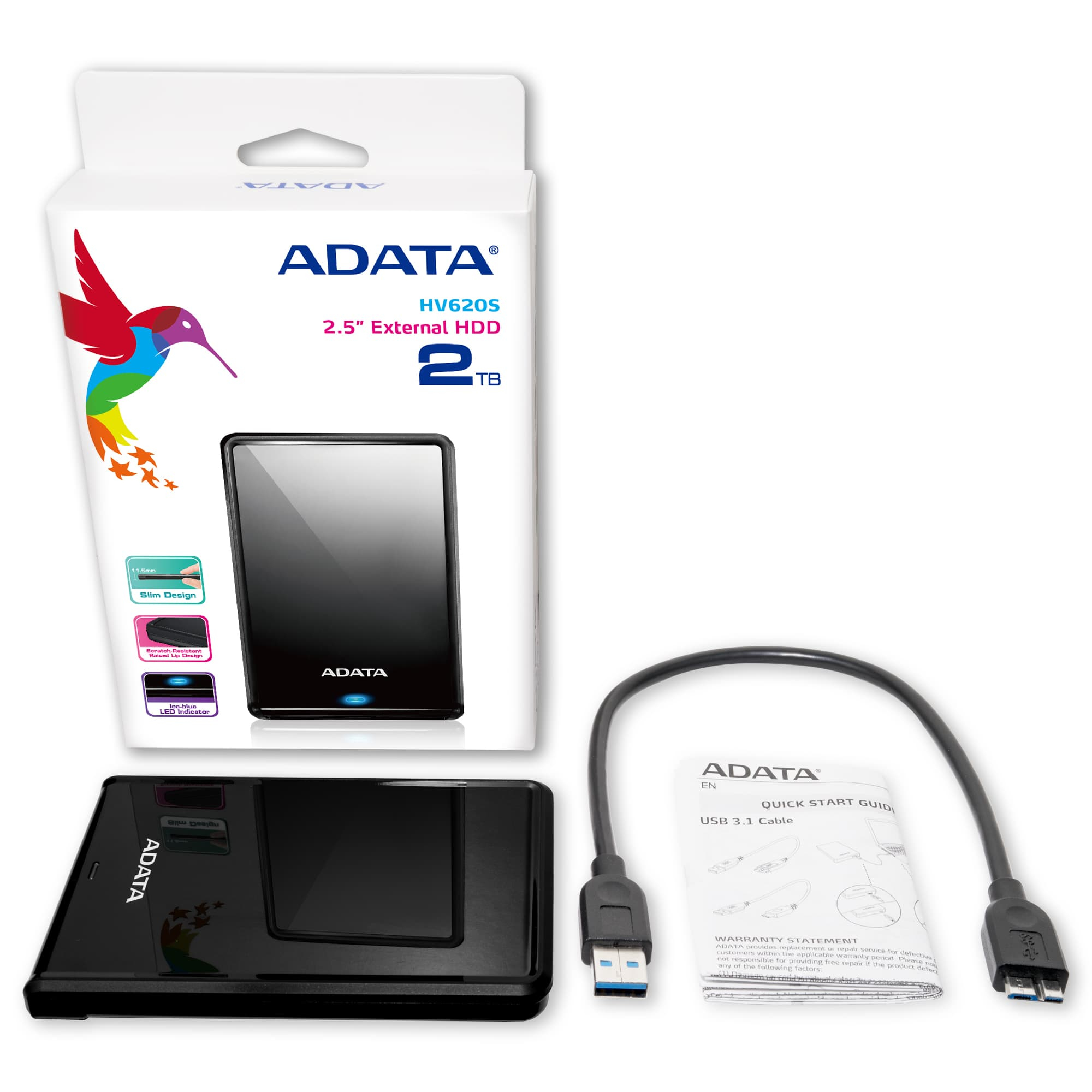
El disco duro externo ADATA HV620S es tu solución perfecta para almacenar y transportar grandes volúmenes de información. Con una capacidad de 2TB, podrás guardar documentos, fotos, videos y más sin preocupaciones. Su diseño compacto de solo 11.5 mm de grosor y 152 gramos de peso lo hace extremadamente portátil, ideal para llevarlo contigo a cualquier lugar.Disfruta de velocidades de transferencia rápidas gracias a su conexión USB 3.2 Gen 1 (anteriormente USB 3.1), que te permite mover archivos en segundos. Incluye un cable USB tipo A a USB tipo C para máxima compatibilidad. Es plug and play, por lo que no requiere instalación adicional, y cuenta con un indicador LED que muestra el estado de funcionamiento.Compatible con una amplia gama de sistemas operativos, incluyendo Windows XP hasta Windows 10, Mac OS X desde Snow Leopard hasta High Sierra, y distribuciones Linux. Fabricado en plástico resistente y disponible en color negro, es perfecto para estudiantes, profesionales, fotógrafos y cualquier persona que necesite expandir su almacenamiento de manera confiable y eficiente.
Especificaciones
| Características | |
|---|---|
| Indicadores LED | Si |
| Color del producto | Negro |
| Material de la cubierta | Plástico |
| Conectar y usar (Plug and Play) | Si |
| Sistemas operativos Mac soportados | Mac OS X 10.10 Yosemite, Mac OS X 10.11 El Capitan, Mac OS X 10.12 Sierra, Mac OS X 10.13 High Sierra, Mac OS X 10.6 Snow Leopard, Mac OS X 10.7 Lion, Mac OS X 10.8 Mountain Lion, Mac OS X 10.9 Mavericks |
| Sistemas operativos Linux soportados | Si |
| Sistemas operativos Windows soportados | Windows 10, Windows 7, Windows 8, Windows 8.1, Windows Vista, Windows XP |
| Condiciones ambientales | |
| Intervalo de temperatura operativa (T-T) | 5 - 50 °C |
| Control de energía | |
| Fuente de bus | 5 V |
| Alimentación bus | USB |
| Datos de logística | |
| Código de Sistema de Armonización (SA) | 84717050 |
| Disco duro | |
| Tipo | Unidad de disco duro |
| Capacidad del HDD | 2 TB |
| Empaquetado de datos | |
| Cables incluidos | USB tipo A a USB tipo C |
| Manual de usuario | Si |
| Peso y dimensiones | |
| Peso | 152 g |
| Ancho | 78 mm |
| Altura | 115 mm |
| Profundidad | 11.5 mm |
| Puertos e Interfaces | |
| Wifi | No |
| Conector USB | USB Tipo C |
| Versión USB | 3.2 Gen 1 (3.1 Gen 1) |
| Lector de tarjeta integrado | No |
| Tecnología Thunderbolt (Rayo) | No |
**Preguntas Frecuentes (FAQs)**
**1. ¿Es compatible con mi computadora?**
Sí, es compatible con Windows, macOS y Linux. Para usarlo, solo necesitas un puerto USB disponible. En algunos sistemas, como Mac, es posible que necesites formatearlo primero para un uso óptimo.
**2. ¿Cómo lo conecto por primera vez?**
Conecta el cable USB incluido al disco duro y a un puerto USB de tu computadora. El sistema operativo lo detectará automáticamente. Si no aparece, revisa la herramienta "Administración de discos" en Windows o "Utilidad de Discos" en Mac.
**3. ¿Necesito instalar algún software o driver?**
No, generalmente no es necesario. Funciona con los controladores estándar del sistema operativo (plug-and-play). Para funciones adicionales, como copias de seguridad programadas, puedes revisar el sitio web de ADATA.
**4. ¿Por qué no se enciende o no es reconocido?**
- Verifica que el cable USB esté bien conectado en ambos extremos.
- Prueba con otro puerto USB de tu computadora.
- Intenta conectar el disco a otra computadora para descartar un problema del puerto original.
- Asegúrate de que el puerto USB proporcione suficiente energía (evita usar hubs USB sin alimentación externa).
**5. ¿Debo formatearlo antes de usarlo?**
Puede venir preformateado en un sistema de archivos compatible con Windows (NTFS). Si lo usarás principalmente en Mac, es recomendable formatearlo a APFS o HFS+. **¡ADVERTENCIA! Formatear borrará todos los datos.**
**6. ¿Cómo puedo proteger mis datos?**
- Realiza copias de seguridad periódicas y no guardes la única copia de tus archivos importantes aquí.
- Para mayor seguridad, puedes usar software de cifrado de terceros.
- Desconéctalo siempre usando la opción "Expulsar" o "Quitar hardware con seguridad" de tu sistema operativo.
**7. ¿Cuál es la garantía y dónde la hago válida?**
El producto cuenta con garantía del fabricante ADATA. Para hacerla válida, conserva tu ticket o factura de compra y contacta al soporte técnico de ADATA o al establecimiento donde lo adquiriste.
**8. ¿Puedo usarlo para instalar programas o sistemas operativos?**
Sí, puedes usarlo para almacenar instaladores o incluso crear un disco de arranque para instalar un sistema operativo, pero no está optimizado para ejecutar programas directamente desde él.
**9. ¿Es resistente a golpes o agua?**
Según la información disponible, es un modelo portátil y compacto, pero no se mencionan características específicas de resistencia a golpes, polvo o agua. Se recomienda manipularlo con cuidado.
**10. ¿Qué significa USB 3.2 Gen 1?**
Es la nomenclatura actual para el estándar anteriormente conocido como USB 3.0. Ofrece velocidades de transferencia de hasta 5 Gbps, mucho más rápido que USB 2.0. Es retrocompatible con puertos USB anteriores.
**1. ¿Es compatible con mi computadora?**
Sí, es compatible con Windows, macOS y Linux. Para usarlo, solo necesitas un puerto USB disponible. En algunos sistemas, como Mac, es posible que necesites formatearlo primero para un uso óptimo.
**2. ¿Cómo lo conecto por primera vez?**
Conecta el cable USB incluido al disco duro y a un puerto USB de tu computadora. El sistema operativo lo detectará automáticamente. Si no aparece, revisa la herramienta "Administración de discos" en Windows o "Utilidad de Discos" en Mac.
**3. ¿Necesito instalar algún software o driver?**
No, generalmente no es necesario. Funciona con los controladores estándar del sistema operativo (plug-and-play). Para funciones adicionales, como copias de seguridad programadas, puedes revisar el sitio web de ADATA.
**4. ¿Por qué no se enciende o no es reconocido?**
- Verifica que el cable USB esté bien conectado en ambos extremos.
- Prueba con otro puerto USB de tu computadora.
- Intenta conectar el disco a otra computadora para descartar un problema del puerto original.
- Asegúrate de que el puerto USB proporcione suficiente energía (evita usar hubs USB sin alimentación externa).
**5. ¿Debo formatearlo antes de usarlo?**
Puede venir preformateado en un sistema de archivos compatible con Windows (NTFS). Si lo usarás principalmente en Mac, es recomendable formatearlo a APFS o HFS+. **¡ADVERTENCIA! Formatear borrará todos los datos.**
**6. ¿Cómo puedo proteger mis datos?**
- Realiza copias de seguridad periódicas y no guardes la única copia de tus archivos importantes aquí.
- Para mayor seguridad, puedes usar software de cifrado de terceros.
- Desconéctalo siempre usando la opción "Expulsar" o "Quitar hardware con seguridad" de tu sistema operativo.
**7. ¿Cuál es la garantía y dónde la hago válida?**
El producto cuenta con garantía del fabricante ADATA. Para hacerla válida, conserva tu ticket o factura de compra y contacta al soporte técnico de ADATA o al establecimiento donde lo adquiriste.
**8. ¿Puedo usarlo para instalar programas o sistemas operativos?**
Sí, puedes usarlo para almacenar instaladores o incluso crear un disco de arranque para instalar un sistema operativo, pero no está optimizado para ejecutar programas directamente desde él.
**9. ¿Es resistente a golpes o agua?**
Según la información disponible, es un modelo portátil y compacto, pero no se mencionan características específicas de resistencia a golpes, polvo o agua. Se recomienda manipularlo con cuidado.
**10. ¿Qué significa USB 3.2 Gen 1?**
Es la nomenclatura actual para el estándar anteriormente conocido como USB 3.0. Ofrece velocidades de transferencia de hasta 5 Gbps, mucho más rápido que USB 2.0. Es retrocompatible con puertos USB anteriores.
**Guía Rápida de Uso**
1. **Desempaqueta:** Verifica que tengas el disco duro y el cable USB.
2. **Primera conexión:** Conecta el extremo del cable con el conector más pequeño (Micro-B) al disco duro.
3. **Conecta a la PC:** Conecta el extremo USB estándar (Tipo-A) a un puerto USB de tu computadora.
4. **Detección:** Tu sistema operativo (Windows, Mac o Linux) detectará el dispositivo automáticamente.
5. **Acceso:** Abre el explorador de archivos (Windows) o Finder (Mac). El disco aparecerá como una nueva unidad o dispositivo extraíble.
6. **Formateo (Opcional):** Si necesitas formatearlo (ej., para usar exclusivamente en Mac), hazlo desde:
- **Windows:** Herramienta "Administración de discos".
- **Mac:** "Utilidad de Discos".
**¡Precaución! Esto borrará todos los datos.**
7. **Transferir archivos:** Arrastra y suelta o copia y pega tus archivos hacia la unidad del disco externo.
8. **Expulsión segura:** Antes de desconectar físicamente el cable, siempre:
- **Windows:** Haz clic en el icono "Quitar hardware con seguridad" en la barra de tareas y selecciona la unidad.
- **Mac:** Arrastra el icono del disco al basurero (que se convertirá en el icono de expulsar) o usa clic derecho -> "Expulsar".
9. **Desconexión:** Una vez que el sistema indique que es seguro, desconecta el cable USB del disco y de la computadora.
10. **Almacenamiento:** Guarda el disco en un lugar fresco, seco y protegido de golpes cuando no lo uses.
**Consejo:** Para un rendimiento óptimo, evita mover o golpear el disco mientras está en uso y transfiere archivos grandes en lugar de muchos archivos pequeños de uno en uno.
1. **Desempaqueta:** Verifica que tengas el disco duro y el cable USB.
2. **Primera conexión:** Conecta el extremo del cable con el conector más pequeño (Micro-B) al disco duro.
3. **Conecta a la PC:** Conecta el extremo USB estándar (Tipo-A) a un puerto USB de tu computadora.
4. **Detección:** Tu sistema operativo (Windows, Mac o Linux) detectará el dispositivo automáticamente.
5. **Acceso:** Abre el explorador de archivos (Windows) o Finder (Mac). El disco aparecerá como una nueva unidad o dispositivo extraíble.
6. **Formateo (Opcional):** Si necesitas formatearlo (ej., para usar exclusivamente en Mac), hazlo desde:
- **Windows:** Herramienta "Administración de discos".
- **Mac:** "Utilidad de Discos".
**¡Precaución! Esto borrará todos los datos.**
7. **Transferir archivos:** Arrastra y suelta o copia y pega tus archivos hacia la unidad del disco externo.
8. **Expulsión segura:** Antes de desconectar físicamente el cable, siempre:
- **Windows:** Haz clic en el icono "Quitar hardware con seguridad" en la barra de tareas y selecciona la unidad.
- **Mac:** Arrastra el icono del disco al basurero (que se convertirá en el icono de expulsar) o usa clic derecho -> "Expulsar".
9. **Desconexión:** Una vez que el sistema indique que es seguro, desconecta el cable USB del disco y de la computadora.
10. **Almacenamiento:** Guarda el disco en un lugar fresco, seco y protegido de golpes cuando no lo uses.
**Consejo:** Para un rendimiento óptimo, evita mover o golpear el disco mientras está en uso y transfiere archivos grandes en lugar de muchos archivos pequeños de uno en uno.