





AGOTADO
Documentacion del producto
Documentacion disponible proximamente
- PDFs
- Fichas tecnicas
- Manuales
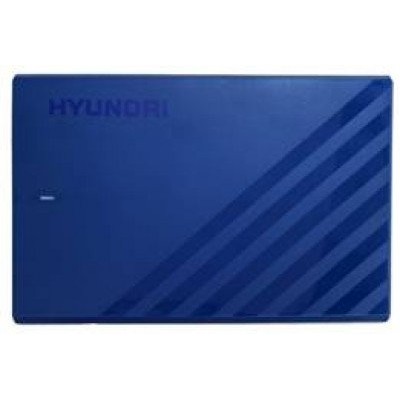
Disco Duro Externo Hyundai 1TB USB 3.0 Azul Modelo 1TBHYNBLUE
SKU
1TBHYNBLUE
Disco duro externo hyundai de , ideal para ampliar la capacidad de almacenamiento de tu computadora de manera sencilla y portátil. su diseño compacto y color azul lo hacen fácil de transportar y reconocer, perfecto para respaldar documentos importantes, fotos, música y videos. se conecta mediante usb para una transferencia rápida de archivos y es compatible con sistemas operativos comunes, ofreciendo una solución práctica para guardar tus recuerdos y trabajo diario.
$1,007.09
Impuestos: $1,007.09
No Disponible
Entrega estimada
Entrega entre el 12/04/2026 y el 15/04/2026
Costo de envio
Calculado en el checkout
Se ajustara automaticamente con Skydropx
Compra con confianza
- Pago seguro
- MSI con tarjetas participantes
- Factura electronica SAT
Garantia
Garantia incluida segun fabricante
Garantia extendible disponible
Metodos de pago
Metodos disponibles al finalizar la compra
Etiquetas:
disco duro externo
, hyundai
, 1tb
, usb 3.0
, almacenamiento
, portátil
, respaldo
, azul
, computadora
, laptop
, consola
, archivos
, datos
El disco duro externo Hyundai 1TBHYNBLUE es tu solución perfecta para expandir el almacenamiento de tu computadora, laptop o consola. Con una capacidad de 1 terabyte, podrás guardar miles de fotos, videos, documentos y juegos sin preocuparte por el espacio. Su conexión USB 3.0 garantiza velocidades de transferencia superiores, permitiéndote mover archivos grandes en segundos y ahorrar tiempo valioso.Diseñado con un factor de forma compacto de 2.5 pulgadas, este disco es extremadamente portátil y fácil de llevar contigo a cualquier lugar. Su elegante color azul lo hace destacar, mientras que su construcción robusta protege tus datos de golpes y vibraciones leves. Es compatible con sistemas Windows, macOS y Linux, sin necesidad de drivers adicionales, lo que facilita su uso inmediato.Ideal para estudiantes, profesionales, gamers y cualquier persona que necesite almacenamiento adicional. Úsalo para respaldos automáticos, compartir archivos entre dispositivos o como almacenamiento extra para tu consola de videojuegos. Confía en la marca Hyundai para mantener tus recuerdos y trabajo a salvo con este disco duro externo confiable y eficiente.
**Preguntas Frecuentes (FAQs)**
**1. ¿Es compatible con mi computadora con Windows 10/11?**
Sí, es compatible con Windows 10 y 11. El sistema operativo lo reconocerá automáticamente al conectarlo. Para versiones anteriores de Windows, puede que necesite formatearlo (esto borrará todos los datos).
**2. ¿Funciona con Mac (macOS)?**
Sí, pero es posible que necesite formatearlo primero al sistema de archivos exFAT o APFS para poder leer y escribir datos, ya que viene preformateado normalmente para Windows (NTFS). El formateo elimina cualquier dato existente.
**3. ¿Cómo lo conecto y empiezo a usarlo?**
Conéctelo a un puerto USB 3.0 (normalmente de color azul) de su computadora usando el cable incluido. Espere unos segundos a que el sistema lo detecte. Aparecerá como una nueva unidad en "Este equipo" (Windows) o en el escritorio (Mac).
**4. ¿Necesito instalar algún software o controlador?**
No, generalmente no es necesario. Es un dispositivo "plug & play" (conectar y listo) para sistemas operativos modernos.
**5. ¿Puedo usarlo para instalar programas o sistemas operativos?**
Se recomienda usarlo principalmente para almacenar archivos, respaldos (backups) y transferencias. No es ideal para instalar y ejecutar programas o sistemas operativos directamente desde él, ya que el rendimiento puede ser menor que el de un disco interno.
**6. ¿Qué debo hacer si la computadora no lo reconoce?**
1. Pruebe con otro puerto USB, preferiblemente USB 3.0.
2. Pruebe con otro cable USB (que sea de datos, no solo de carga).
3. Verifique en "Administración de discos" (Windows) o "Utilidad de Discos" (Mac) si aparece allí. Puede que necesite inicializarlo o formatearlo.
4. Conéctelo a otra computadora para descartar un problema con el puerto original.
**7. ¿Cómo debo desconectarlo de manera segura?**
En Windows, haga clic en el icono de "Quitar hardware con seguridad" en la barra de tareas y seleccione la unidad antes de desconectar el cable. En Mac, arrastre el icono del disco a la papelera (que se convertirá en un símbolo de expulsar) o use clic derecho > "Expulsar". Nunca lo desconecte mientras esté leyendo o escribiendo datos.
**8. ¿Tiene garantía y cómo la hago válida?**
Sí, el producto cuenta con garantía. Para hacerla válida, conserve su ticket o factura de compra y contacte al lugar donde lo adquirió o al soporte técnico de Hyundai Storage. La garantía generalmente cubre defectos de fabricación, no daños por mal uso o caídas.
**9. ¿Es resistente a golpes o al agua?**
No. Es un dispositivo electrónico delicado. Evite golpes, caídas, humedad, líquidos y temperaturas extremas para proteger sus datos y la integridad del disco.
**10. ¿Por qué la capacidad real disponible es menor a 1TB?**
Esto es normal. Parte del espacio es utilizado por el sistema de archivos y los fabricantes usan una conversión decimal (1TB = 1000 GB), mientras que el sistema operativo usa una conversión binaria (1TB = 1024 GB). La capacidad útil será de aproximadamente 930-950 GB.
**1. ¿Es compatible con mi computadora con Windows 10/11?**
Sí, es compatible con Windows 10 y 11. El sistema operativo lo reconocerá automáticamente al conectarlo. Para versiones anteriores de Windows, puede que necesite formatearlo (esto borrará todos los datos).
**2. ¿Funciona con Mac (macOS)?**
Sí, pero es posible que necesite formatearlo primero al sistema de archivos exFAT o APFS para poder leer y escribir datos, ya que viene preformateado normalmente para Windows (NTFS). El formateo elimina cualquier dato existente.
**3. ¿Cómo lo conecto y empiezo a usarlo?**
Conéctelo a un puerto USB 3.0 (normalmente de color azul) de su computadora usando el cable incluido. Espere unos segundos a que el sistema lo detecte. Aparecerá como una nueva unidad en "Este equipo" (Windows) o en el escritorio (Mac).
**4. ¿Necesito instalar algún software o controlador?**
No, generalmente no es necesario. Es un dispositivo "plug & play" (conectar y listo) para sistemas operativos modernos.
**5. ¿Puedo usarlo para instalar programas o sistemas operativos?**
Se recomienda usarlo principalmente para almacenar archivos, respaldos (backups) y transferencias. No es ideal para instalar y ejecutar programas o sistemas operativos directamente desde él, ya que el rendimiento puede ser menor que el de un disco interno.
**6. ¿Qué debo hacer si la computadora no lo reconoce?**
1. Pruebe con otro puerto USB, preferiblemente USB 3.0.
2. Pruebe con otro cable USB (que sea de datos, no solo de carga).
3. Verifique en "Administración de discos" (Windows) o "Utilidad de Discos" (Mac) si aparece allí. Puede que necesite inicializarlo o formatearlo.
4. Conéctelo a otra computadora para descartar un problema con el puerto original.
**7. ¿Cómo debo desconectarlo de manera segura?**
En Windows, haga clic en el icono de "Quitar hardware con seguridad" en la barra de tareas y seleccione la unidad antes de desconectar el cable. En Mac, arrastre el icono del disco a la papelera (que se convertirá en un símbolo de expulsar) o use clic derecho > "Expulsar". Nunca lo desconecte mientras esté leyendo o escribiendo datos.
**8. ¿Tiene garantía y cómo la hago válida?**
Sí, el producto cuenta con garantía. Para hacerla válida, conserve su ticket o factura de compra y contacte al lugar donde lo adquirió o al soporte técnico de Hyundai Storage. La garantía generalmente cubre defectos de fabricación, no daños por mal uso o caídas.
**9. ¿Es resistente a golpes o al agua?**
No. Es un dispositivo electrónico delicado. Evite golpes, caídas, humedad, líquidos y temperaturas extremas para proteger sus datos y la integridad del disco.
**10. ¿Por qué la capacidad real disponible es menor a 1TB?**
Esto es normal. Parte del espacio es utilizado por el sistema de archivos y los fabricantes usan una conversión decimal (1TB = 1000 GB), mientras que el sistema operativo usa una conversión binaria (1TB = 1024 GB). La capacidad útil será de aproximadamente 930-950 GB.
**Guía Rápida de Uso**
1. **Desempaque:** Saque el disco duro y el cable USB incluido de la caja.
2. **Conexión:** Conecte el extremo micro-USB o USB-C del cable al puerto del disco duro Hyundai.
3. **Alimentación:** Conecte el otro extremo del cable (USB tipo A estándar) a un puerto USB 3.0 (recomendado, suele ser azul) de su computadora. El disco se alimenta por el puerto USB, no necesita fuente externa.
4. **Encendido:** El disco encenderá automáticamente. Es posible que sienta una leve vibración y vea una luz LED indicadora encenderse o parpadear.
5. **Detección:** Espere unos segundos. Su sistema operativo (Windows/macOS) detectará e instalará los controladores necesarios automáticamente.
6. **Acceso:** En **Windows**, abra "Este equipo". Verá una nueva unidad (por ejemplo, "Disco local (E:)"). En **Mac**, aparecerá un icono nuevo en el escritorio o en el Finder.
7. **Primer Uso (si es necesario):** Si es la primera vez y la unidad no aparece, puede que necesite formatearla. Use la herramienta "Administración de discos" en Windows o "Utilidad de Discos" en macOS. **ADVERTENCIA: El formateo borra todos los datos.**
8. **Transferencia de Archivos:** Para guardar archivos, arrástrelos y suéltelos en la nueva unidad, o cópielos y péguelos como lo haría con cualquier carpeta.
9. **Desconexión Segura:** Antes de desconectar el cable, asegúrese de que no haya transferencias en curso. Expulse la unidad de manera segura desde el sistema (icono de "Quitar hardware" en Windows o arrastrando a la papelera en Mac).
10. **Almacenamiento:** Cuando no lo use, guárdelo en un lugar fresco, seco y protegido de golpes dentro de su funda o caja original.
**Nota:** Para especificaciones técnicas completas, duración exacta de la garantía o detalles de compatibilidad con sistemas operativos específicos, consulte la ficha técnica del producto en el sitio web o el manual incluido en el paquete.
1. **Desempaque:** Saque el disco duro y el cable USB incluido de la caja.
2. **Conexión:** Conecte el extremo micro-USB o USB-C del cable al puerto del disco duro Hyundai.
3. **Alimentación:** Conecte el otro extremo del cable (USB tipo A estándar) a un puerto USB 3.0 (recomendado, suele ser azul) de su computadora. El disco se alimenta por el puerto USB, no necesita fuente externa.
4. **Encendido:** El disco encenderá automáticamente. Es posible que sienta una leve vibración y vea una luz LED indicadora encenderse o parpadear.
5. **Detección:** Espere unos segundos. Su sistema operativo (Windows/macOS) detectará e instalará los controladores necesarios automáticamente.
6. **Acceso:** En **Windows**, abra "Este equipo". Verá una nueva unidad (por ejemplo, "Disco local (E:)"). En **Mac**, aparecerá un icono nuevo en el escritorio o en el Finder.
7. **Primer Uso (si es necesario):** Si es la primera vez y la unidad no aparece, puede que necesite formatearla. Use la herramienta "Administración de discos" en Windows o "Utilidad de Discos" en macOS. **ADVERTENCIA: El formateo borra todos los datos.**
8. **Transferencia de Archivos:** Para guardar archivos, arrástrelos y suéltelos en la nueva unidad, o cópielos y péguelos como lo haría con cualquier carpeta.
9. **Desconexión Segura:** Antes de desconectar el cable, asegúrese de que no haya transferencias en curso. Expulse la unidad de manera segura desde el sistema (icono de "Quitar hardware" en Windows o arrastrando a la papelera en Mac).
10. **Almacenamiento:** Cuando no lo use, guárdelo en un lugar fresco, seco y protegido de golpes dentro de su funda o caja original.
**Nota:** Para especificaciones técnicas completas, duración exacta de la garantía o detalles de compatibilidad con sistemas operativos específicos, consulte la ficha técnica del producto en el sitio web o el manual incluido en el paquete.
