





AGOTADO
Documentacion del producto
Documentacion disponible proximamente
- PDFs
- Fichas tecnicas
- Manuales
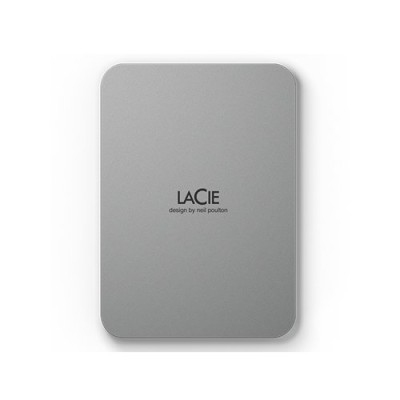
Disco Duro Externo LaCie Mobile Drive 2TB USB-C 3.2 Plata STLP2000400
SKU
STLP2000400
Disco duro externo lacie mobile drive de , ideal para expandir el almacenamiento de tu computadora portátil o pc de escritorio. su diseño compacto y elegante en color plata lo hace fácil de transportar, y su conexión usb-c ofrece una transferencia de archivos rápida y sencilla. perfecto para respaldar fotos, videos, documentos y proyectos personales con la confianza de la marca lacie.
$2,968.38
Impuestos: $2,968.38
No Disponible
Entrega estimada
Entrega entre el 12/04/2026 y el 15/04/2026
Costo de envio
Calculado en el checkout
Se ajustara automaticamente con Skydropx
Compra con confianza
- Pago seguro
- MSI con tarjetas participantes
- Factura electronica SAT
Garantia
Garantia incluida segun fabricante
Garantia extendible disponible
Metodos de pago
Metodos disponibles al finalizar la compra
Etiquetas:
disco duro externo
, lacie
, 2tb
, usb-c
, almacenamiento
, portatil
, windows
, mac
, usb 3.2
, disco externo
, backup
, datos
, movilidad
El disco duro externo LaCie Mobile Drive es la solución ideal para quienes necesitan ampliar su capacidad de almacenamiento de forma portátil y confiable. Con 2TB de espacio, podrás guardar miles de fotos, videos, documentos y proyectos sin preocuparte por el espacio.Disfruta de transferencias rápidas gracias a su conexión USB-C 3.2 que alcanza velocidades de hasta 130 Mbit/s. Su diseño compacto y ligero (solo 200g) lo hace fácil de llevar a cualquier lugar, mientras que la cubierta de aluminio no solo le da un aspecto elegante en color plata, sino que también protege tus datos de golpes y caídas.Compatible con Windows y Mac, este dispositivo es plug and play, por lo que no requiere instalación complicada. Incluye cable USB Tipo C y manual de usuario, siendo perfecto para estudiantes, profesionales creativos, viajeros o cualquier persona que valore la portabilidad y el rendimiento.
Especificaciones
| Características | |
|---|---|
| Color del producto | Plata |
| Material de la cubierta | Aluminio |
| Conectar y usar (Plug and Play) | Si |
| Sistemas operativos Mac soportados | Si |
| Sistemas operativos Windows soportados | Si |
| Datos de logística | |
| Alto de la caja principal | 187 mm |
| Ancho de la red de tarimas | 101.9 cm |
| Largo de la caja principal | 181 mm |
| Peso neto de la plataforma | 322.5 kg |
| Altura de la red de tarimas | 95 cm |
| Longitud de la caja principal | 241 mm |
| Peso neto de la caja principal | 3 kg |
| Profundidad de la red de tarimas | 121.9 cm |
| Disco duro | |
| Tamaño del HDD | 2.5" |
| Capacidad del HDD | 2 TB |
| Empaquetado de datos | |
| Alto del paquete | 183 mm |
| Cables incluidos | USB Tipo C |
| Peso del paquete | 300 g |
| Ancho del paquete | 120 mm |
| Largo del paquete | 35.5 mm |
| Manual de usuario | Si |
| Peso y dimensiones | |
| Peso | 200 g |
| Ancho | 85.3 mm |
| Altura | 118.3 mm |
| Profundidad | 104 mm |
| Puertos e Interfaces | |
| Wifi | No |
| Ethernet | No |
| Conector USB | USB Tipo C |
| Versión USB | 3.2 Gen 1 (3.1 Gen 1) |
| Rango máximo de transferencia de datos | 130 Mbit/s |
**Preguntas Frecuentes (FAQs)**
**1. ¿Es compatible con mi computadora Mac o Windows?**
Sí, es compatible con ambos sistemas operativos. Para usarlo en Mac, es posible que necesites formatearlo primero al sistema de archivos APFS o Mac OS Extended (Journaled). Para Windows, normalmente viene listo para usar con el sistema NTFS.
**2. ¿Necesito instalar algún software o controlador?**
No, generalmente no es necesario. El disco funciona como un dispositivo de almacenamiento "plug & play". Puedes descargar herramientas de gestión opcionales desde el sitio web de LaCie si lo deseas.
**3. ¿Cómo lo conecto a mi computadora?**
Conecta el cable USB-C incluido al puerto USB-C del disco y al puerto USB-C o USB-A (con el adaptador incluido, si aplica) de tu computadora.
**4. ¿Qué debo hacer si mi computadora no lo reconoce?**
Primero, prueba con otro puerto USB. Luego, verifica en la herramienta "Administración de discos" en Windows o "Utilidad de Discos" en Mac si el disco aparece allí. Si es nuevo o no muestra sus archivos, es posible que necesite ser formateado.
**5. ¿Puedo usarlo para hacer copias de seguridad automáticas (Time Machine o File History)?**
Sí, es perfecto para eso. En Mac, puedes seleccionarlo como destino de Time Machine. En Windows, puedes configurarlo para usar la función Historial de archivos.
**6. ¿Cómo debo desconectarlo de forma segura?**
En Windows, haz clic en el icono "Quitar hardware con seguridad" en la barra de tareas y selecciona el disco. En Mac, arrastra el icono del disco al basurero (que se convertirá en el símbolo de expulsar) o haz clic derecho y selecciona "Expulsar".
**7. ¿Cuál es la garantía del producto?**
LaCie ofrece una garantía limitada. Para conocer el período exacto y los términos, te recomendamos revisar la documentación incluida en la caja o el sitio web oficial de LaCie/Seagate.
**8. ¿Es resistente a golpes o al agua?**
Este modelo tiene un diseño compacto y robusto, pero no está especificado como resistente a golpes fuertes, caídas o al agua. Para mayor protección, se recomienda manipularlo con cuidado y usar una funda.
**9. ¿Puedo usarlo con consolas de videojuegos, Smart TVs o otros dispositivos?**
Puede funcionar con dispositivos que tengan un puerto USB y soporten almacenamiento externo (como algunas Smart TVs o consolas). La compatibilidad total depende del dispositivo específico; consulta su manual.
**10. ¿Qué velocidad de transferencia puedo esperar?**
Al usar la conexión USB 3.2 Gen 1 (también conocido como USB 3.0), las velocidades son rápidas para transferir archivos grandes. La velocidad real puede variar dependiendo de tu puerto USB, los archivos y la computadora.
**1. ¿Es compatible con mi computadora Mac o Windows?**
Sí, es compatible con ambos sistemas operativos. Para usarlo en Mac, es posible que necesites formatearlo primero al sistema de archivos APFS o Mac OS Extended (Journaled). Para Windows, normalmente viene listo para usar con el sistema NTFS.
**2. ¿Necesito instalar algún software o controlador?**
No, generalmente no es necesario. El disco funciona como un dispositivo de almacenamiento "plug & play". Puedes descargar herramientas de gestión opcionales desde el sitio web de LaCie si lo deseas.
**3. ¿Cómo lo conecto a mi computadora?**
Conecta el cable USB-C incluido al puerto USB-C del disco y al puerto USB-C o USB-A (con el adaptador incluido, si aplica) de tu computadora.
**4. ¿Qué debo hacer si mi computadora no lo reconoce?**
Primero, prueba con otro puerto USB. Luego, verifica en la herramienta "Administración de discos" en Windows o "Utilidad de Discos" en Mac si el disco aparece allí. Si es nuevo o no muestra sus archivos, es posible que necesite ser formateado.
**5. ¿Puedo usarlo para hacer copias de seguridad automáticas (Time Machine o File History)?**
Sí, es perfecto para eso. En Mac, puedes seleccionarlo como destino de Time Machine. En Windows, puedes configurarlo para usar la función Historial de archivos.
**6. ¿Cómo debo desconectarlo de forma segura?**
En Windows, haz clic en el icono "Quitar hardware con seguridad" en la barra de tareas y selecciona el disco. En Mac, arrastra el icono del disco al basurero (que se convertirá en el símbolo de expulsar) o haz clic derecho y selecciona "Expulsar".
**7. ¿Cuál es la garantía del producto?**
LaCie ofrece una garantía limitada. Para conocer el período exacto y los términos, te recomendamos revisar la documentación incluida en la caja o el sitio web oficial de LaCie/Seagate.
**8. ¿Es resistente a golpes o al agua?**
Este modelo tiene un diseño compacto y robusto, pero no está especificado como resistente a golpes fuertes, caídas o al agua. Para mayor protección, se recomienda manipularlo con cuidado y usar una funda.
**9. ¿Puedo usarlo con consolas de videojuegos, Smart TVs o otros dispositivos?**
Puede funcionar con dispositivos que tengan un puerto USB y soporten almacenamiento externo (como algunas Smart TVs o consolas). La compatibilidad total depende del dispositivo específico; consulta su manual.
**10. ¿Qué velocidad de transferencia puedo esperar?**
Al usar la conexión USB 3.2 Gen 1 (también conocido como USB 3.0), las velocidades son rápidas para transferir archivos grandes. La velocidad real puede variar dependiendo de tu puerto USB, los archivos y la computadora.
**Guía Rápida de Uso**
1. **Desempaqueta:** Saca el disco duro LaCie Mobile Drive y el cable USB-C (y el adaptador a USB-A, si está incluido) de la caja.
2. **Conecta:** Enchufa un extremo del cable USB-C al disco duro.
3. **Conecta a la PC:** Enchufa el otro extremo del cable a un puerto USB (USB-C o USB-A con el adaptador) de tu computadora.
4. **Espera el reconocimiento:** Tu sistema operativo (Windows o macOS) deberá reconocer el disco automáticamente y mostrará una notificación o un icono nuevo en "Mi PC" o el escritorio.
5. **Accede al disco:** Abre el explorador de archivos (Windows) o Finder (Mac) y localiza el nuevo disco. En Windows suele aparecer como "LaCie" o una nueva letra de unidad (ej. E:). En Mac, aparece en el escritorio o en la barra lateral del Finder.
6. **Formatea (si es necesario):** Si el disco es nuevo, está vacío o no es reconocido correctamente por tu sistema, es posible que necesites formatearlo. **¡ADVERTENCIA! Formatear borrará todos los datos.** Usa la herramienta "Administración de discos" (Windows) o "Utilidad de Discos" (Mac) para esta tarea, eligiendo el sistema de archivos adecuado (NTFS para Windows, APFS o Mac OS Extended para Mac).
7. **Transfiere archivos:** Ahora puedes arrastrar y soltar, o copiar y pegar, tus archivos y carpetas hacia la unidad LaCie.
8. **Expulsa de forma segura:** Antes de desconectar físicamente el cable, asegúrate de expulsar el disco correctamente desde tu sistema operativo (ver FAQ #6) para evitar daños en los datos.
9. **Desconecta:** Una vez que el sistema indique que es seguro, puedes desconectar el cable del disco y de la computadora.
10. **Almacenamiento:** Guarda el disco en un lugar fresco, seco y protegido de golpes cuando no lo uses.
1. **Desempaqueta:** Saca el disco duro LaCie Mobile Drive y el cable USB-C (y el adaptador a USB-A, si está incluido) de la caja.
2. **Conecta:** Enchufa un extremo del cable USB-C al disco duro.
3. **Conecta a la PC:** Enchufa el otro extremo del cable a un puerto USB (USB-C o USB-A con el adaptador) de tu computadora.
4. **Espera el reconocimiento:** Tu sistema operativo (Windows o macOS) deberá reconocer el disco automáticamente y mostrará una notificación o un icono nuevo en "Mi PC" o el escritorio.
5. **Accede al disco:** Abre el explorador de archivos (Windows) o Finder (Mac) y localiza el nuevo disco. En Windows suele aparecer como "LaCie" o una nueva letra de unidad (ej. E:). En Mac, aparece en el escritorio o en la barra lateral del Finder.
6. **Formatea (si es necesario):** Si el disco es nuevo, está vacío o no es reconocido correctamente por tu sistema, es posible que necesites formatearlo. **¡ADVERTENCIA! Formatear borrará todos los datos.** Usa la herramienta "Administración de discos" (Windows) o "Utilidad de Discos" (Mac) para esta tarea, eligiendo el sistema de archivos adecuado (NTFS para Windows, APFS o Mac OS Extended para Mac).
7. **Transfiere archivos:** Ahora puedes arrastrar y soltar, o copiar y pegar, tus archivos y carpetas hacia la unidad LaCie.
8. **Expulsa de forma segura:** Antes de desconectar físicamente el cable, asegúrate de expulsar el disco correctamente desde tu sistema operativo (ver FAQ #6) para evitar daños en los datos.
9. **Desconecta:** Una vez que el sistema indique que es seguro, puedes desconectar el cable del disco y de la computadora.
10. **Almacenamiento:** Guarda el disco en un lugar fresco, seco y protegido de golpes cuando no lo uses.
