AGOTADO
Documentacion del producto
Documentacion disponible proximamente
- PDFs
- Fichas tecnicas
- Manuales
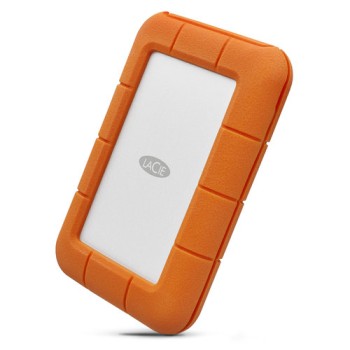
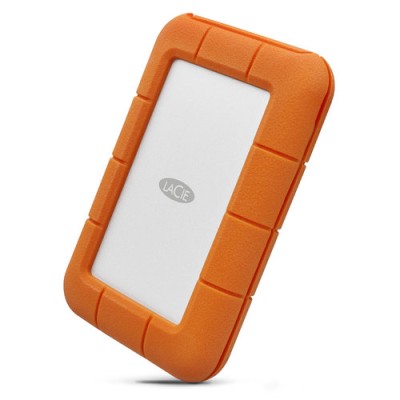
Disco Duro Externo LaCie Rugged 5TB USB-C 3.1 Resistente a Golpes y Agua - STFR5000800
SKU
STFR5000800
Disco duro externo lacie rugged de , diseñado para proteger tus archivos importantes con su carcasa resistente a golpes, caídas y salpicaduras de agua. ideal para viajeros, fotógrafos y usuarios activos que necesitan almacenar y transportar sus datos de forma segura en exteriores. se conecta fácilmente mediante usb-c para una transferencia rápida y es compatible con computadoras que tengan el puerto correspondiente. su diseño compacto y robusto ofrece durabilidad y confianza dondequiera que vayas.
$5,029.00
Impuestos: $5,029.00
Solo 5 piezas disponibles
Entrega estimada
Entrega entre el 14/05/2026 y el 17/05/2026
Costo de envio
Calculado en el checkout
Se ajustara automaticamente con Skydropx
Compra con confianza
- Pago seguro
- MSI con tarjetas participantes
- Factura electronica SAT
Garantia
Garantia incluida segun fabricante
Garantia extendible disponible
Metodos de pago
Metodos disponibles al finalizar la compra
Etiquetas:
disco duro externo
, lacie
, rugged
, 5tb
, usb-c
, resistente
, almacenamiento
, portátil
, windows
, mac
, backup
, fotografía
, video
, datos
, seagate
El disco duro externo LaCie Rugged es la solución perfecta para quienes necesitan almacenar y transportar grandes cantidades de datos de forma segura. Con su capacidad de 5TB, podrás guardar todas tus fotos, videos, documentos y proyectos sin preocuparte por el espacio.Su diseño robusto y resistente a golpes y agua lo convierte en el compañero ideal para fotógrafos, videógrafos, estudiantes y profesionales que trabajan en movimiento. La carcasa protectora garantiza que tus datos estén seguros incluso en condiciones adversas.La conexión USB-C 3.1 ofrece velocidades de transferencia de hasta 5 Gbit/s, permitiéndote mover archivos grandes rápidamente. Incluye cables USB y USB-C para máxima compatibilidad con tus dispositivos. Es compatible con Windows 7, 8, 8.1, 10 y Mac OS X desde Mavericks hasta Sierra.Compacto y ligero (solo 400g), cabe fácilmente en tu mochila o bolsillo. Su diseño en gris y amarillo lo hace fácil de identificar entre tus pertenencias. Perfecto para trabajo creativo, respaldos importantes o ampliar el almacenamiento de tu computadora.
Especificaciones
| Características | |
|---|---|
| Color del producto | Gris, Amarillo |
| Sistemas operativos Mac soportados | Mac OS X 10.10 Yosemite, Mac OS X 10.11 El Capitan, Mac OS X 10.12 Sierra, Mac OS X 10.9 Mavericks |
| Sistemas operativos Windows soportados | Windows 10, Windows 7, Windows 8, Windows 8.1 |
| Control de energía | |
| Alimentación bus | USB |
| Datos de logística | |
| Cantidad por caja principal | 4 pieza(s) |
| Código de Sistema de Armonización (SA) | 84717050 |
| Disco duro | |
| Tipo | Unidad de disco duro |
| Capacidad del HDD | 5 TB |
| Empaquetado de datos | |
| Cables incluidos | USB, USB Tipo C |
| Manual de usuario | Si |
| Peso y dimensiones | |
| Peso | 400 g |
| Ancho | 86 mm |
| Altura | 135.1 mm |
| Profundidad | 26 mm |
| Puertos e Interfaces | |
| Wifi | No |
| Conector USB | USB Tipo C |
| Versión USB | 3.2 Gen 1 (3.1 Gen 1) |
| Tecnología Thunderbolt (Rayo) | No |
| Rango de transferencia de datos USB | 5000 Mbit/s |
| Rango máximo de transferencia de datos | 5000 Mbit/s |
| Seguridad | |
| Funciones de protección | Resistente a golpes, Resistente al agua |
**Preguntas Frecuentes (FAQs)**
**1. ¿Es compatible con mi computadora Mac o Windows?**
Sí, es compatible con ambos sistemas operativos. Para Mac, es posible que necesites formatearlo primero en el sistema de archivos APFS o Mac OS Extended (Journaled). Para Windows, normalmente viene listo para usar con NTFS.
**2. ¿Necesito una fuente de poder externa o un cable especial?**
No, se alimenta directamente a través del puerto USB-C de tu computadora. Incluye un cable USB-C a USB-C. Si tu computadora solo tiene puertos USB-A tradicionales, necesitarás un adaptador o un cable USB-C a USB-A (no incluido).
**3. ¿Qué significa que sea resistente a golpes y agua?**
La carcasa está diseñada para soportar caídas accidentales desde cierta altura y es resistente a salpicaduras o lluvia ligera. NO es sumergible. Para mayor detalle sobre los niveles de protección específicos (como clasificación IP), consulta la ficha técnica oficial del producto.
**4. ¿Cómo formateo el disco para usarlo exclusivamente con Mac o Windows?**
* **Para Mac:** Usa la Utilidad de Discos (Disk Utility). Selecciona el disco LaCie y elige "Borrar". Formatea en APFS o Mac OS Extended (Journaled).
* **Para Windows:** Ve a "Administración de discos" (Disk Management). Localiza el disco, haz clic derecho y selecciona "Formatear". Elige NTFS para uso exclusivo en Windows.
**ADVERTENCIA:** El formateo borrará todos los datos.
**5. ¿Mi computadora lo reconocerá inmediatamente al conectarlo?**
En la mayoría de los casos, sí. Si no aparece, verifica que el cable esté bien conectado en ambos extremos. En Windows, revisa "Administración de discos". En Mac, revisa el "Finder" (asegúrate de que esté configurado para mostrar discos externos) o la "Utilidad de Discos".
**6. ¿Qué debo hacer si el disco no funciona o hace ruidos extraños?**
1. Prueba con un cable USB-C diferente. 2. Prueba en otro puerto USB de tu computadora. 3. Prueba conectándolo a otra computadora. Si el problema persiste, no lo desarmes. Contacta al soporte técnico de LaCie o al lugar donde adquiriste el producto para activar la garantía.
**7. ¿Cómo y dónde puedo hacer válida la garantía en México?**
La garantía se gestiona a través del distribuidor autorizado en México (Diten). Conserva tu ticket o factura de compra. Para cualquier reclamo, contacta directamente al soporte de Diten con tu comprobante y el número de serie del producto.
**8. ¿Es seguro desconectar el disco sin "expulsarlo"?**
No. Siempre debes expulsar o "quitar el hardware con seguridad" (en Windows) antes de desconectar el cable. Esto asegura que todas las transferencias de datos hayan finalizado y previene la corrupción de archivos.
**9. ¿Puedo usarlo para instalar programas o sistemas operativos?**
Sí, puedes usarlo como unidad de almacenamiento para cualquier tipo de archivo, incluyendo programas portables. No se recomienda instalar sistemas operativos que arranquen desde él para uso diario, ya que la velocidad y confiabilidad pueden ser menores que las de un disco interno.
**10. ¿Viene con software de respaldo o cifrado incluido?**
Algunos modelos LaCie incluyen software de utilidad (como Toolkit). Para confirmar si este modelo específico (STFR5000800) lo incluye y cómo descargarlo, revisa la página de soporte oficial de LaCie en su sitio web.
**1. ¿Es compatible con mi computadora Mac o Windows?**
Sí, es compatible con ambos sistemas operativos. Para Mac, es posible que necesites formatearlo primero en el sistema de archivos APFS o Mac OS Extended (Journaled). Para Windows, normalmente viene listo para usar con NTFS.
**2. ¿Necesito una fuente de poder externa o un cable especial?**
No, se alimenta directamente a través del puerto USB-C de tu computadora. Incluye un cable USB-C a USB-C. Si tu computadora solo tiene puertos USB-A tradicionales, necesitarás un adaptador o un cable USB-C a USB-A (no incluido).
**3. ¿Qué significa que sea resistente a golpes y agua?**
La carcasa está diseñada para soportar caídas accidentales desde cierta altura y es resistente a salpicaduras o lluvia ligera. NO es sumergible. Para mayor detalle sobre los niveles de protección específicos (como clasificación IP), consulta la ficha técnica oficial del producto.
**4. ¿Cómo formateo el disco para usarlo exclusivamente con Mac o Windows?**
* **Para Mac:** Usa la Utilidad de Discos (Disk Utility). Selecciona el disco LaCie y elige "Borrar". Formatea en APFS o Mac OS Extended (Journaled).
* **Para Windows:** Ve a "Administración de discos" (Disk Management). Localiza el disco, haz clic derecho y selecciona "Formatear". Elige NTFS para uso exclusivo en Windows.
**ADVERTENCIA:** El formateo borrará todos los datos.
**5. ¿Mi computadora lo reconocerá inmediatamente al conectarlo?**
En la mayoría de los casos, sí. Si no aparece, verifica que el cable esté bien conectado en ambos extremos. En Windows, revisa "Administración de discos". En Mac, revisa el "Finder" (asegúrate de que esté configurado para mostrar discos externos) o la "Utilidad de Discos".
**6. ¿Qué debo hacer si el disco no funciona o hace ruidos extraños?**
1. Prueba con un cable USB-C diferente. 2. Prueba en otro puerto USB de tu computadora. 3. Prueba conectándolo a otra computadora. Si el problema persiste, no lo desarmes. Contacta al soporte técnico de LaCie o al lugar donde adquiriste el producto para activar la garantía.
**7. ¿Cómo y dónde puedo hacer válida la garantía en México?**
La garantía se gestiona a través del distribuidor autorizado en México (Diten). Conserva tu ticket o factura de compra. Para cualquier reclamo, contacta directamente al soporte de Diten con tu comprobante y el número de serie del producto.
**8. ¿Es seguro desconectar el disco sin "expulsarlo"?**
No. Siempre debes expulsar o "quitar el hardware con seguridad" (en Windows) antes de desconectar el cable. Esto asegura que todas las transferencias de datos hayan finalizado y previene la corrupción de archivos.
**9. ¿Puedo usarlo para instalar programas o sistemas operativos?**
Sí, puedes usarlo como unidad de almacenamiento para cualquier tipo de archivo, incluyendo programas portables. No se recomienda instalar sistemas operativos que arranquen desde él para uso diario, ya que la velocidad y confiabilidad pueden ser menores que las de un disco interno.
**10. ¿Viene con software de respaldo o cifrado incluido?**
Algunos modelos LaCie incluyen software de utilidad (como Toolkit). Para confirmar si este modelo específico (STFR5000800) lo incluye y cómo descargarlo, revisa la página de soporte oficial de LaCie en su sitio web.
**Guía Rápida de Uso**
1. **Desempaqueta:** Verifica que tengas el disco duro LaCie Rugged y el cable USB-C a USB-C.
2. **Conexión:** Conecta un extremo del cable al puerto USB-C del disco y el otro extremo a un puerto USB-C de tu computadora (Mac o Windows).
3. **Alimentación:** El disco se encenderá automáticamente. No requiere fuente de poder externa.
4. **Reconocimiento (Windows):** Si es la primera vez, Windows puede instalar controladores automáticamente. Luego, el disco aparecerá en "Este equipo".
5. **Reconocimiento (Mac):** El disco debería aparecer en el escritorio y en el Finder. Si no, ve a Finder > Preferencias > General y marca "Discos externos".
6. **Formateo (Opcional, solo si es necesario):** Si necesitas cambiar el sistema de archivos (para usar solo en Mac o solo en Windows), haz una copia de seguridad de cualquier dato previo y usa la herramienta de formateo de tu sistema (Utilidad de Discos en Mac, Administración de discos en Windows).
7. **Uso:** Ya puedes arrastrar y soltar archivos, o configurarlo como destino de respaldo en tu software favorito.
8. **Desconexión Segura:** ANTES de desconectar el cable:
* **En Windows:** Haz clic en el icono "Quitar hardware con seguridad" en la barra de tareas y selecciona el dispositivo LaCie.
* **En Mac:** Arrastra el icono del disco al basurero (que se convertirá en el símbolo de expulsar) o haz clic derecho sobre él y selecciona "Expulsar".
9. **Espera confirmación:** Espera a que el sistema te indique que es seguro desconectar el hardware.
10. **Desconecta:** Una vez recibida la confirmación, puedes desconectar el cable USB-C del disco y/o de la computadora.
11. **Mantenimiento:** Limpia la carcasa con un paño suave y seco. Evita exponerlo a temperaturas extremas, humedad excesiva o golpes fuertes a pesar de su diseño resistente.
12. **Soporte:** Para detalles técnicos específicos, consulta siempre el manual oficial en el sitio web de LaCie o contacta al soporte de Diten en México.
1. **Desempaqueta:** Verifica que tengas el disco duro LaCie Rugged y el cable USB-C a USB-C.
2. **Conexión:** Conecta un extremo del cable al puerto USB-C del disco y el otro extremo a un puerto USB-C de tu computadora (Mac o Windows).
3. **Alimentación:** El disco se encenderá automáticamente. No requiere fuente de poder externa.
4. **Reconocimiento (Windows):** Si es la primera vez, Windows puede instalar controladores automáticamente. Luego, el disco aparecerá en "Este equipo".
5. **Reconocimiento (Mac):** El disco debería aparecer en el escritorio y en el Finder. Si no, ve a Finder > Preferencias > General y marca "Discos externos".
6. **Formateo (Opcional, solo si es necesario):** Si necesitas cambiar el sistema de archivos (para usar solo en Mac o solo en Windows), haz una copia de seguridad de cualquier dato previo y usa la herramienta de formateo de tu sistema (Utilidad de Discos en Mac, Administración de discos en Windows).
7. **Uso:** Ya puedes arrastrar y soltar archivos, o configurarlo como destino de respaldo en tu software favorito.
8. **Desconexión Segura:** ANTES de desconectar el cable:
* **En Windows:** Haz clic en el icono "Quitar hardware con seguridad" en la barra de tareas y selecciona el dispositivo LaCie.
* **En Mac:** Arrastra el icono del disco al basurero (que se convertirá en el símbolo de expulsar) o haz clic derecho sobre él y selecciona "Expulsar".
9. **Espera confirmación:** Espera a que el sistema te indique que es seguro desconectar el hardware.
10. **Desconecta:** Una vez recibida la confirmación, puedes desconectar el cable USB-C del disco y/o de la computadora.
11. **Mantenimiento:** Limpia la carcasa con un paño suave y seco. Evita exponerlo a temperaturas extremas, humedad excesiva o golpes fuertes a pesar de su diseño resistente.
12. **Soporte:** Para detalles técnicos específicos, consulta siempre el manual oficial en el sitio web de LaCie o contacta al soporte de Diten en México.