Documentacion del producto
Documentacion disponible proximamente
- PDFs
- Fichas tecnicas
- Manuales
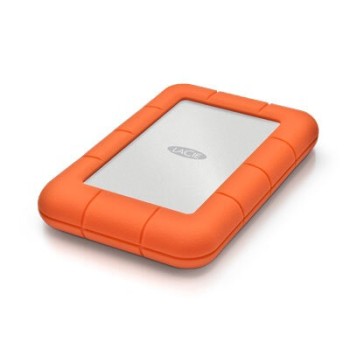
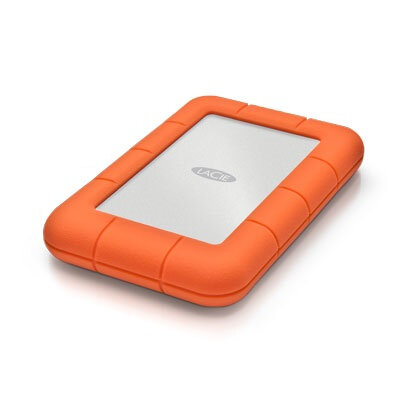
Disco Duro Externo LaCie Rugged Mini 5TB USB 3.2 Gen 1 Resistente a Golpes Modelo STJJ5000400
SKU
STJJ5000400
Almacena y protege tus archivos con el disco duro externo LaCie Rugged Mini de 5TB. Diseñado para resistir golpes, presión y lluvia, ofrece transferencias rápidas por USB 3.2 Gen 1, ideal para uso en exteriores y viajes.
$3,559.00
Impuestos: $3,559.00
Solo 5 piezas disponibles
Entrega estimada
Entrega entre el 03/02/2026 y el 06/02/2026
Costo de envio
Calculado en el checkout
Se ajustara automaticamente con Skydropx
Compra con confianza
- Pago seguro
- MSI con tarjetas participantes
- Factura electronica SAT
Garantia
Garantia incluida segun fabricante
Garantia extendible disponible
Metodos de pago
Metodos disponibles al finalizar la compra
Etiquetas:
disco duro externo
, lacie
, rugged mini
, 5tb
, usb 3.2
, resistente golpes
, almacenamiento portátil
, respaldo datos
, compatible windows
, compatible mac
, exteriores
, viajes
, profesionales creativos
El disco duro externo LaCie Rugged Mini es la solución perfecta para quienes necesitan almacenar grandes cantidades de datos de forma segura y portátil. Con una capacidad de 5TB, podrás guardar documentos, fotos, videos y más sin preocuparte por el espacio. Su diseño robusto incluye funciones de protección contra golpes, presión y lluvia, lo que lo hace ideal para profesionales creativos, viajeros y usuarios que trabajan en entornos exigentes.Equipado con interfaz USB 3.2 Gen 1, este disco ofrece velocidades de transferencia de hasta 130 MB/s, permitiendo copiar archivos rápidamente. Es compatible con sistemas Windows y Mac, y viene con un cable USB incluido para una configuración inmediata. Su color naranja y blanco no solo es atractivo, sino que también facilita su identificación. Perfecto para respaldos, proyectos multimedia o almacenamiento diario, combina durabilidad y rendimiento en un formato compacto.
Especificaciones
| Características | |
|---|---|
| Color del producto | Naranja |
| Control de energía | |
| Alimentación bus | USB |
| Datos de logística | |
| Código de Sistema de Armonización (SA) | 84717050 |
| Disco duro | |
| Capacidad del HDD | 5 TB |
| Velocidad de lectura | 130 MB/s |
| Empaquetado de datos | |
| Cables incluidos | USB |
| Puertos e Interfaces | |
| Versión USB | 3.2 Gen 1 (3.1 Gen 1) |
| Rango de transferencia de datos USB | 5000 Mbit/s |
| Seguridad | |
| Funciones de protección | Resistente a la presión, A prueba de lluvia, Resistente a golpes |
**Preguntas Frecuentes (FAQs)**
**1. ¿Es compatible con mi computadora?**
Sí, es compatible con Windows (10 y versiones posteriores) y macOS (10.12 Sierra y posteriores). También funciona con la mayoría de las computadoras con puerto USB-A. No requiere software adicional para el almacenamiento básico.
**2. ¿Cómo lo conecto por primera vez?**
Simplemente conecta el cable USB incluido al disco duro y a un puerto USB de tu computadora. El sistema operativo lo reconocerá automáticamente. En Mac, puede que necesites formatearlo primero para usarlo con Time Machine.
**3. ¿Qué significa que sea resistente a golpes y lluvia?**
Su carcasa reforzada protege contra caídas accidentales desde poca altura y salpicaduras o lluvia ligera. NO es sumergible ni totalmente impermeable. Evita la exposición prolongada al agua.
**4. ¿Necesito formatearlo antes de usarlo?**
Depende. Si usas Windows, generalmente viene listo para usar (formato NTFS). Para macOS, es posible que necesites formatearlo a APFS o HFS+ usando la Utilidad de Discos. **¡ADVERTENCIA! Formatear borrará todos los datos.**
**5. ¿La velocidad USB 3.2 Gen 1 es rápida?**
Sí, ofrece transferencias rápidas (hasta 5 Gbps), ideal para mover archivos grandes como fotos, videos y proyectos. La velocidad real depende también de tu computadora.
**6. ¿Incluye software de respaldo o cifrado?**
Este modelo se enfoca en el almacenamiento físico resistente. Para funciones de respaldo automático (como Time Machine en Mac) o cifrado, deberás usar el software de tu sistema operativo o soluciones de terceros.
**7. ¿Qué debo hacer si mi computadora no lo reconoce?**
Prueba estos pasos: 1) Conéctalo a otro puerto USB. 2) Prueba con otro cable (USB-A a USB-C). 3) En Windows, verifica en "Administración de discos"; en Mac, en "Utilidad de Discos". Si persiste el problema, consulta el soporte técnico.
**8. ¿Cuál es la garantía y cómo la activo?**
El producto incluye garantía limitada del fabricante. Conserva tu ticket o factura de compra. Para activarla o hacer válida una reclamación, debes registrarlo en el sitio web oficial de LaCie/Seagate. Consulta los términos exactos en la ficha del producto o el sitio del fabricante.
**9. ¿Puedo usarlo para juegos de consola (PS5, Xbox)?**
No está diseñado ni certificado específicamente para ese uso. Las consolas suelen requerir discos con especificaciones y formatos muy particulares. Te recomendamos verificar la compatibilidad directamente con el fabricante de tu consola.
**10. ¿Cómo debo almacenarlo y transportarlo?**
Gracias a su diseño Rugged, es portátil y resistente. Aún así, evita temperaturas extremas, humedad excesiva, imanes fuertes y golpes muy bruscos. Desconéctalo siempre de forma segura desde tu sistema operativo antes de desconectar el cable.
**1. ¿Es compatible con mi computadora?**
Sí, es compatible con Windows (10 y versiones posteriores) y macOS (10.12 Sierra y posteriores). También funciona con la mayoría de las computadoras con puerto USB-A. No requiere software adicional para el almacenamiento básico.
**2. ¿Cómo lo conecto por primera vez?**
Simplemente conecta el cable USB incluido al disco duro y a un puerto USB de tu computadora. El sistema operativo lo reconocerá automáticamente. En Mac, puede que necesites formatearlo primero para usarlo con Time Machine.
**3. ¿Qué significa que sea resistente a golpes y lluvia?**
Su carcasa reforzada protege contra caídas accidentales desde poca altura y salpicaduras o lluvia ligera. NO es sumergible ni totalmente impermeable. Evita la exposición prolongada al agua.
**4. ¿Necesito formatearlo antes de usarlo?**
Depende. Si usas Windows, generalmente viene listo para usar (formato NTFS). Para macOS, es posible que necesites formatearlo a APFS o HFS+ usando la Utilidad de Discos. **¡ADVERTENCIA! Formatear borrará todos los datos.**
**5. ¿La velocidad USB 3.2 Gen 1 es rápida?**
Sí, ofrece transferencias rápidas (hasta 5 Gbps), ideal para mover archivos grandes como fotos, videos y proyectos. La velocidad real depende también de tu computadora.
**6. ¿Incluye software de respaldo o cifrado?**
Este modelo se enfoca en el almacenamiento físico resistente. Para funciones de respaldo automático (como Time Machine en Mac) o cifrado, deberás usar el software de tu sistema operativo o soluciones de terceros.
**7. ¿Qué debo hacer si mi computadora no lo reconoce?**
Prueba estos pasos: 1) Conéctalo a otro puerto USB. 2) Prueba con otro cable (USB-A a USB-C). 3) En Windows, verifica en "Administración de discos"; en Mac, en "Utilidad de Discos". Si persiste el problema, consulta el soporte técnico.
**8. ¿Cuál es la garantía y cómo la activo?**
El producto incluye garantía limitada del fabricante. Conserva tu ticket o factura de compra. Para activarla o hacer válida una reclamación, debes registrarlo en el sitio web oficial de LaCie/Seagate. Consulta los términos exactos en la ficha del producto o el sitio del fabricante.
**9. ¿Puedo usarlo para juegos de consola (PS5, Xbox)?**
No está diseñado ni certificado específicamente para ese uso. Las consolas suelen requerir discos con especificaciones y formatos muy particulares. Te recomendamos verificar la compatibilidad directamente con el fabricante de tu consola.
**10. ¿Cómo debo almacenarlo y transportarlo?**
Gracias a su diseño Rugged, es portátil y resistente. Aún así, evita temperaturas extremas, humedad excesiva, imanes fuertes y golpes muy bruscos. Desconéctalo siempre de forma segura desde tu sistema operativo antes de desconectar el cable.
**Guía Rápida de Uso**
1. **Desempaqueta:** Verifica que tengas el disco duro LaCie Rugged Mini y el cable USB (USB-C a USB-A).
2. **Conexión:** Conecta el extremo USB-C al disco duro y el extremo USB-A a un puerto disponible de tu computadora.
3. **Primer Uso (Windows):** Espera a que Windows instale los controladores automáticamente. El disco aparecerá en "Este equipo".
4. **Primer Uso (macOS):** Es probable que aparezca un mensaje pidiendo formateo. Si lo usarás solo con Mac, puedes formatearlo a APFS usando la "Utilidad de Discos". **¡Esto borrará cualquier dato previo!**
5. **Transferir Archivos:** Arrastra y suelta archivos o carpetas hacia la unidad nueva (llamada "LaCie" o similar) como lo harías con cualquier carpeta.
6. **Desconexión Segura (IMPORTANTE):** Antes de desconectar el cable, en Windows haz clic en "Expulsar" en la bandeja del sistema. En Mac, arrastra el icono del disco a la Papelera (que se convertirá en el icono de expulsar).
7. **Protección Física:** Asegura la tapa del conector USB-C cuando no esté en uso para mantener el polvo y la humedad fuera.
8. **Mantenimiento:** No expongas el disco a condiciones más allá de su resistencia (inmersión, golpes fuertes, calor directo del sol). Limpia el exterior con un paño suelo y seco.
9. **Respaldo:** Recuerda que ningún disco es infalible. No almacenes la ÚNICA copia de tus archivos importantes aquí. Usa la regla 3-2-1 (3 copias, 2 medios diferentes, 1 fuera del sitio).
10. **Soporte:** Para detalles técnicos específicos, formateo avanzado o solución de problemas, consulta la documentación oficial en el sitio web de LaCie/Seagate.
1. **Desempaqueta:** Verifica que tengas el disco duro LaCie Rugged Mini y el cable USB (USB-C a USB-A).
2. **Conexión:** Conecta el extremo USB-C al disco duro y el extremo USB-A a un puerto disponible de tu computadora.
3. **Primer Uso (Windows):** Espera a que Windows instale los controladores automáticamente. El disco aparecerá en "Este equipo".
4. **Primer Uso (macOS):** Es probable que aparezca un mensaje pidiendo formateo. Si lo usarás solo con Mac, puedes formatearlo a APFS usando la "Utilidad de Discos". **¡Esto borrará cualquier dato previo!**
5. **Transferir Archivos:** Arrastra y suelta archivos o carpetas hacia la unidad nueva (llamada "LaCie" o similar) como lo harías con cualquier carpeta.
6. **Desconexión Segura (IMPORTANTE):** Antes de desconectar el cable, en Windows haz clic en "Expulsar" en la bandeja del sistema. En Mac, arrastra el icono del disco a la Papelera (que se convertirá en el icono de expulsar).
7. **Protección Física:** Asegura la tapa del conector USB-C cuando no esté en uso para mantener el polvo y la humedad fuera.
8. **Mantenimiento:** No expongas el disco a condiciones más allá de su resistencia (inmersión, golpes fuertes, calor directo del sol). Limpia el exterior con un paño suelo y seco.
9. **Respaldo:** Recuerda que ningún disco es infalible. No almacenes la ÚNICA copia de tus archivos importantes aquí. Usa la regla 3-2-1 (3 copias, 2 medios diferentes, 1 fuera del sitio).
10. **Soporte:** Para detalles técnicos específicos, formateo avanzado o solución de problemas, consulta la documentación oficial en el sitio web de LaCie/Seagate.