





AGOTADO
Documentacion del producto
Documentacion disponible proximamente
- PDFs
- Fichas tecnicas
- Manuales
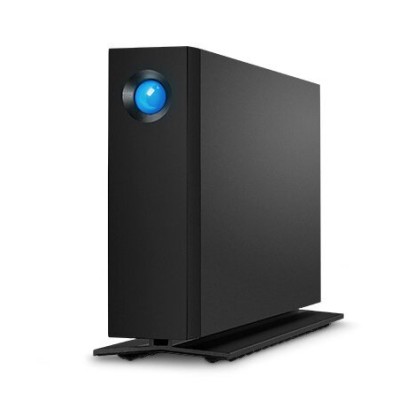
Disco Duro Externo LaCie d2 18TB USB 3.1 Compatible con Windows y Mac - STHA18000800
SKU
STHA18000800
Disco duro externo lacie d2 de , ideal para respaldar grandes colecciones de fotos, videos y proyectos creativos. su diseño robusto y elegante ofrece una gran capacidad de almacenamiento y se conecta fácilmente a tu computadora windows o mac mediante usb. perfecto para usuarios que necesitan guardar y transportar una gran cantidad de archivos de manera segura y confiable.
$11,190.72
Impuestos: $11,190.72
Entrega estimada
Entrega entre el 04/05/2026 y el 07/05/2026
Costo de envio
Calculado en el checkout
Se ajustara automaticamente con Skydropx
Compra con confianza
- Pago seguro
- MSI con tarjetas participantes
- Factura electronica SAT
Garantia
Garantia incluida segun fabricante
Garantia extendible disponible
Metodos de pago
Metodos disponibles al finalizar la compra
Etiquetas:
disco duro externo
, lacie
, 18tb
, usb 3.1
, almacenamiento
, windows
, mac
, respaldo
, datos
, seagate
, stha18000800
, capacidad alta
, profesionales
El disco duro externo LaCie d2 te ofrece una solución de almacenamiento confiable y de alta capacidad con 18TB, perfecta para profesionales, creadores de contenido y usuarios que necesitan guardar grandes volúmenes de datos. Su conexión USB 3.1 garantiza transferencias rápidas, permitiéndote trabajar sin interrupciones y respaldar tus proyectos en segundos.Diseñado para ser compatible tanto con Windows como con Mac, este dispositivo es plug-and-play, por lo que no requiere instalaciones complicadas. Su construcción robusta protege tus datos contra golpes y vibraciones, asegurando que tu información esté segura en todo momento.Ideal para fotógrafos, videógrafos, empresas y usuarios domésticos que buscan expandir su capacidad de almacenamiento de manera eficiente. Con el modelo STHA18000800, obtienes el respaldo de la marca Seagate, líder en soluciones de almacenamiento, combinado con el diseño elegante y funcional de LaCie.
**Preguntas Frecuentes (FAQs)**
**1. ¿Es compatible con mi computadora?**
Sí. Es compatible con computadoras Windows (10 y versiones posteriores) y Mac (macOS 10.12 Sierra y posteriores). Para Mac, es posible que necesites formatear el disco para el sistema de archivos APFS o Mac OS Extendido (Journaled).
**2. ¿Cómo lo conecto por primera vez?**
Simplemente conecta el cable USB incluido del disco a un puerto USB 3.0 (o superior) de tu computadora. El sistema operativo lo detectará automáticamente. En Mac, puede aparecer en el escritorio; en Windows, en "Este equipo".
**3. ¿Necesito instalar algún software o driver?**
No. Funciona con los controladores estándar del sistema operativo (plug-and-play). Algunos modelos LaCie incluyen software de utilidad o respaldo, pero no es obligatorio para el funcionamiento básico.
**4. ¿Por qué no aparece en mi computadora?**
Primero, verifica que el cable esté bien conectado en ambos extremos y que el puerto USB funcione. Si usas Windows, revisa en "Administración de discos". Si es la primera vez en Mac, revisa "Utilidad de Discos". Es posible que necesite ser formateado o inicializado.
**5. ¿Cómo debo formatearlo?**
**¡Precaución! Formatear borra todos los datos.** En Windows, usa la herramienta "Administración de discos". En Mac, usa "Utilidad de Discos". Elige el sistema de archivos según tu uso: NTFS para solo Windows, APFS o Mac OS Extendido para solo Mac, o exFAT para intercambio entre ambos sistemas.
**6. ¿Qué significa USB 3.1? ¿Es más rápido?**
USB 3.1 (Gen 2) ofrece una velocidad de transferencia teórica de hasta 10 Gbps, mucho más rápida que USB 2.0. Para aprovecharla al máximo, debes conectarlo a un puerto USB 3.0, 3.1 o USB-C compatible en tu computadora.
**7. ¿Requiere una fuente de alimentación externa?**
No. Este disco duro externo obtiene toda la energía que necesita a través del cable USB (bus-powered), por lo que no necesita un adaptador de corriente separado.
**8. ¿Cómo puedo proteger mis datos?**
Se recomienda: 1) Expulsar o "quitar el hardware con seguridad" antes de desconectarlo. 2) Mantenerlo en un lugar estable, alejado de golpes, humedad y calor excesivo. 3) Considerar el uso de software para respaldos automáticos (Time Machine en Mac, Historial de archivos en Windows).
**9. ¿Qué cubre la garantía y cómo la activo?**
El producto incluye garantía del fabricante. Para detalles exactos sobre la duración (típicamente limitada) y el proceso de activación o reclamación, consulta la tarjeta de garantía incluida en la caja o el sitio web oficial de LaCie/Seagate.
**10. ¿Puedo usarlo para juegos de consola (PS5, Xbox)?**
No está diseñado ni certificado para ese uso. Está optimizado para computadoras. Para consolas, se recomienda usar discos específicamente compatibles.
**1. ¿Es compatible con mi computadora?**
Sí. Es compatible con computadoras Windows (10 y versiones posteriores) y Mac (macOS 10.12 Sierra y posteriores). Para Mac, es posible que necesites formatear el disco para el sistema de archivos APFS o Mac OS Extendido (Journaled).
**2. ¿Cómo lo conecto por primera vez?**
Simplemente conecta el cable USB incluido del disco a un puerto USB 3.0 (o superior) de tu computadora. El sistema operativo lo detectará automáticamente. En Mac, puede aparecer en el escritorio; en Windows, en "Este equipo".
**3. ¿Necesito instalar algún software o driver?**
No. Funciona con los controladores estándar del sistema operativo (plug-and-play). Algunos modelos LaCie incluyen software de utilidad o respaldo, pero no es obligatorio para el funcionamiento básico.
**4. ¿Por qué no aparece en mi computadora?**
Primero, verifica que el cable esté bien conectado en ambos extremos y que el puerto USB funcione. Si usas Windows, revisa en "Administración de discos". Si es la primera vez en Mac, revisa "Utilidad de Discos". Es posible que necesite ser formateado o inicializado.
**5. ¿Cómo debo formatearlo?**
**¡Precaución! Formatear borra todos los datos.** En Windows, usa la herramienta "Administración de discos". En Mac, usa "Utilidad de Discos". Elige el sistema de archivos según tu uso: NTFS para solo Windows, APFS o Mac OS Extendido para solo Mac, o exFAT para intercambio entre ambos sistemas.
**6. ¿Qué significa USB 3.1? ¿Es más rápido?**
USB 3.1 (Gen 2) ofrece una velocidad de transferencia teórica de hasta 10 Gbps, mucho más rápida que USB 2.0. Para aprovecharla al máximo, debes conectarlo a un puerto USB 3.0, 3.1 o USB-C compatible en tu computadora.
**7. ¿Requiere una fuente de alimentación externa?**
No. Este disco duro externo obtiene toda la energía que necesita a través del cable USB (bus-powered), por lo que no necesita un adaptador de corriente separado.
**8. ¿Cómo puedo proteger mis datos?**
Se recomienda: 1) Expulsar o "quitar el hardware con seguridad" antes de desconectarlo. 2) Mantenerlo en un lugar estable, alejado de golpes, humedad y calor excesivo. 3) Considerar el uso de software para respaldos automáticos (Time Machine en Mac, Historial de archivos en Windows).
**9. ¿Qué cubre la garantía y cómo la activo?**
El producto incluye garantía del fabricante. Para detalles exactos sobre la duración (típicamente limitada) y el proceso de activación o reclamación, consulta la tarjeta de garantía incluida en la caja o el sitio web oficial de LaCie/Seagate.
**10. ¿Puedo usarlo para juegos de consola (PS5, Xbox)?**
No está diseñado ni certificado para ese uso. Está optimizado para computadoras. Para consolas, se recomienda usar discos específicamente compatibles.
**Guía Rápida de Uso**
1. **Desempaqueta:** Saca el disco duro LaCie d2 y el cable USB incluido de la caja.
2. **Conecta:** Enchufa el extremo estándar del cable USB (tipo USB-A o USB-C, según el modelo) a un puerto USB 3.0 o superior de tu computadora. Conecta el otro extremo al puerto del disco.
3. **Enciende:** El disco se encenderá automáticamente. Es posible que escuches un ligero zumbido o que sientas una leve vibración al iniciar.
4. **Espera detección:** Tu sistema operativo (Windows o Mac) detectará y configurará el dispositivo automáticamente. Puede mostrarte una notificación.
5. **Accede al disco:**
* En **Windows:** Abre el Explorador de archivos y busca el disco en "Este equipo". Aparecerá como una nueva unidad (ej., "Disco local E:").
* En **Mac:** El icono del disco debería aparecer en tu escritorio y en el Finder, en la sección "Dispositivos".
6. **(Opcional) Formatea:** Si el disco no aparece o necesitas usarlo exclusivamente con un sistema operativo, deberás formatearlo. **¡Esto borrará cualquier dato preexistente!** Usa "Administración de discos" (Windows) o "Utilidad de Discos" (Mac).
7. **Copia archivos:** Ya puedes arrastrar y soltar, o copiar y pegar, tus archivos y carpetas hacia la nueva unidad, como lo harías con cualquier carpeta.
8. **Expulsa de forma segura:** ANTES de desconectar el cable USB, siempre expulsa el disco:
* En **Windows:** Haz clic en el icono "Quitar hardware con seguridad" en la barra de tareas y selecciona el dispositivo LaCie.
* En **Mac:** Arrastra el icono del disco desde el escritorio a la Papelera (que se convertirá en el icono de expulsar), o haz clic derecho y selecciona "Expulsar".
9. **Desconecta:** Espera a que el sistema te indique que es seguro retirar el hardware (o que el icono desaparezca del escritorio en Mac). Luego, desconecta el cable USB.
10. **Almacenamiento:** Guarda el disco en un lugar seco, fresco y estable, preferentemente en su caja o funda protectora cuando no esté en uso.
**Nota:** Para instrucciones más detalladas sobre formateo, software incluido o solución de problemas, consulta el manual del usuario en el sitio web de LaCie o la ficha técnica del producto.
1. **Desempaqueta:** Saca el disco duro LaCie d2 y el cable USB incluido de la caja.
2. **Conecta:** Enchufa el extremo estándar del cable USB (tipo USB-A o USB-C, según el modelo) a un puerto USB 3.0 o superior de tu computadora. Conecta el otro extremo al puerto del disco.
3. **Enciende:** El disco se encenderá automáticamente. Es posible que escuches un ligero zumbido o que sientas una leve vibración al iniciar.
4. **Espera detección:** Tu sistema operativo (Windows o Mac) detectará y configurará el dispositivo automáticamente. Puede mostrarte una notificación.
5. **Accede al disco:**
* En **Windows:** Abre el Explorador de archivos y busca el disco en "Este equipo". Aparecerá como una nueva unidad (ej., "Disco local E:").
* En **Mac:** El icono del disco debería aparecer en tu escritorio y en el Finder, en la sección "Dispositivos".
6. **(Opcional) Formatea:** Si el disco no aparece o necesitas usarlo exclusivamente con un sistema operativo, deberás formatearlo. **¡Esto borrará cualquier dato preexistente!** Usa "Administración de discos" (Windows) o "Utilidad de Discos" (Mac).
7. **Copia archivos:** Ya puedes arrastrar y soltar, o copiar y pegar, tus archivos y carpetas hacia la nueva unidad, como lo harías con cualquier carpeta.
8. **Expulsa de forma segura:** ANTES de desconectar el cable USB, siempre expulsa el disco:
* En **Windows:** Haz clic en el icono "Quitar hardware con seguridad" en la barra de tareas y selecciona el dispositivo LaCie.
* En **Mac:** Arrastra el icono del disco desde el escritorio a la Papelera (que se convertirá en el icono de expulsar), o haz clic derecho y selecciona "Expulsar".
9. **Desconecta:** Espera a que el sistema te indique que es seguro retirar el hardware (o que el icono desaparezca del escritorio en Mac). Luego, desconecta el cable USB.
10. **Almacenamiento:** Guarda el disco en un lugar seco, fresco y estable, preferentemente en su caja o funda protectora cuando no esté en uso.
**Nota:** Para instrucciones más detalladas sobre formateo, software incluido o solución de problemas, consulta el manual del usuario en el sitio web de LaCie o la ficha técnica del producto.
