





AGOTADO
Documentacion del producto
Documentacion disponible proximamente
- PDFs
- Fichas tecnicas
- Manuales
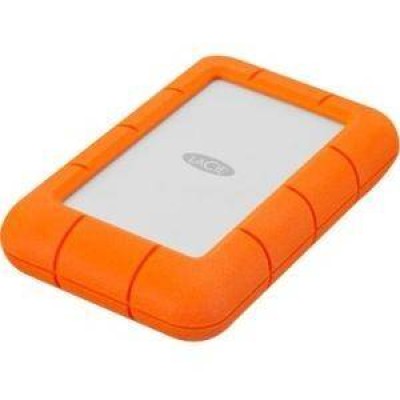
Disco Duro Externo LaCie Rugged Mini 4TB USB 3.0 Resistente Modelo LAC9000633
SKU
LAC9000633
Disco duro externo lacie rugged mini de seagate, ideal para transportar y proteger tus archivos importantes. su diseño compacto y resistente a golpes, caídas, polvo y agua lo hace perfecto para viajes, trabajo en exteriores o uso diario exigente. compatible con computadoras que tengan puerto usb, ofrece una gran capacidad de almacenamiento para tus fotos, videos, documentos y proyectos creativos.
$4,193.98
Impuestos: $4,193.98
Entrega estimada
Entrega entre el 04/05/2026 y el 07/05/2026
Costo de envio
Calculado en el checkout
Se ajustara automaticamente con Skydropx
Compra con confianza
- Pago seguro
- MSI con tarjetas participantes
- Factura electronica SAT
Garantia
Garantia incluida segun fabricante
Garantia extendible disponible
Metodos de pago
Metodos disponibles al finalizar la compra
Etiquetas:
disco duro externo
, lacie
, rugged mini
, 4tb
, usb 3.0
, almacenamiento portatil
, resistente golpes
, resistente agua
, backup
, windows
, mac
, profesionales
, estudiantes
El disco duro externo LaCie Rugged Mini es tu compañero perfecto para el almacenamiento portátil. Con 4TB de capacidad, podrás guardar todas tus fotos, videos, documentos y proyectos sin preocuparte por el espacio. Su diseño robusto y resistente a golpes y agua te brinda la tranquilidad de llevar tus datos a cualquier lugar, incluso en condiciones adversas.Disfruta de transferencias rápidas gracias a la tecnología USB 3.0, que alcanza velocidades de hasta 5000 Mbit/s. Compatible con Windows y Mac, incluye software de respaldo LaCie Backup Assistant y protección con contraseña para mayor seguridad. Compacto y ligero (solo 342g), es ideal para profesionales creativos, estudiantes y cualquier persona que necesite almacenamiento confiable y duradero.
Especificaciones
| Características | |
|---|---|
| Color del producto | Naranja |
| Sistemas operativos Mac soportados | Mac OS X 10.5 Leopard, Mac OS X 10.6 Snow Leopard, Mac OS X 10.7 Lion, Mac OS X 10.8 Mountain Lion, Mac OS X 10.9 Mavericks |
| Sistemas operativos Windows soportados | Windows 10 Home, Windows 7 Home Premium, Windows 8 |
| Control de energía | |
| Fuente de bus | 5 V |
| Alimentación bus | USB |
| Datos de logística | |
| Código de Sistema de Armonización (SA) | 84717050 |
| Disco duro | |
| Tipo | Unidad de disco duro |
| Capacidad del HDD | 4 TB |
| Velocidad de rotación del HDD | 5400 RPM |
| Empaquetado de datos | |
| Cables incluidos | USB |
| Manual de usuario | Si |
| Software incluido | LaCie Backup Assistant, LaCie Private-Public |
| Otras características | |
| Tecnología de conectividad | Alámbrico |
| Peso y dimensiones | |
| Peso | 342 g |
| Ancho | 135 mm |
| Altura | 26 mm |
| Profundidad | 86 mm |
| Puertos e Interfaces | |
| Conector USB | Micro-USB B |
| Versión USB | 3.2 Gen 1 (3.1 Gen 1) |
| Rango máximo de transferencia de datos | 5000 Mbit/s |
| Seguridad | |
| Funciones de protección | Resistente a golpes, Resistente al agua |
| Lector de huella digital | No |
| Protección mediante contraseña | Si |
**Preguntas Frecuentes (FAQs)**
**1. ¿Es compatible con mi computadora?**
Sí, es compatible con Windows (7 o superior) y Mac (macOS X 10.11 o superior). Para Mac, el disco viene preformateado en exFAT, listo para usar. Para Windows, puede que necesite formatearlo (se recomienda exFAT para compatibilidad cruzada).
**2. ¿Cómo lo conecto por primera vez?**
Simplemente conecte el cable USB 3.0 incluido al disco y a un puerto USB de su computadora. No requiere una fuente de alimentación externa.
**3. ¿Qué significa que sea "resistente a golpes y agua"?**
La carcasa Rugged ofrece protección contra caídas accidentales desde cierta altura y resistencia al polvo y salpicaduras de agua. No es sumergible. Para detalles exactos de certificaciones (como IP54), consulte la ficha técnica oficial del producto.
**4. ¿Necesito instalar algún software o controlador?**
No, para el almacenamiento básico no es necesario. Funciona como una unidad Plug & Play. LaCie puede ofrecer software de utilidad (como para copias de seguridad) opcional en su sitio web.
**5. ¿Por qué mi computadora no lo reconoce?**
Verifique que el cable esté bien conectado en ambos extremos. Pruebe con otro puerto USB. Si está en Windows, revise el "Administrador de discos". Si es nuevo, puede requerir inicialización y formateo. En Mac, verifique la aplicación "Utilidad de Discos".
**6. ¿Puedo usarlo para hacer copias de seguridad de Time Machine (Mac) o File History (Windows)?**
Sí, es una unidad excelente para eso. Primero asegúrese de que esté formateado correctamente para su sistema (HFS+ para Time Machine, NTFS o exFAT para Windows).
**7. ¿Cómo debo desconectarlo de forma segura?**
En Windows, use la opción "Expulsar hardware" en la bandeja del sistema. En Mac, arrastre el icono del disco a la Papelera (que se convertirá en el icono de expulsar) o use clic derecho > "Expulsar". Espere a que la luz de actividad se apague antes de desconectar el cable.
**8. ¿Qué garantía tiene y cómo la activo?**
LaCie suele ofrecer una garantía limitada. El período exacto y los términos pueden variar. Se recomienda registrar el producto en el sitio web del fabricante (www.lacie.com) con el número de serie para activar la garantía y obtener soporte.
**9. ¿Puedo llevarlo en un avión?**
Sí, es portátil y no tiene problemas para viajes. Sin embargo, como con cualquier dispositivo de almacenamiento, se recomienda llevarlo en el equipaje de mano y hacer una copia de seguridad de los datos importantes antes de viajar.
**10. ¿Es seguro para transportar datos sensibles?**
El disco no incluye cifrado de hardware por defecto. Para datos sensibles, se recomienda usar software de cifrado de archivos o volúmenes (como BitLocker en Windows o FileVault en Mac) para proteger su información en caso de pérdida o robo.
**1. ¿Es compatible con mi computadora?**
Sí, es compatible con Windows (7 o superior) y Mac (macOS X 10.11 o superior). Para Mac, el disco viene preformateado en exFAT, listo para usar. Para Windows, puede que necesite formatearlo (se recomienda exFAT para compatibilidad cruzada).
**2. ¿Cómo lo conecto por primera vez?**
Simplemente conecte el cable USB 3.0 incluido al disco y a un puerto USB de su computadora. No requiere una fuente de alimentación externa.
**3. ¿Qué significa que sea "resistente a golpes y agua"?**
La carcasa Rugged ofrece protección contra caídas accidentales desde cierta altura y resistencia al polvo y salpicaduras de agua. No es sumergible. Para detalles exactos de certificaciones (como IP54), consulte la ficha técnica oficial del producto.
**4. ¿Necesito instalar algún software o controlador?**
No, para el almacenamiento básico no es necesario. Funciona como una unidad Plug & Play. LaCie puede ofrecer software de utilidad (como para copias de seguridad) opcional en su sitio web.
**5. ¿Por qué mi computadora no lo reconoce?**
Verifique que el cable esté bien conectado en ambos extremos. Pruebe con otro puerto USB. Si está en Windows, revise el "Administrador de discos". Si es nuevo, puede requerir inicialización y formateo. En Mac, verifique la aplicación "Utilidad de Discos".
**6. ¿Puedo usarlo para hacer copias de seguridad de Time Machine (Mac) o File History (Windows)?**
Sí, es una unidad excelente para eso. Primero asegúrese de que esté formateado correctamente para su sistema (HFS+ para Time Machine, NTFS o exFAT para Windows).
**7. ¿Cómo debo desconectarlo de forma segura?**
En Windows, use la opción "Expulsar hardware" en la bandeja del sistema. En Mac, arrastre el icono del disco a la Papelera (que se convertirá en el icono de expulsar) o use clic derecho > "Expulsar". Espere a que la luz de actividad se apague antes de desconectar el cable.
**8. ¿Qué garantía tiene y cómo la activo?**
LaCie suele ofrecer una garantía limitada. El período exacto y los términos pueden variar. Se recomienda registrar el producto en el sitio web del fabricante (www.lacie.com) con el número de serie para activar la garantía y obtener soporte.
**9. ¿Puedo llevarlo en un avión?**
Sí, es portátil y no tiene problemas para viajes. Sin embargo, como con cualquier dispositivo de almacenamiento, se recomienda llevarlo en el equipaje de mano y hacer una copia de seguridad de los datos importantes antes de viajar.
**10. ¿Es seguro para transportar datos sensibles?**
El disco no incluye cifrado de hardware por defecto. Para datos sensibles, se recomienda usar software de cifrado de archivos o volúmenes (como BitLocker en Windows o FileVault en Mac) para proteger su información en caso de pérdida o robo.
**Guía Rápida de Uso**
1. **Desempaque:** Saque el disco duro LaCie Rugged Mini y el cable USB 3.0 incluido de la caja.
2. **Conexión:** Conecte el extremo más pequeño del cable (USB-C o Micro-B, dependiendo del modelo) al puerto del disco. Conecte el extremo estándar USB tipo A a un puerto USB de su computadora.
3. **Alimentación:** El disco se encenderá automáticamente y la luz LED indicadora se iluminará. No necesita un adaptador de corriente.
4. **Reconocimiento (Mac):** Si usa una Mac, el disco debería aparecer automáticamente en el escritorio y en el Finder, listo para usar.
5. **Reconocimiento (Windows):** En Windows, es posible que aparezca una ventana de AutoPlay. Si no, abra "Este equipo" o "Explorador de archivos". La unidad debería aparecer como un nuevo dispositivo.
6. **Formateo (Si es necesario):** Si la unidad no es reconocida o desea cambiar su formato, utilice la herramienta del sistema: "Administrador de discos" en Windows o "Utilidad de Discos" en Mac. **ADVERTENCIA: Formatear borrará todos los datos.**
7. **Transferencia de archivos:** Para copiar archivos, simplemente arrástrelos y suéltelos en la carpeta de la unidad, o utilice copiar y pegar.
8. **Uso seguro:** Evite mover o golpear el disco mientras la luz LED está parpadeando (indicando actividad de lectura/escritura).
9. **Expulsión:** Nunca desconecte el cable mientras el disco está en uso. Siempre expulse la unidad de forma segura desde su sistema operativo (ver FAQs).
10. **Almacenamiento:** Cuando no lo use, guárdelo en un lugar seco y a temperatura ambiente. Desconecte el cable para mayor seguridad.
11. **Mantenimiento:** Mantenga limpios los conectores. No exponga el disco a temperaturas extremas, humedad excesiva o campos magnéticos fuertes.
12. **Soporte:** Para más detalles técnicos, software o solución de problemas, visite el sitio de soporte oficial de LaCie (www.lacie.com/support).
1. **Desempaque:** Saque el disco duro LaCie Rugged Mini y el cable USB 3.0 incluido de la caja.
2. **Conexión:** Conecte el extremo más pequeño del cable (USB-C o Micro-B, dependiendo del modelo) al puerto del disco. Conecte el extremo estándar USB tipo A a un puerto USB de su computadora.
3. **Alimentación:** El disco se encenderá automáticamente y la luz LED indicadora se iluminará. No necesita un adaptador de corriente.
4. **Reconocimiento (Mac):** Si usa una Mac, el disco debería aparecer automáticamente en el escritorio y en el Finder, listo para usar.
5. **Reconocimiento (Windows):** En Windows, es posible que aparezca una ventana de AutoPlay. Si no, abra "Este equipo" o "Explorador de archivos". La unidad debería aparecer como un nuevo dispositivo.
6. **Formateo (Si es necesario):** Si la unidad no es reconocida o desea cambiar su formato, utilice la herramienta del sistema: "Administrador de discos" en Windows o "Utilidad de Discos" en Mac. **ADVERTENCIA: Formatear borrará todos los datos.**
7. **Transferencia de archivos:** Para copiar archivos, simplemente arrástrelos y suéltelos en la carpeta de la unidad, o utilice copiar y pegar.
8. **Uso seguro:** Evite mover o golpear el disco mientras la luz LED está parpadeando (indicando actividad de lectura/escritura).
9. **Expulsión:** Nunca desconecte el cable mientras el disco está en uso. Siempre expulse la unidad de forma segura desde su sistema operativo (ver FAQs).
10. **Almacenamiento:** Cuando no lo use, guárdelo en un lugar seco y a temperatura ambiente. Desconecte el cable para mayor seguridad.
11. **Mantenimiento:** Mantenga limpios los conectores. No exponga el disco a temperaturas extremas, humedad excesiva o campos magnéticos fuertes.
12. **Soporte:** Para más detalles técnicos, software o solución de problemas, visite el sitio de soporte oficial de LaCie (www.lacie.com/support).
