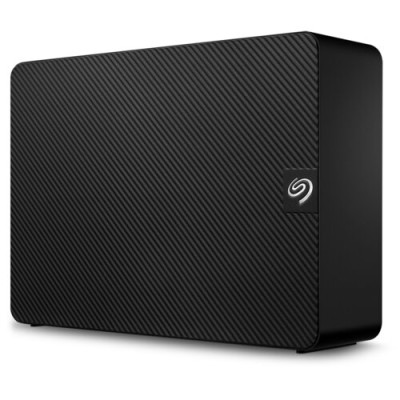
Disco Duro Externo Seagate Expansion 8TB USB 3.2 para PC y Mac - Modelo STKP8000400
SKU
STKP8000400
Disco duro externo Seagate Expansion de , ideal para ampliar el almacenamiento de tu computadora de escritorio o portátil. Su diseño compacto y robusto te permite guardar fácilmente grandes colecciones de fotos, videos, música y documentos importantes. Conéctalo simplemente a un puerto USB para empezar a usarlo al instante; es compatible con PC con Windows y Mac, y no requiere fuente de alimentación externa. Una solución de respaldo y almacenamiento adicional confiable y lista para usar.
$3,469.00
Impuestos: $3,469.00
Solo 3 piezas disponibles
Entrega estimada
Entrega entre el 14/02/2026 y el 17/02/2026
Costo de envio
Calculado en el checkout
Se ajustara automaticamente con Skydropx
Compra con confianza
- Pago seguro
- MSI con tarjetas participantes
- Factura electronica SAT
Garantia
Garantia incluida segun fabricante
Garantia extendible disponible
Metodos de pago
Metodos disponibles al finalizar la compra
Etiquetas:
disco duro externo
, seagate
, 8tb
, usb 3.2
, almacenamiento
, respaldo
, pc
, mac
, 3.5 pulgadas
, expansion
, datos
, multimedia
, oficina
, casa
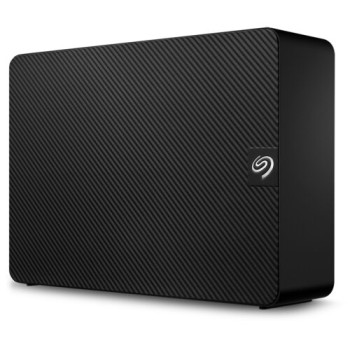
El disco duro externo Seagate Expansion de 8TB te ofrece una solución confiable y de alta capacidad para todas tus necesidades de almacenamiento. Diseñado con interfaz USB 3.2, garantiza transferencias rápidas de datos, perfecto para respaldar documentos importantes, colecciones de fotos, videos en alta definición y bibliotecas de juegos.Su formato de 3.5 pulgadas proporciona un rendimiento óptimo para uso en escritorio, mientras que su compatibilidad plug-and-play con Windows y Mac lo hace extremadamente fácil de usar sin necesidad de software adicional. Es la elección ideal para profesionales, gamers y usuarios domésticos que requieren espacio adicional seguro y accesible.Con su diseño elegante en color negro, se integra perfectamente en cualquier entorno de trabajo o entretenimiento. Confía en la calidad Seagate para proteger tus recuerdos y proyectos más valiosos con este dispositivo de almacenamiento duradero y eficiente.
**Preguntas Frecuentes (FAQs)**
**1. ¿Es compatible con mi computadora?**
Sí, es compatible con PC con Windows (10 y versiones posteriores) y Mac (macOS 10.12 Sierra o posterior). Para Mac, es posible que necesites formatearlo primero.
**2. ¿Necesito instalar algún software o controlador?**
No, generalmente no. Es un dispositivo plug-and-play. Solo conéctalo a un puerto USB y tu sistema operativo lo reconocerá automáticamente.
**3. ¿Cómo lo conecto a mi computadora?**
Usa el cable USB incluido. Conecta el extremo estándar al puerto USB de tu PC o Mac y el extremo micro-B o USB-C (según el modelo) al disco duro.
**4. ¿Funciona con consolas de videojuegos como PlayStation o Xbox?**
No está diseñado ni certificado para ese uso. Se recomienda para computadoras. Para consolas, verifica los modelos específicos compatibles con Seagate.
**5. ¿Necesita una fuente de alimentación externa?**
No. Este modelo de 3.5" se alimenta a través del puerto USB. Asegúrate de conectarlo a un puerto que proporcione suficiente energía.
**6. ¿Cómo puedo verificar que está funcionando correctamente?**
Al conectarlo, una luz LED se encenderá y tu computadora lo mostrará como una nueva unidad en el Explorador de Archivos (Windows) o Finder (Mac).
**7. ¿Qué debo hacer si mi computadora no lo reconoce?**
Prueba estos pasos: 1) Conéctalo a otro puerto USB. 2) Prueba con otro cable USB (de alta calidad). 3) Verifica en 'Administración de discos' (Windows) o 'Utilidad de Discos' (Mac) si aparece.
**8. ¿Cuál es la garantía y dónde la gestiono?**
El período de garantía varía. Consulta la documentación incluida o la ficha del producto en el sitio web. El soporte y gestión se realizan directamente con Seagate.
**9. ¿Es seguro desconectarlo sin más?**
No. Siempre usa la opción 'Expulsar' o 'Quitar hardware con seguridad' en tu sistema operativo antes de desconectar el cable para evitar daños en los datos.
**10. ¿Puedo usarlo para hacer copias de seguridad automáticas?**
Sí, es ideal para eso. Puedes usar herramientas integradas como 'Historial de archivos' en Windows o 'Time Machine' en Mac, configurando el disco como destino.
**1. ¿Es compatible con mi computadora?**
Sí, es compatible con PC con Windows (10 y versiones posteriores) y Mac (macOS 10.12 Sierra o posterior). Para Mac, es posible que necesites formatearlo primero.
**2. ¿Necesito instalar algún software o controlador?**
No, generalmente no. Es un dispositivo plug-and-play. Solo conéctalo a un puerto USB y tu sistema operativo lo reconocerá automáticamente.
**3. ¿Cómo lo conecto a mi computadora?**
Usa el cable USB incluido. Conecta el extremo estándar al puerto USB de tu PC o Mac y el extremo micro-B o USB-C (según el modelo) al disco duro.
**4. ¿Funciona con consolas de videojuegos como PlayStation o Xbox?**
No está diseñado ni certificado para ese uso. Se recomienda para computadoras. Para consolas, verifica los modelos específicos compatibles con Seagate.
**5. ¿Necesita una fuente de alimentación externa?**
No. Este modelo de 3.5" se alimenta a través del puerto USB. Asegúrate de conectarlo a un puerto que proporcione suficiente energía.
**6. ¿Cómo puedo verificar que está funcionando correctamente?**
Al conectarlo, una luz LED se encenderá y tu computadora lo mostrará como una nueva unidad en el Explorador de Archivos (Windows) o Finder (Mac).
**7. ¿Qué debo hacer si mi computadora no lo reconoce?**
Prueba estos pasos: 1) Conéctalo a otro puerto USB. 2) Prueba con otro cable USB (de alta calidad). 3) Verifica en 'Administración de discos' (Windows) o 'Utilidad de Discos' (Mac) si aparece.
**8. ¿Cuál es la garantía y dónde la gestiono?**
El período de garantía varía. Consulta la documentación incluida o la ficha del producto en el sitio web. El soporte y gestión se realizan directamente con Seagate.
**9. ¿Es seguro desconectarlo sin más?**
No. Siempre usa la opción 'Expulsar' o 'Quitar hardware con seguridad' en tu sistema operativo antes de desconectar el cable para evitar daños en los datos.
**10. ¿Puedo usarlo para hacer copias de seguridad automáticas?**
Sí, es ideal para eso. Puedes usar herramientas integradas como 'Historial de archivos' en Windows o 'Time Machine' en Mac, configurando el disco como destino.
**Guía Rápida de Uso**
1. **Desempaqueta:** Retira el disco duro y el cable USB de la caja.
2. **Ubicación:** Colócalo sobre una superficie estable, plana y con buena ventilación. Evita lugares con vibraciones, calor extremo o humedad.
3. **Conexión:** Conecta el extremo del cable USB (Tipo-A o Tipo-C) a un puerto USB 3.0 o superior de tu computadora.
4. **Alimentación:** Conecta el otro extremo del cable (micro-B o USB-C) firmemente al puerto del disco duro Seagate.
5. **Encendido:** La unidad se encenderá automáticamente. Verifica que la luz LED esté encendida o parpadeando.
6. **Reconocimiento (Windows):** Espera a que Windows instale los controladores necesarios (automático). Aparecerá una notificación y la unidad en 'Este equipo'.
7. **Reconocimiento (Mac):** El disco debería aparecer en el escritorio y en el Finder. Si no, ve a 'Utilidad de Discos' desde 'Aplicaciones > Utilidades'.
8. **Formateo (Opcional para Mac):** Si vas a usarlo solo con Mac, puedes formatearlo a APFS o macOS Extended usando la 'Utilidad de Discos' (¡Esto borrará todos los datos!).
9. **Primer Uso:** Arrastra y suelta tus archivos a la nueva unidad, o configúrala como destino de copia de seguridad en la herramienta de tu sistema.
10. **Desconexión Segura:** Antes de desconectar el cable, haz clic en el icono 'Quitar hardware con seguridad' en Windows o arrastra el icono del disco a la Papelera/Ejectar en Mac. Espera a que la luz LED deje de parpadear.
11. **Almacenamiento:** Cuando no lo uses, guárdalo en su caja o en un lugar seguro, lejos del polvo.
12. **Soporte:** Para detalles técnicos específicos, consulta el manual oficial en el sitio de soporte de Seagate.
1. **Desempaqueta:** Retira el disco duro y el cable USB de la caja.
2. **Ubicación:** Colócalo sobre una superficie estable, plana y con buena ventilación. Evita lugares con vibraciones, calor extremo o humedad.
3. **Conexión:** Conecta el extremo del cable USB (Tipo-A o Tipo-C) a un puerto USB 3.0 o superior de tu computadora.
4. **Alimentación:** Conecta el otro extremo del cable (micro-B o USB-C) firmemente al puerto del disco duro Seagate.
5. **Encendido:** La unidad se encenderá automáticamente. Verifica que la luz LED esté encendida o parpadeando.
6. **Reconocimiento (Windows):** Espera a que Windows instale los controladores necesarios (automático). Aparecerá una notificación y la unidad en 'Este equipo'.
7. **Reconocimiento (Mac):** El disco debería aparecer en el escritorio y en el Finder. Si no, ve a 'Utilidad de Discos' desde 'Aplicaciones > Utilidades'.
8. **Formateo (Opcional para Mac):** Si vas a usarlo solo con Mac, puedes formatearlo a APFS o macOS Extended usando la 'Utilidad de Discos' (¡Esto borrará todos los datos!).
9. **Primer Uso:** Arrastra y suelta tus archivos a la nueva unidad, o configúrala como destino de copia de seguridad en la herramienta de tu sistema.
10. **Desconexión Segura:** Antes de desconectar el cable, haz clic en el icono 'Quitar hardware con seguridad' en Windows o arrastra el icono del disco a la Papelera/Ejectar en Mac. Espera a que la luz LED deje de parpadear.
11. **Almacenamiento:** Cuando no lo uses, guárdalo en su caja o en un lugar seguro, lejos del polvo.
12. **Soporte:** Para detalles técnicos específicos, consulta el manual oficial en el sitio de soporte de Seagate.