



Documentacion del producto
Documentacion disponible proximamente
- PDFs
- Fichas tecnicas
- Manuales
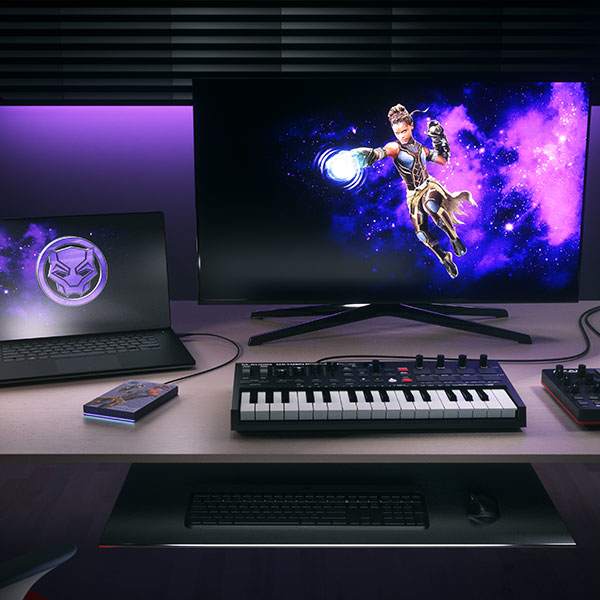
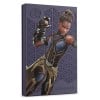
Disco Duro Externo Seagate FireCuda 2TB USB 3.2 Shuri Edition STLX2000402
SKU
STLX2000402
Almacena tus juegos y archivos con estilo en este disco duro externo Seagate FireCuda Shuri Edition de . Su diseño inspirado y compacto lo hace perfecto para llevar tu colección a donde vayas, ofreciendo amplio espacio para consolas y computadoras compatibles. Conéctalo fácilmente y expande tu capacidad de almacenamiento de forma rápida y confiable.
$2,089.00
Impuestos: $2,089.00
Solo 5 piezas disponibles
Entrega estimada
Entrega entre el 03/05/2026 y el 06/05/2026
Costo de envio
Calculado en el checkout
Se ajustara automaticamente con Skydropx
Compra con confianza
- Pago seguro
- MSI con tarjetas participantes
- Factura electronica SAT
Garantia
Garantia incluida segun fabricante
Garantia extendible disponible
Metodos de pago
Metodos disponibles al finalizar la compra
Etiquetas:
disco duro externo
, seagate
, firecuda
, 2tb
, usb 3.2
, almacenamiento
, backup
, portátil
, gaming
, profesional
, windows
, mac
, shuri edition
El disco duro externo Seagate FireCuda Shuri Edition es la solución perfecta para expandir tu capacidad de almacenamiento. Con 2TB de espacio, podrás guardar miles de fotos, videos, documentos y juegos sin preocuparte por el espacio.Equipado con interfaz USB 3.2 Gen 1, ofrece velocidades de transferencia superiores para que copies archivos grandes en segundos. Es compatible tanto con sistemas Windows como Mac, por lo que funciona perfectamente sin importar qué computadora uses.Su diseño compacto de solo 14.5 mm de altura y 167 gramos de peso lo hace extremadamente portátil. Llévalo contigo a cualquier lugar y mantén tus datos siempre accesibles. Incluye cable USB para conectarlo inmediatamente después de abrir la caja.Perfecto para gamers que necesitan espacio adicional para sus bibliotecas de juegos, profesionales que manejan grandes archivos multimedia, estudiantes que requieren almacenar proyectos académicos, o cualquier persona que valore la seguridad de tener respaldos de sus datos importantes.
Especificaciones
| Características | |
|---|---|
| Color del producto | Negro |
| Sistemas operativos Mac soportados | Si |
| Sistemas operativos Windows soportados | Si |
| Control de energía | |
| Alimentación bus | USB |
| Disco duro | |
| Capacidad del HDD | 2 TB |
| Empaquetado de datos | |
| Alto del paquete | 39 mm |
| Cables incluidos | USB |
| Peso del paquete | 270 g |
| Ancho del paquete | 137.5 mm |
| Largo del paquete | 186.5 mm |
| Peso y dimensiones | |
| Peso | 167 g |
| Ancho | 80 mm |
| Altura | 14.5 mm |
| Profundidad | 122.5 mm |
| Puertos e Interfaces | |
| Wifi | No |
| Ethernet | No |
| Versión USB | 3.2 Gen 1 (3.1 Gen 1) |
**Preguntas Frecuentes (FAQs)**
**1. ¿Es compatible con mi computadora?**
Sí, es compatible con Windows (10 y 11) y macOS (10.14 o superior). Para usarlo, solo conéctalo a un puerto USB. En Mac, es posible que necesites formatearlo primero para el sistema de archivos APFS o Mac OS Extendido.
**2. ¿Necesito instalar algún software o driver?**
No, normalmente no es necesario. El disco funciona como "Plug & Play". Sin embargo, Seagate ofrece software de respaldo y gestión opcional (Seagate Toolkit) que puedes descargar de su sitio web si lo deseas.
**3. ¿Cómo lo formateo para usarlo en Windows o Mac?**
* **Windows:** Conéctalo, ve a "Este equipo", haz clic derecho en el disco, selecciona "Formatear" y elige NTFS (recomendado para Windows).
* **Mac:** Abre "Utilidad de Discos", selecciona el disco FireCuda, haz clic en "Borrar" y elige APFS o Mac OS Extendido (Journaled). **¡ADVERTENCIA! Formatear borrará todos los datos.**
**4. ¿Qué significa USB 3.2? ¿Es muy rápido?**
USB 3.2 es la última versión del estándar USB y ofrece altas velocidades de transferencia (hasta 5 Gbps). Es mucho más rápido que USB 2.0, ideal para transferir juegos, videos y archivos grandes rápidamente. Asegúrate de conectarlo a un puerto USB 3.0 o superior (normalmente azul) de tu computadora.
**5. ¿Puedo usarlo para guardar juegos de consola (PS5, Xbox Series X/S)?**
Este modelo está diseñado principalmente para PC y Mac. Para usarlo en consolas de videojuegos, verifica la compatibilidad específica en los sitios de soporte de Sony o Microsoft, ya que pueden requerir formatos o especificaciones particulares.
**6. ¿Requiere una fuente de poder externa?**
No. Se alimenta directamente a través del cable USB conectado a tu computadora, lo que lo hace portátil y fácil de usar.
**7. ¿Cómo debo cuidarlo y mantenerlo?**
* Siempre usa la opción "Expulsar hardware con seguridad" (Windows) o "Expulsar" (Mac) antes de desconectarlo.
* Evita golpes, caídas y temperaturas extremas.
* No lo desconectes mientras esté en uso o la luz LED esté parpadeando (indicando actividad).
* Guárdalo en un lugar seco.
**8. ¿Qué garantía tiene y cómo la activo?**
El producto incluye garantía limitada del fabricante (Seagate). El tiempo exacto de cobertura puede variar. Se recomienda registrar el producto en el sitio web de Seagate con el número de serie para activar la garantía y verificar su duración.
**9. Mi computadora no lo reconoce. ¿Qué hago?**
* Prueba con otro puerto USB (preferentemente USB 3.0).
* Prueba con otro cable USB (debe ser USB 3.0 o superior).
* Revisa si aparece en "Administración de discos" (Windows) o "Utilidad de Discos" (Mac). Si aparece, es posible que necesite ser inicializado o formateado.
* Conéctalo a otra computadora para descartar un problema con tu equipo.
**10. ¿Es seguro para transportar mis datos?**
Como cualquier disco duro mecánico, es sensible a golpes fuertes. Para mayor seguridad durante el transporte, se recomienda apagar el disco correctamente y guardarlo en una funda protectora. Para datos críticos, siempre mantén una copia de respaldo adicional en otro lugar (la regla 3-2-1).
**1. ¿Es compatible con mi computadora?**
Sí, es compatible con Windows (10 y 11) y macOS (10.14 o superior). Para usarlo, solo conéctalo a un puerto USB. En Mac, es posible que necesites formatearlo primero para el sistema de archivos APFS o Mac OS Extendido.
**2. ¿Necesito instalar algún software o driver?**
No, normalmente no es necesario. El disco funciona como "Plug & Play". Sin embargo, Seagate ofrece software de respaldo y gestión opcional (Seagate Toolkit) que puedes descargar de su sitio web si lo deseas.
**3. ¿Cómo lo formateo para usarlo en Windows o Mac?**
* **Windows:** Conéctalo, ve a "Este equipo", haz clic derecho en el disco, selecciona "Formatear" y elige NTFS (recomendado para Windows).
* **Mac:** Abre "Utilidad de Discos", selecciona el disco FireCuda, haz clic en "Borrar" y elige APFS o Mac OS Extendido (Journaled). **¡ADVERTENCIA! Formatear borrará todos los datos.**
**4. ¿Qué significa USB 3.2? ¿Es muy rápido?**
USB 3.2 es la última versión del estándar USB y ofrece altas velocidades de transferencia (hasta 5 Gbps). Es mucho más rápido que USB 2.0, ideal para transferir juegos, videos y archivos grandes rápidamente. Asegúrate de conectarlo a un puerto USB 3.0 o superior (normalmente azul) de tu computadora.
**5. ¿Puedo usarlo para guardar juegos de consola (PS5, Xbox Series X/S)?**
Este modelo está diseñado principalmente para PC y Mac. Para usarlo en consolas de videojuegos, verifica la compatibilidad específica en los sitios de soporte de Sony o Microsoft, ya que pueden requerir formatos o especificaciones particulares.
**6. ¿Requiere una fuente de poder externa?**
No. Se alimenta directamente a través del cable USB conectado a tu computadora, lo que lo hace portátil y fácil de usar.
**7. ¿Cómo debo cuidarlo y mantenerlo?**
* Siempre usa la opción "Expulsar hardware con seguridad" (Windows) o "Expulsar" (Mac) antes de desconectarlo.
* Evita golpes, caídas y temperaturas extremas.
* No lo desconectes mientras esté en uso o la luz LED esté parpadeando (indicando actividad).
* Guárdalo en un lugar seco.
**8. ¿Qué garantía tiene y cómo la activo?**
El producto incluye garantía limitada del fabricante (Seagate). El tiempo exacto de cobertura puede variar. Se recomienda registrar el producto en el sitio web de Seagate con el número de serie para activar la garantía y verificar su duración.
**9. Mi computadora no lo reconoce. ¿Qué hago?**
* Prueba con otro puerto USB (preferentemente USB 3.0).
* Prueba con otro cable USB (debe ser USB 3.0 o superior).
* Revisa si aparece en "Administración de discos" (Windows) o "Utilidad de Discos" (Mac). Si aparece, es posible que necesite ser inicializado o formateado.
* Conéctalo a otra computadora para descartar un problema con tu equipo.
**10. ¿Es seguro para transportar mis datos?**
Como cualquier disco duro mecánico, es sensible a golpes fuertes. Para mayor seguridad durante el transporte, se recomienda apagar el disco correctamente y guardarlo en una funda protectora. Para datos críticos, siempre mantén una copia de respaldo adicional en otro lugar (la regla 3-2-1).
**Guía Rápida de Uso**
1. **Desempaqueta:** Saca el disco duro y el cable USB incluido.
2. **Conecta:** Enchufa el extremo más pequeño del cable USB al puerto del disco FireCuda.
3. **Alimenta:** Enchufa el extremo estándar del cable USB a un puerto USB 3.0 o superior (normalmente azul) de tu computadora. El disco se encenderá y una luz LED se iluminará.
4. **Espera:** Tu sistema operativo (Windows o Mac) detectará automáticamente el nuevo dispositivo.
5. **Accede (Windows):** Ve a "Este equipo" o "Explorador de archivos". El disco aparecerá como una nueva unidad (ej., Disco local E:).
6. **Accede (Mac):** El disco aparecerá en el escritorio o en el Finder. Si es la primera vez en una Mac, es posible que te pida formatearlo.
7. **Formatea (Solo si es necesario o para Mac):** Si necesitas formatearlo, hazlo desde "Administración de discos" (Windows) o "Utilidad de Discos" (Mac). **¡Esto borrará cualquier dato existente!**
8. **Usa:** Ya puedes arrastrar y soltar archivos, o guardar datos directamente en la nueva unidad.
9. **Expulsa (IMPORTANTE):** Antes de desconectar físicamente el cable, siempre usa la opción "Expulsar hardware con seguridad" en la bandeja del sistema (Windows) o arrastra el icono del disco a la Papelera/Expulsar en el Dock (Mac). Espera a que la luz LED deje de parpadear o se apague.
10. **Desconecta:** Una vez que el sistema indique que es seguro, puedes desconectar el cable USB del disco y de la computadora.
**Consejo:** Para detalles técnicos completos, software opcional o especificaciones exactas, consulta la ficha del producto o la página de soporte de Seagate.
1. **Desempaqueta:** Saca el disco duro y el cable USB incluido.
2. **Conecta:** Enchufa el extremo más pequeño del cable USB al puerto del disco FireCuda.
3. **Alimenta:** Enchufa el extremo estándar del cable USB a un puerto USB 3.0 o superior (normalmente azul) de tu computadora. El disco se encenderá y una luz LED se iluminará.
4. **Espera:** Tu sistema operativo (Windows o Mac) detectará automáticamente el nuevo dispositivo.
5. **Accede (Windows):** Ve a "Este equipo" o "Explorador de archivos". El disco aparecerá como una nueva unidad (ej., Disco local E:).
6. **Accede (Mac):** El disco aparecerá en el escritorio o en el Finder. Si es la primera vez en una Mac, es posible que te pida formatearlo.
7. **Formatea (Solo si es necesario o para Mac):** Si necesitas formatearlo, hazlo desde "Administración de discos" (Windows) o "Utilidad de Discos" (Mac). **¡Esto borrará cualquier dato existente!**
8. **Usa:** Ya puedes arrastrar y soltar archivos, o guardar datos directamente en la nueva unidad.
9. **Expulsa (IMPORTANTE):** Antes de desconectar físicamente el cable, siempre usa la opción "Expulsar hardware con seguridad" en la bandeja del sistema (Windows) o arrastra el icono del disco a la Papelera/Expulsar en el Dock (Mac). Espera a que la luz LED deje de parpadear o se apague.
10. **Desconecta:** Una vez que el sistema indique que es seguro, puedes desconectar el cable USB del disco y de la computadora.
**Consejo:** Para detalles técnicos completos, software opcional o especificaciones exactas, consulta la ficha del producto o la página de soporte de Seagate.