AGOTADO
Documentacion del producto
Documentacion disponible proximamente
- PDFs
- Fichas tecnicas
- Manuales
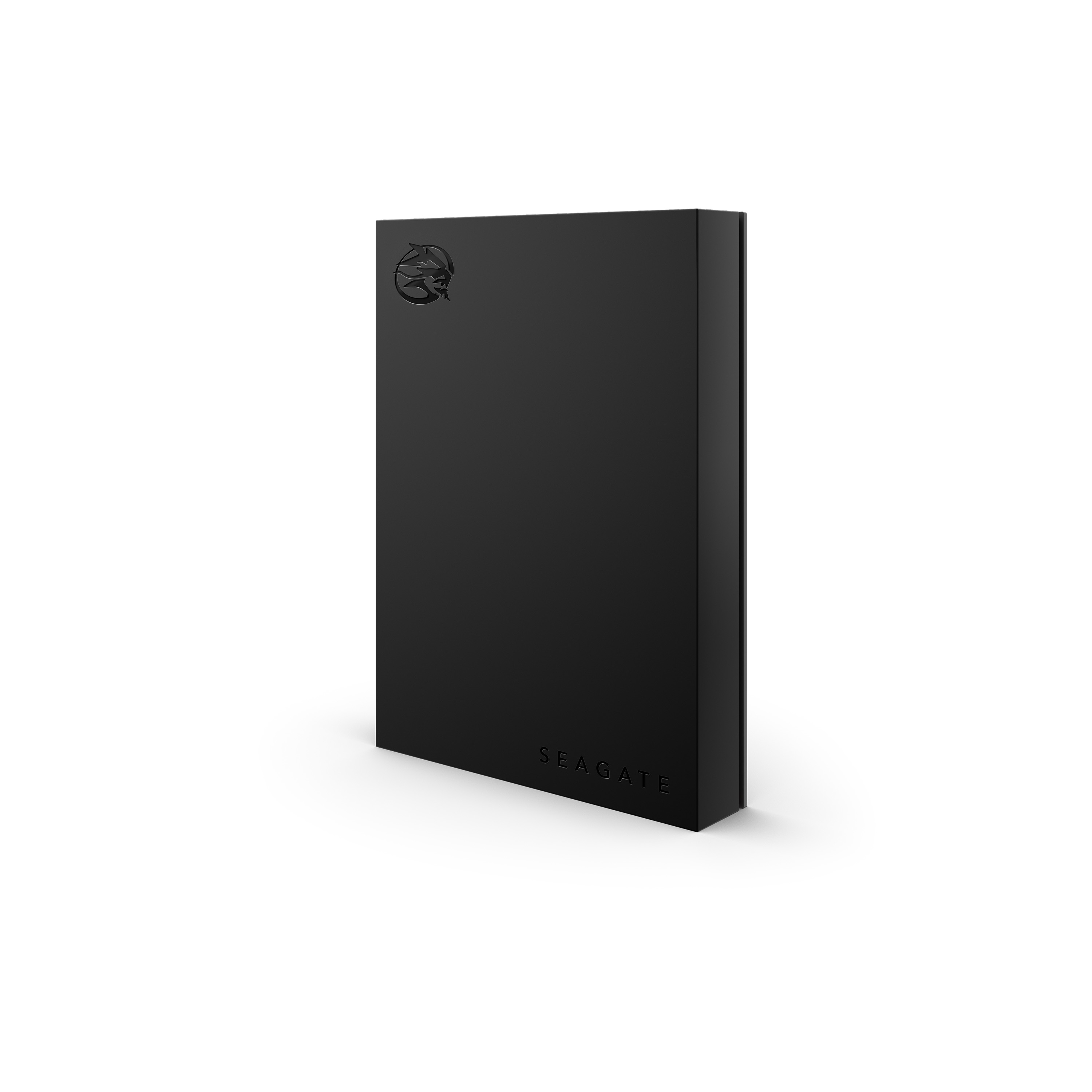
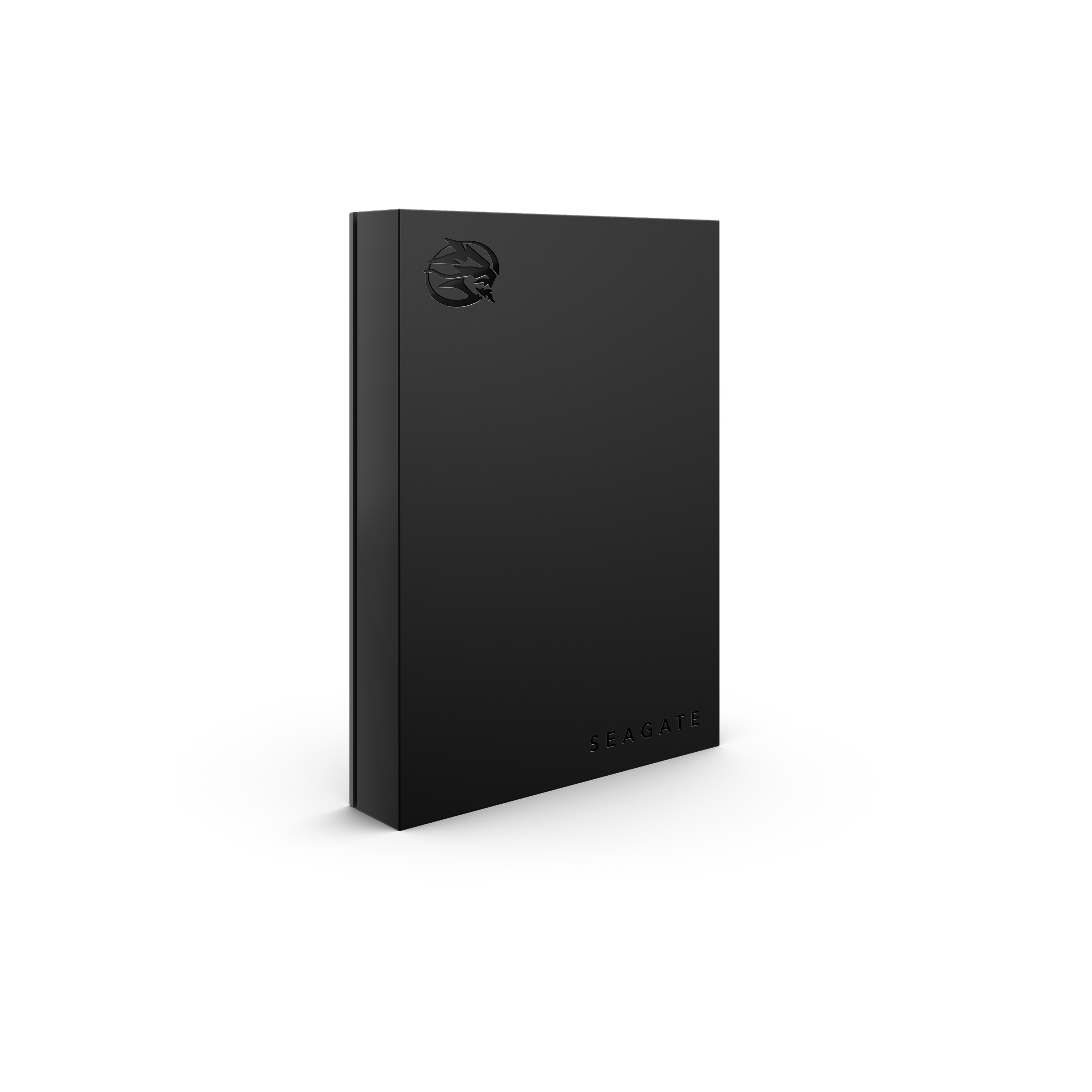
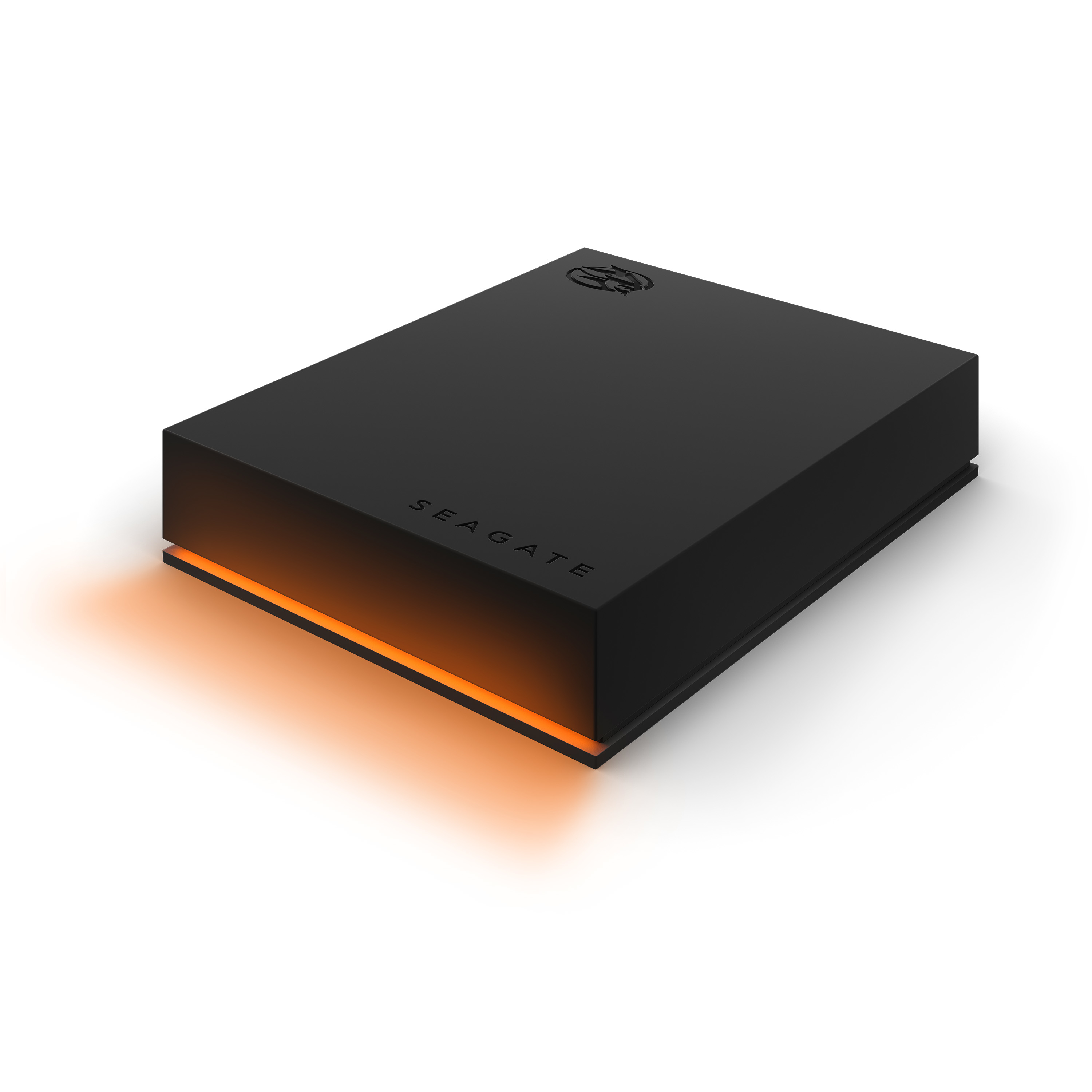
Disco Duro Externo Seagate FireCuda 2TB USB 3.2 Gen 1 RGB Modelo STKL2000400
SKU
STKL2000400
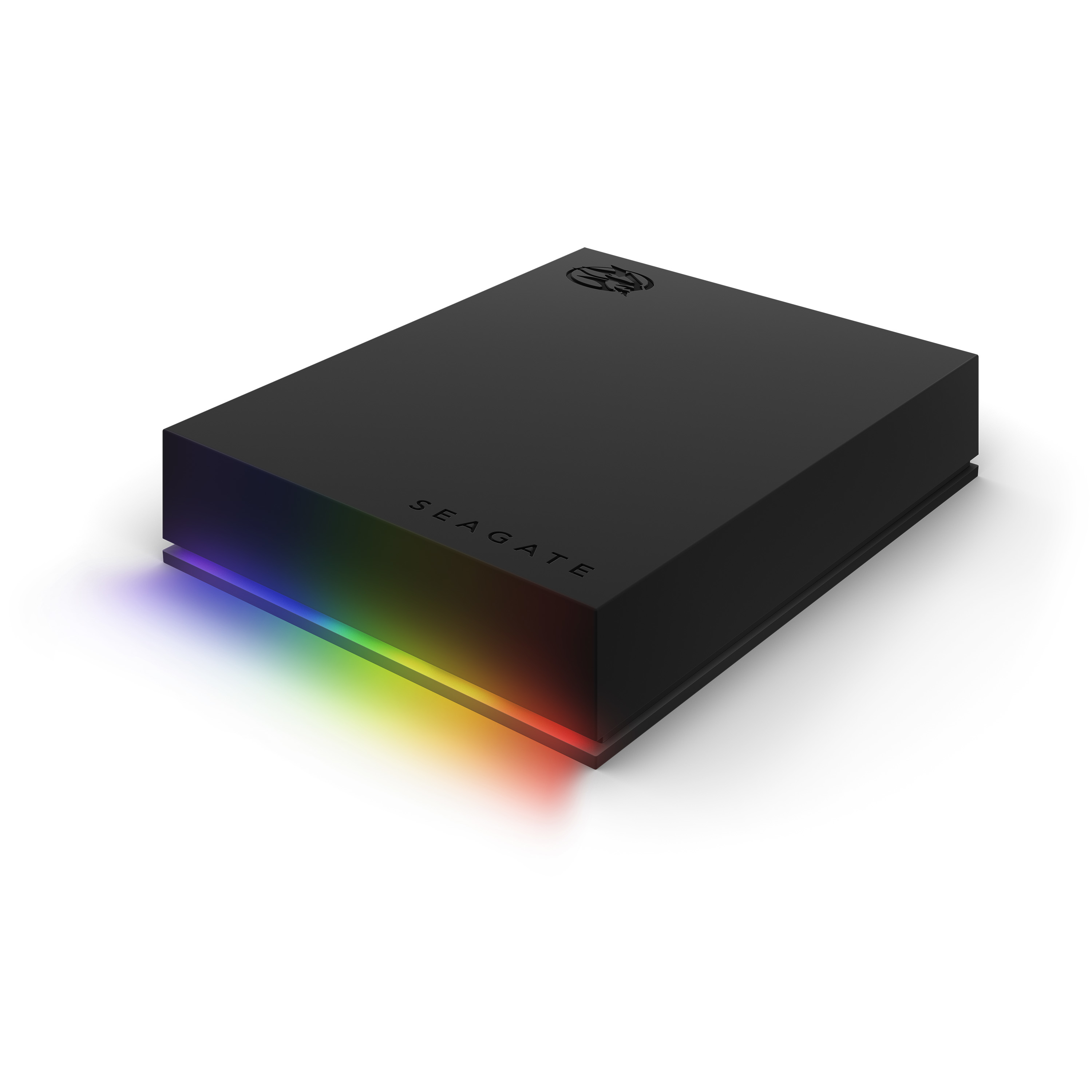
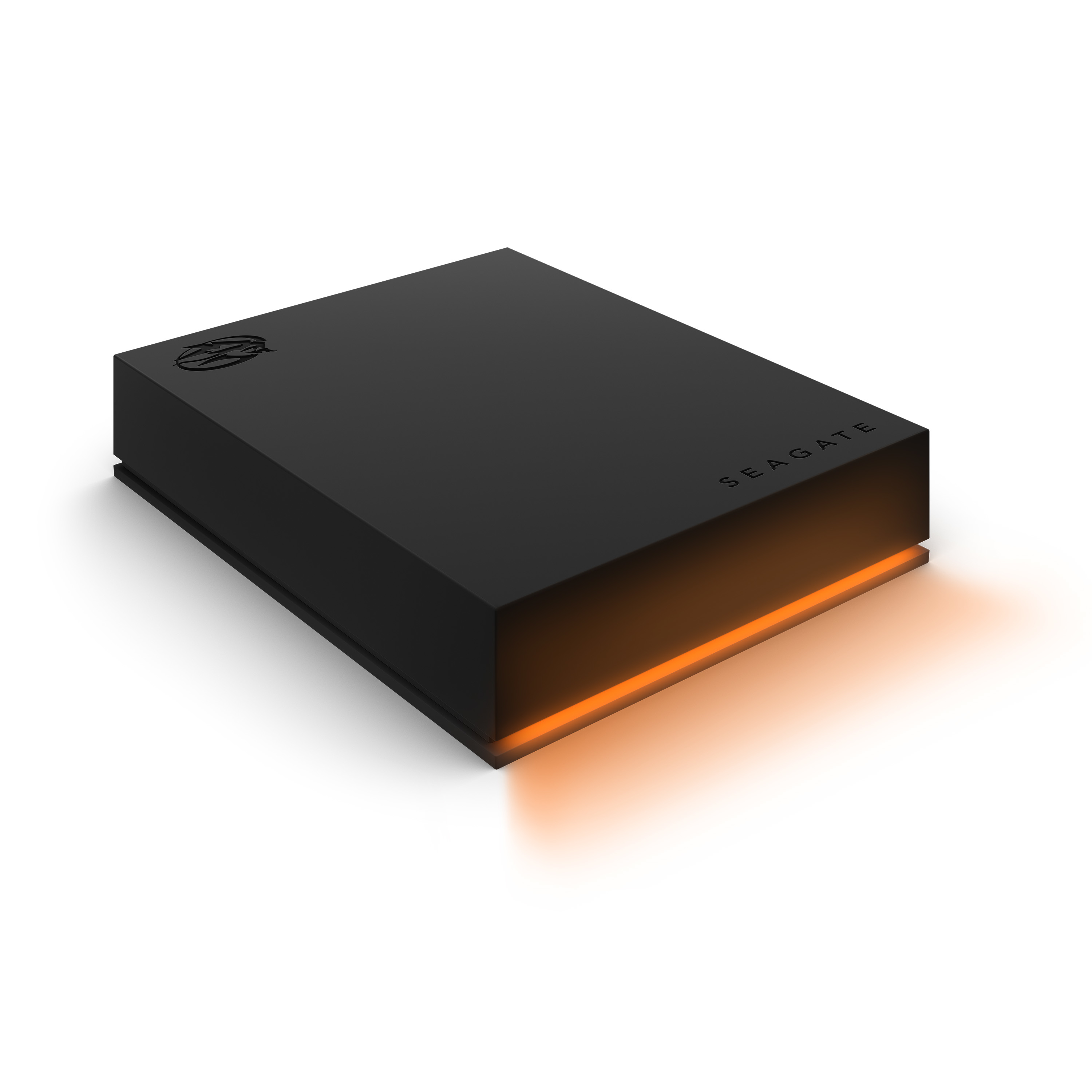
Disco duro externo seagate firecuda de , ideal para ampliar el almacenamiento de tu consola de videojuegos o computadora. su llamativa iluminación rgb personalizable le da un estilo único a tu espacio de juego o trabajo. cuenta con conexión usb para una transferencia rápida y sencilla de tus archivos, juegos y respaldos. su diseño compacto y resistente permite llevarlo contigo fácilmente.
$2,332.30
Impuestos: $2,332.30
No Disponible
Entrega estimada
Entrega entre el 14/04/2026 y el 17/04/2026
Costo de envio
Calculado en el checkout
Se ajustara automaticamente con Skydropx
Compra con confianza
- Pago seguro
- MSI con tarjetas participantes
- Factura electronica SAT
Garantia
Garantia incluida segun fabricante
Garantia extendible disponible
Metodos de pago
Metodos disponibles al finalizar la compra
Etiquetas:
disco duro externo
, seagate
, firecuda
, 2tb
, usb 3.2
, almacenamiento
, rgb
, windows
, mac
, portátil
, gamer
, backup
, transferencia rápida
El disco duro externo Seagate FireCuda combina alta capacidad de almacenamiento con un diseño moderno y funcional. Con 2TB de espacio, podrás guardar todos tus archivos importantes, desde documentos de trabajo hasta tu biblioteca de juegos y multimedia. Su conexión USB 3.2 Gen 1 (anteriormente USB 3.0) garantiza transferencias rápidas de datos, ideal para respaldos y transferencias de archivos pesados. El diseño compacto de 2.5 pulgadas y peso de solo 167 gramos lo hace perfecto para llevarlo contigo a cualquier lugar. Incluye iluminación RGB que le da un toque gamer y moderno, compatible tanto con sistemas Windows como Mac. Viene con cable USB incluido y manual de usuario para una configuración sencilla. Perfecto para gamers, estudiantes, profesionales creativos y cualquier persona que necesite almacenamiento portátil confiable.
Especificaciones
| Características | |
|---|---|
| Color del producto | Negro |
| Sistemas operativos Mac soportados | Si |
| Sistemas operativos Windows soportados | Si |
| Control de energía | |
| Alimentación bus | USB |
| Datos de logística | |
| Código de Sistema de Armonización (SA) | 84717050 |
| Disco duro | |
| Capacidad del HDD | 2 TB |
| Empaquetado de datos | |
| Alto del paquete | 149 mm |
| Cables incluidos | USB |
| Peso del paquete | 253 g |
| Ancho del paquete | 106 mm |
| Largo del paquete | 37.5 mm |
| Manual de usuario | Si |
| Peso y dimensiones | |
| Peso | 167 g |
| Ancho | 80 mm |
| Altura | 122.5 mm |
| Profundidad | 14.5 mm |
| Puertos e Interfaces | |
| Wifi | No |
| Conector USB | Micro-USB B |
| Versión USB | 3.2 Gen 1 (3.1 Gen 1) |
| Tecnología Thunderbolt (Rayo) | No |
**Preguntas Frecuentes (FAQs)**
**1. ¿Es compatible con mi computadora?**
Sí, es compatible con Windows (10 y versiones posteriores) y Mac (macOS 10.14 y versiones posteriores). Para Mac, es posible que necesites formatearlo primero a un sistema de archivos compatible como APFS o Mac OS Extended (Journaled).
**2. ¿Cómo lo conecto por primera vez?**
Simplemente conecta el cable USB incluido del disco a un puerto USB 3.0 (o superior) de tu computadora. No requiere una fuente de alimentación externa.
**3. ¿Necesito instalar algún software o controlador?**
No, para el almacenamiento básico no es necesario. Se reconoce como una unidad extraíble. Seagate puede ofrecer software de utilidad opcional para respaldo o gestión de la iluminación RGB en su sitio web.
**4. ¿Puedo usarlo para juegos de consola (PS5, Xbox Series X/S)?**
Este modelo está diseñado principalmente para PC y Mac. Para usarlo en consolas, consulta la documentación oficial de tu consola, ya que puede requerir un formato específico y es posible que no todas las funciones (como el RGB) sean compatibles.
**5. ¿Cómo puedo apagar o cambiar la luz RGB?**
La iluminación RGB suele ser automática al conectarlo. Para personalizarla (cambiar color/efectos), necesitarás descargar e instalar el software de gestión de Seagate (como Toolkit) desde su sitio de soporte.
**6. ¿Qué debo hacer si la computadora no lo reconoce?**
1) Prueba con otro puerto USB. 2) Prueba con otro cable USB (asegúrate que sea de datos). 3) Verifica en 'Administración de discos' en Windows o 'Utilidad de Discos' en Mac si aparece la unidad sin formatear. Si persiste el problema, contacta al soporte técnico.
**7. ¿Cuál es la garantía y cómo la hago válida?**
Consulta el tiempo de garantía en la ficha del producto o en la caja. Para hacerla válida, conserva tu ticket o factura de compra y contacta al soporte de Seagate o al punto de venta donde lo adquiriste.
**8. ¿Es seguro desconectarlo sin más?**
No. Siempre debes 'expulsar' o 'quitar el hardware con seguridad' desde el sistema operativo (icono en la bandeja del sistema) antes de desconectar el cable para evitar daños en los datos.
**9. ¿Qué velocidad de transferencia puedo esperar?**
Al conectarlo a un puerto USB 3.2 Gen 1 (también conocido como USB 3.0), las velocidades teóricas son de hasta 5 Gbps. La velocidad real dependerá de los archivos y de tu computadora.
**10. ¿Viene formateado y listo para usar?**
Sí, generalmente viene preformateado en exFAT, un sistema compatible para lectura y escritura tanto en Windows como en Mac. Si planeas usarlo solo con un sistema, puedes reformatearlo para un mejor rendimiento.
**1. ¿Es compatible con mi computadora?**
Sí, es compatible con Windows (10 y versiones posteriores) y Mac (macOS 10.14 y versiones posteriores). Para Mac, es posible que necesites formatearlo primero a un sistema de archivos compatible como APFS o Mac OS Extended (Journaled).
**2. ¿Cómo lo conecto por primera vez?**
Simplemente conecta el cable USB incluido del disco a un puerto USB 3.0 (o superior) de tu computadora. No requiere una fuente de alimentación externa.
**3. ¿Necesito instalar algún software o controlador?**
No, para el almacenamiento básico no es necesario. Se reconoce como una unidad extraíble. Seagate puede ofrecer software de utilidad opcional para respaldo o gestión de la iluminación RGB en su sitio web.
**4. ¿Puedo usarlo para juegos de consola (PS5, Xbox Series X/S)?**
Este modelo está diseñado principalmente para PC y Mac. Para usarlo en consolas, consulta la documentación oficial de tu consola, ya que puede requerir un formato específico y es posible que no todas las funciones (como el RGB) sean compatibles.
**5. ¿Cómo puedo apagar o cambiar la luz RGB?**
La iluminación RGB suele ser automática al conectarlo. Para personalizarla (cambiar color/efectos), necesitarás descargar e instalar el software de gestión de Seagate (como Toolkit) desde su sitio de soporte.
**6. ¿Qué debo hacer si la computadora no lo reconoce?**
1) Prueba con otro puerto USB. 2) Prueba con otro cable USB (asegúrate que sea de datos). 3) Verifica en 'Administración de discos' en Windows o 'Utilidad de Discos' en Mac si aparece la unidad sin formatear. Si persiste el problema, contacta al soporte técnico.
**7. ¿Cuál es la garantía y cómo la hago válida?**
Consulta el tiempo de garantía en la ficha del producto o en la caja. Para hacerla válida, conserva tu ticket o factura de compra y contacta al soporte de Seagate o al punto de venta donde lo adquiriste.
**8. ¿Es seguro desconectarlo sin más?**
No. Siempre debes 'expulsar' o 'quitar el hardware con seguridad' desde el sistema operativo (icono en la bandeja del sistema) antes de desconectar el cable para evitar daños en los datos.
**9. ¿Qué velocidad de transferencia puedo esperar?**
Al conectarlo a un puerto USB 3.2 Gen 1 (también conocido como USB 3.0), las velocidades teóricas son de hasta 5 Gbps. La velocidad real dependerá de los archivos y de tu computadora.
**10. ¿Viene formateado y listo para usar?**
Sí, generalmente viene preformateado en exFAT, un sistema compatible para lectura y escritura tanto en Windows como en Mac. Si planeas usarlo solo con un sistema, puedes reformatearlo para un mejor rendimiento.
**Guía Rápida de Uso**
1. **Desempaqueta:** Verifica que tengas el disco duro y el cable USB (USB-A a Micro-B o USB-C, según el modelo).
2. **Conexión:** Conecta el extremo Micro-B o USB-C al disco duro y el extremo USB-A o USB-C a un puerto disponible de tu computadora.
3. **Encendido:** El disco se encenderá automáticamente. La luz RGB deberá encenderse, indicando que tiene alimentación.
4. **Detección:** Tu sistema operativo (Windows/Mac) detectará la unidad y la mostrará en 'Este equipo' o 'Finder'.
5. **Primer Uso (Opcional):** Si es la primera vez en Mac, es posible que te pida formatear la unidad. Asegúrate de hacer una copia de seguridad de cualquier dato existente antes.
6. **Transferencia de Archivos:** Arrastra y suelta o copia y pega tus archivos hacia la unidad, como lo harías con cualquier carpeta.
7. **Expulsión Segura:** Antes de desconectar el cable, siempre haz clic en el icono de 'Quitar hardware con seguridad' (Windows) o arrastra el icono de la unidad a la papelera (que se convertirá en el icono de 'expulsar' en Mac).
8. **Desconexión:** Espera a que el sistema te indique que es seguro retirar el hardware y luego desconecta el cable.
9. **Almacenamiento:** Guarda el disco en un lugar seco, fresco y alejado de campos magnéticos fuertes o golpes.
**Nota:** Para personalizar la iluminación RGB, visita el sitio de soporte de Seagate y busca el software 'Seagate Toolkit' para tu modelo específico (STKL2000400).
1. **Desempaqueta:** Verifica que tengas el disco duro y el cable USB (USB-A a Micro-B o USB-C, según el modelo).
2. **Conexión:** Conecta el extremo Micro-B o USB-C al disco duro y el extremo USB-A o USB-C a un puerto disponible de tu computadora.
3. **Encendido:** El disco se encenderá automáticamente. La luz RGB deberá encenderse, indicando que tiene alimentación.
4. **Detección:** Tu sistema operativo (Windows/Mac) detectará la unidad y la mostrará en 'Este equipo' o 'Finder'.
5. **Primer Uso (Opcional):** Si es la primera vez en Mac, es posible que te pida formatear la unidad. Asegúrate de hacer una copia de seguridad de cualquier dato existente antes.
6. **Transferencia de Archivos:** Arrastra y suelta o copia y pega tus archivos hacia la unidad, como lo harías con cualquier carpeta.
7. **Expulsión Segura:** Antes de desconectar el cable, siempre haz clic en el icono de 'Quitar hardware con seguridad' (Windows) o arrastra el icono de la unidad a la papelera (que se convertirá en el icono de 'expulsar' en Mac).
8. **Desconexión:** Espera a que el sistema te indique que es seguro retirar el hardware y luego desconecta el cable.
9. **Almacenamiento:** Guarda el disco en un lugar seco, fresco y alejado de campos magnéticos fuertes o golpes.
**Nota:** Para personalizar la iluminación RGB, visita el sitio de soporte de Seagate y busca el software 'Seagate Toolkit' para tu modelo específico (STKL2000400).