

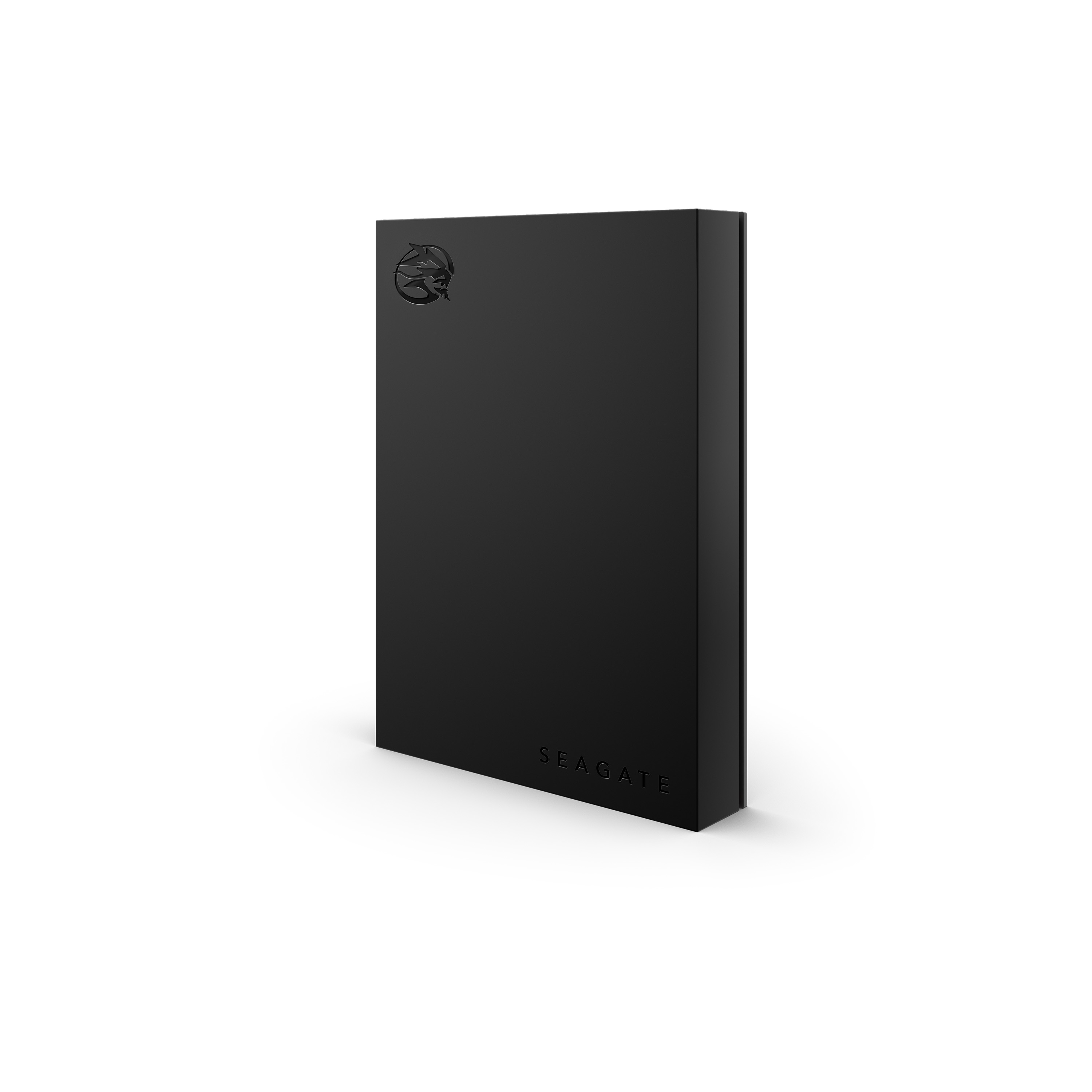
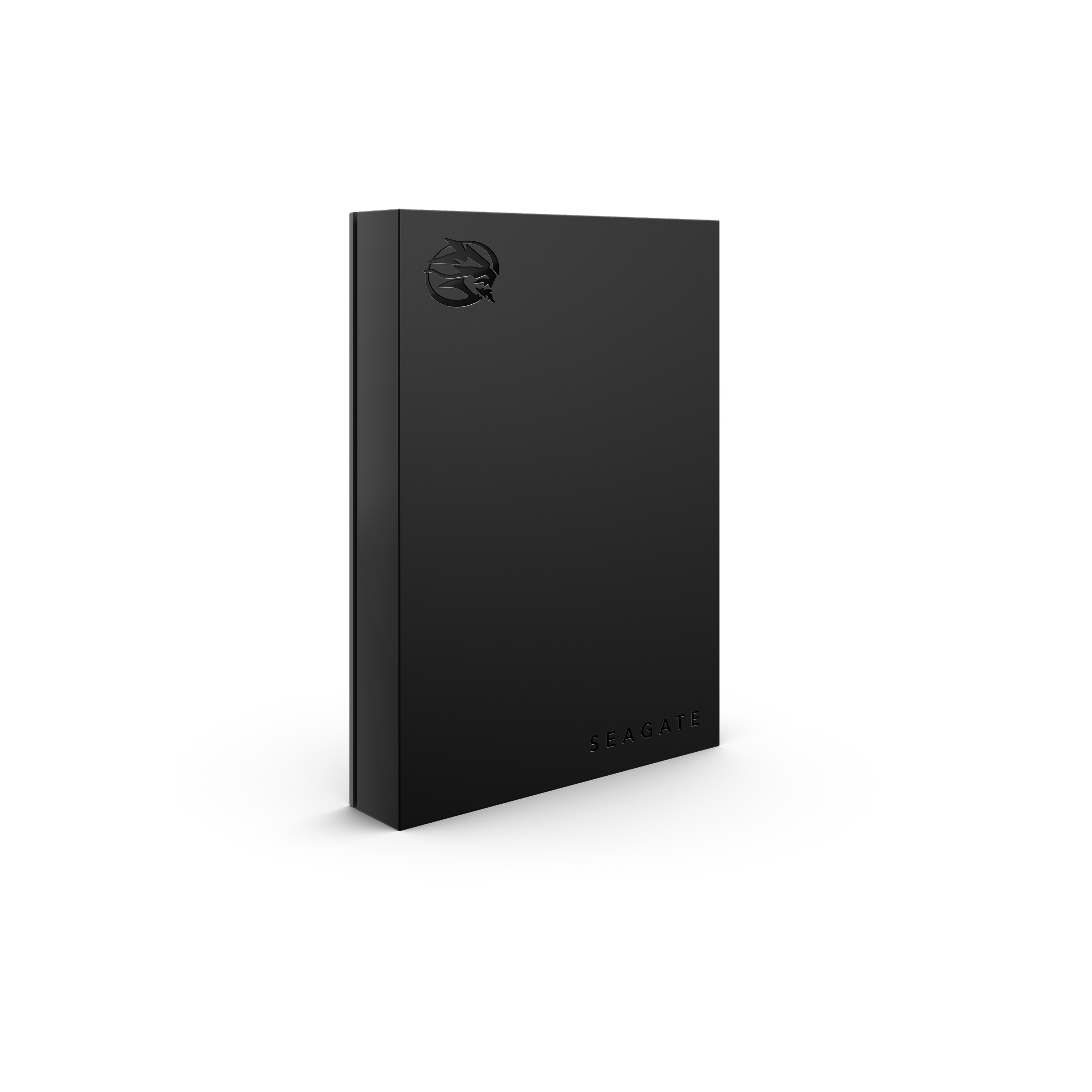
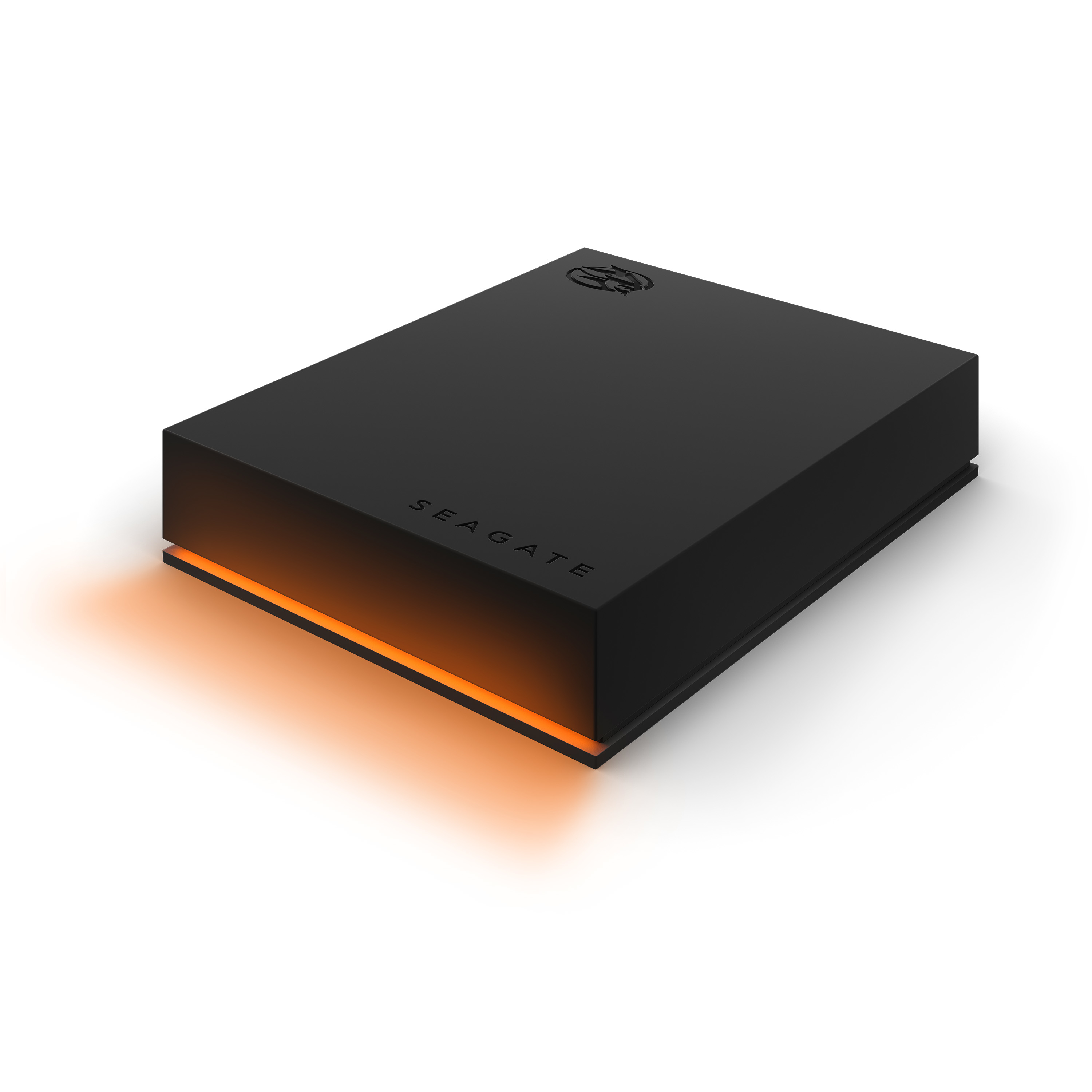
Disco Duro Externo Seagate FireCuda Gaming 5TB USB 3.0 Negro STKL5000400
SKU
STKL5000400
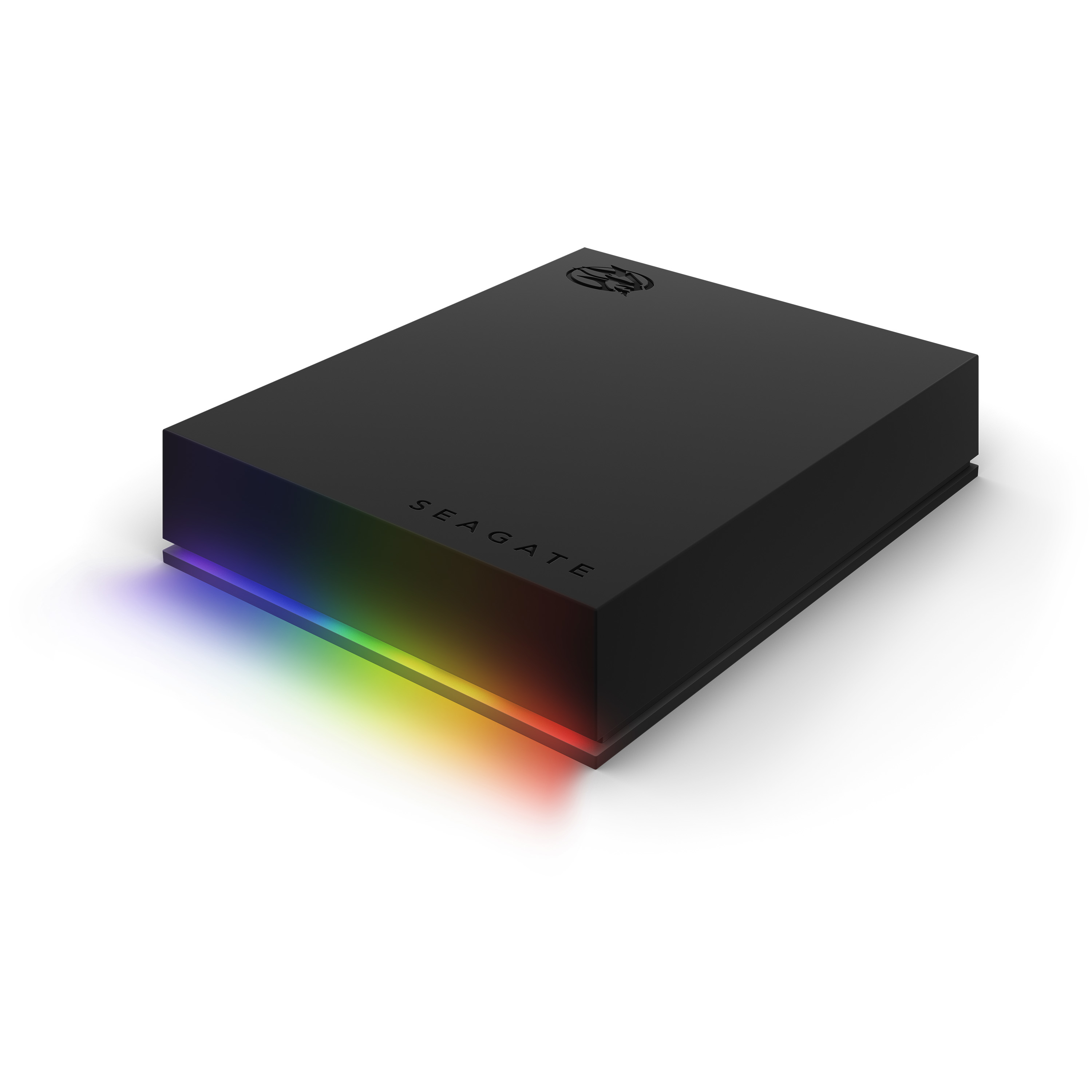
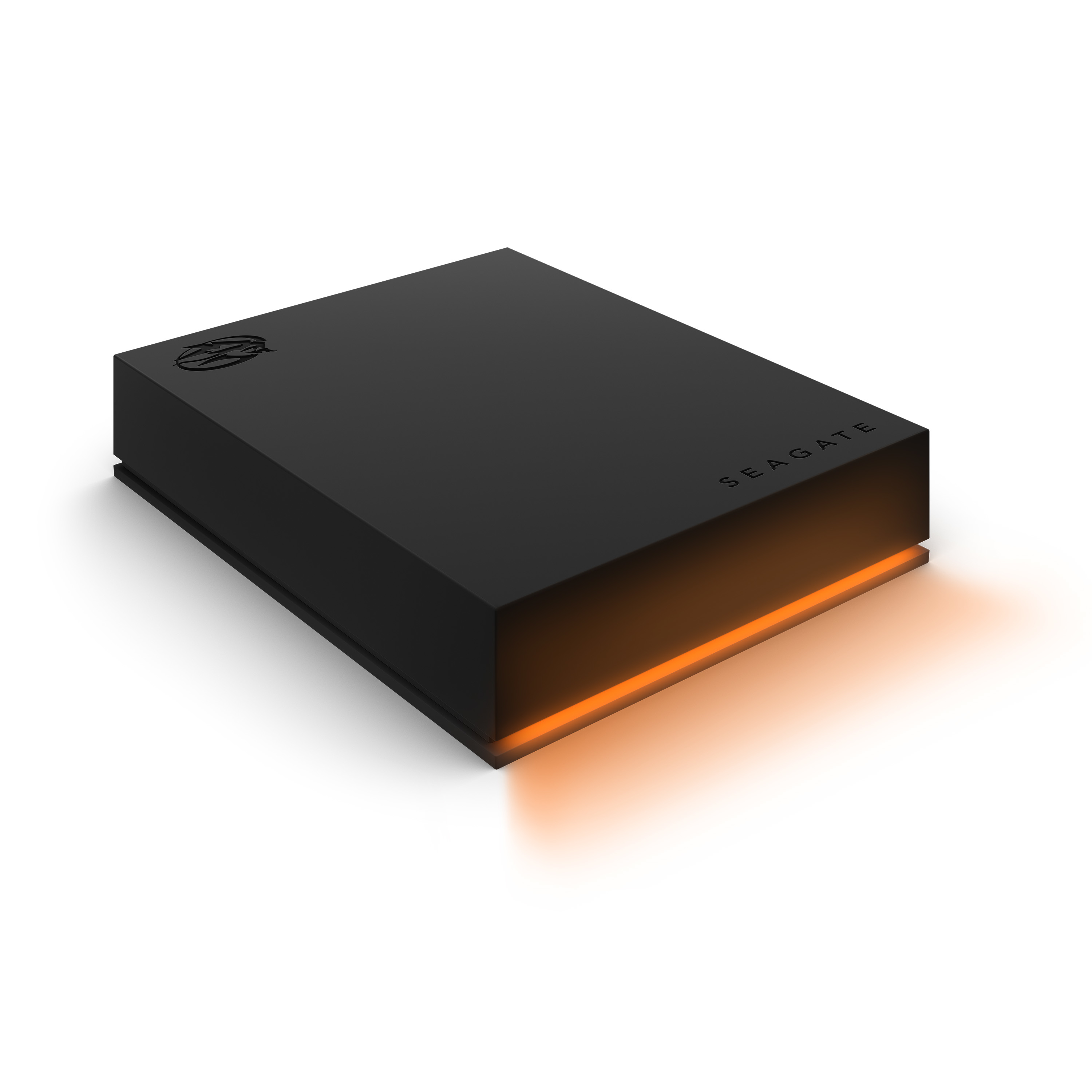
Disco duro externo seagate firecuda gaming de , diseñado para ofrecer amplio espacio de almacenamiento con un estilo moderno en color negro. ideal para guardar tu extensa colección de juegos, archivos multimedia y copias de seguridad de manera portátil. su conexión usb 3.0 facilita transferencias rápidas y es compatible con computadoras y consolas que admiten almacenamiento externo. construido con materiales duraderos, es una solución confiable para gamers y usuarios que necesitan llevar sus datos a cualquier lugar.
$2,751.89
Impuestos: $2,751.89
Entrega estimada
Entrega entre el 25/02/2026 y el 28/02/2026
Costo de envio
Calculado en el checkout
Se ajustara automaticamente con Skydropx
Compra con confianza
- Pago seguro
- MSI con tarjetas participantes
- Factura electronica SAT
Garantia
Garantia incluida segun fabricante
Garantia extendible disponible
Metodos de pago
Metodos disponibles al finalizar la compra
Etiquetas:
disco duro externo
, seagate
, firecuda
, gaming
, 5tb
, usb 3.0
, almacenamiento
, portátil
, windows
, mac
, negro
, videojuegos
, backup
El disco duro externo Seagate FireCuda Gaming es la solución perfecta para quienes necesitan almacenar grandes cantidades de datos, especialmente videojuegos, archivos multimedia y proyectos creativos. Con una capacidad de 5TB, podrás guardar toda tu colección sin preocupaciones por el espacio.Su conexión USB 3.2 Gen 1 (3.1 Gen 1) garantiza transferencias rápidas, ideal para cargar juegos o realizar copias de seguridad de manera eficiente. El diseño compacto y portátil, con dimensiones de 80 x 122.5 x 14.5 mm y un peso de solo 266 gramos, lo hace fácil de llevar a cualquier lugar.Compatible con sistemas operativos Windows y Mac, este disco es perfecto para gamers, estudiantes, profesionales y cualquier usuario que valore el rendimiento y la confiabilidad de la marca Seagate. Incluye cable USB y manual de usuario para una configuración sencilla.
Especificaciones
| Características | |
|---|---|
| Color del producto | Negro |
| Sistemas operativos Mac soportados | Si |
| Sistemas operativos Windows soportados | Si |
| Control de energía | |
| Alimentación bus | USB |
| Datos de logística | |
| Código de Sistema de Armonización (SA) | 84717050 |
| Disco duro | |
| Capacidad del HDD | 5 TB |
| Empaquetado de datos | |
| Alto del paquete | 149 mm |
| Cables incluidos | USB |
| Peso del paquete | 352 g |
| Ancho del paquete | 106 mm |
| Largo del paquete | 37.5 mm |
| Manual de usuario | Si |
| Peso y dimensiones | |
| Peso | 266 g |
| Ancho | 80 mm |
| Altura | 122.5 mm |
| Profundidad | 14.5 mm |
| Puertos e Interfaces | |
| Wifi | No |
| Conector USB | Micro-USB B |
| Versión USB | 3.2 Gen 1 (3.1 Gen 1) |
| Tecnología Thunderbolt (Rayo) | No |
**Preguntas Frecuentes (FAQs)**
**1. ¿Es compatible con mi computadora?**
Sí, es compatible con Windows (10 y versiones posteriores) y Mac (macOS 10.14 o posterior). Para Mac, es posible que necesites formatearlo primero (ver guía de uso).
**2. ¿Necesito instalar algún software o controlador?**
No, generalmente no es necesario. El disco funciona con los controladores estándar de Windows y Mac. Para funciones avanzadas de gaming, puedes descargar el software Seagate Toolkit desde el sitio web de Seagate.
**3. ¿Cómo lo conecto por primera vez?**
Conecta el cable USB incluido al disco y a un puerto USB 3.0 (o superior) de tu computadora. El sistema operativo lo reconocerá automáticamente.
**4. ¿Por qué no aparece en Mi PC/Equipo o Finder?**
Si es la primera vez que lo usas, es posible que necesite ser inicializado y formateado. En Windows, ve a "Administración de discos". En Mac, abre "Utilidad de Discos". Si el problema persiste, prueba con otro puerto USB o cable.
**5. ¿Puedo usarlo para juegos de consola (PS5, Xbox Series X/S)?**
Este modelo está diseñado principalmente para PC y Mac. Para compatibilidad con consolas, se recomienda verificar la ficha técnica oficial en el sitio de Seagate o contactar a su soporte.
**6. ¿Debo desconectarlo de alguna forma especial?**
Sí. En Windows, usa la opción "Expulsar hardware" en la barra de tareas. En Mac, arrastra el icono del disco a la Papelera (que se convertirá en el ícono de expulsar). Nunca lo desconectes mientras la luz esté parpadeando activamente.
**7. ¿Qué garantía tiene y cómo la hago válida?**
El producto incluye garantía. Para conocer el plazo exacto y el proceso de reclamación, revisa la documentación incluida en la caja o consulta la página de soporte de Seagate con el número de serie del disco.
**8. ¿Es seguro para transportar?**
Sí, pero es un dispositivo sensible. Apágalo correctamente antes de desconectarlo, evita golpes, vibraciones fuertes, humedad y temperaturas extremas.
**9. ¿Puedo usarlo para hacer una copia de seguridad de mi sistema (Time Machine/File History)?**
Sí, es ideal para eso. En Mac, puedes seleccionarlo como destino de Time Machine después de formatearlo. En Windows, puedes configurarlo en la herramienta "Historial de archivos".
**10. La luz LED parpadea, ¿es normal?**
Sí, la luz LED parpadea o permanece encendida para indicar actividad de lectura/escritura o que el disco está encendido y conectado.
**1. ¿Es compatible con mi computadora?**
Sí, es compatible con Windows (10 y versiones posteriores) y Mac (macOS 10.14 o posterior). Para Mac, es posible que necesites formatearlo primero (ver guía de uso).
**2. ¿Necesito instalar algún software o controlador?**
No, generalmente no es necesario. El disco funciona con los controladores estándar de Windows y Mac. Para funciones avanzadas de gaming, puedes descargar el software Seagate Toolkit desde el sitio web de Seagate.
**3. ¿Cómo lo conecto por primera vez?**
Conecta el cable USB incluido al disco y a un puerto USB 3.0 (o superior) de tu computadora. El sistema operativo lo reconocerá automáticamente.
**4. ¿Por qué no aparece en Mi PC/Equipo o Finder?**
Si es la primera vez que lo usas, es posible que necesite ser inicializado y formateado. En Windows, ve a "Administración de discos". En Mac, abre "Utilidad de Discos". Si el problema persiste, prueba con otro puerto USB o cable.
**5. ¿Puedo usarlo para juegos de consola (PS5, Xbox Series X/S)?**
Este modelo está diseñado principalmente para PC y Mac. Para compatibilidad con consolas, se recomienda verificar la ficha técnica oficial en el sitio de Seagate o contactar a su soporte.
**6. ¿Debo desconectarlo de alguna forma especial?**
Sí. En Windows, usa la opción "Expulsar hardware" en la barra de tareas. En Mac, arrastra el icono del disco a la Papelera (que se convertirá en el ícono de expulsar). Nunca lo desconectes mientras la luz esté parpadeando activamente.
**7. ¿Qué garantía tiene y cómo la hago válida?**
El producto incluye garantía. Para conocer el plazo exacto y el proceso de reclamación, revisa la documentación incluida en la caja o consulta la página de soporte de Seagate con el número de serie del disco.
**8. ¿Es seguro para transportar?**
Sí, pero es un dispositivo sensible. Apágalo correctamente antes de desconectarlo, evita golpes, vibraciones fuertes, humedad y temperaturas extremas.
**9. ¿Puedo usarlo para hacer una copia de seguridad de mi sistema (Time Machine/File History)?**
Sí, es ideal para eso. En Mac, puedes seleccionarlo como destino de Time Machine después de formatearlo. En Windows, puedes configurarlo en la herramienta "Historial de archivos".
**10. La luz LED parpadea, ¿es normal?**
Sí, la luz LED parpadea o permanece encendida para indicar actividad de lectura/escritura o que el disco está encendido y conectado.
**Guía Rápida de Uso**
1. **Desempaqueta:** Verifica que tengas el disco duro y el cable USB (USB-A a Micro-B) incluido.
2. **Conecta:** Enchufa el extremo Micro-B del cable al puerto del disco. Conecta el extremo USB-A a un puerto USB 3.0 (normalmente azul) de tu computadora.
3. **Enciende (si aplica):** Algunos modelos se encienden con la conexión USB. Si tiene un botón o fuente de poder externa, enciéndelo.
4. **Espera reconocimiento:** Tu sistema operativo (Windows/Mac) detectará el dispositivo automáticamente.
5. **Formatea (solo si es necesario o para Mac):** Si es nuevo o quieres usarlo solo con Mac, debes formatearlo.
* **En Windows:** Ve a "Administración de discos", localiza el disco nuevo, inicialízalo (MBR o GPT) y créale un volumen formateado en NTFS o exFAT (para compatibilidad con Mac).
* **En Mac:** Abre "Utilidad de Discos", selecciona el disco Seagate, haz clic en "Borrar" y elige el formato APFS (recomendado) o macOS Plus (con registro). Para usar también en Windows, elige exFAT.
6. **¡Listo!:** Aparecerá una nueva unidad en tu explorador de archivos. Ya puedes arrastrar y soltar archivos, juegos o configurar copias de seguridad.
7. **Desconexión segura:** Antes de desconectar el cable, asegúrate de que no haya transferencias en curso y expulsa la unidad de forma segura desde tu sistema operativo.
8. **Almacenamiento:** Guárdalo en un lugar fresco, seco y alejado de imanes fuertes.
**Nota:** Para instrucciones detalladas de formateo o uso del software Seagate Toolkit, consulta el manual oficial en el sitio web de Seagate.
1. **Desempaqueta:** Verifica que tengas el disco duro y el cable USB (USB-A a Micro-B) incluido.
2. **Conecta:** Enchufa el extremo Micro-B del cable al puerto del disco. Conecta el extremo USB-A a un puerto USB 3.0 (normalmente azul) de tu computadora.
3. **Enciende (si aplica):** Algunos modelos se encienden con la conexión USB. Si tiene un botón o fuente de poder externa, enciéndelo.
4. **Espera reconocimiento:** Tu sistema operativo (Windows/Mac) detectará el dispositivo automáticamente.
5. **Formatea (solo si es necesario o para Mac):** Si es nuevo o quieres usarlo solo con Mac, debes formatearlo.
* **En Windows:** Ve a "Administración de discos", localiza el disco nuevo, inicialízalo (MBR o GPT) y créale un volumen formateado en NTFS o exFAT (para compatibilidad con Mac).
* **En Mac:** Abre "Utilidad de Discos", selecciona el disco Seagate, haz clic en "Borrar" y elige el formato APFS (recomendado) o macOS Plus (con registro). Para usar también en Windows, elige exFAT.
6. **¡Listo!:** Aparecerá una nueva unidad en tu explorador de archivos. Ya puedes arrastrar y soltar archivos, juegos o configurar copias de seguridad.
7. **Desconexión segura:** Antes de desconectar el cable, asegúrate de que no haya transferencias en curso y expulsa la unidad de forma segura desde tu sistema operativo.
8. **Almacenamiento:** Guárdalo en un lugar fresco, seco y alejado de imanes fuertes.
**Nota:** Para instrucciones detalladas de formateo o uso del software Seagate Toolkit, consulta el manual oficial en el sitio web de Seagate.