

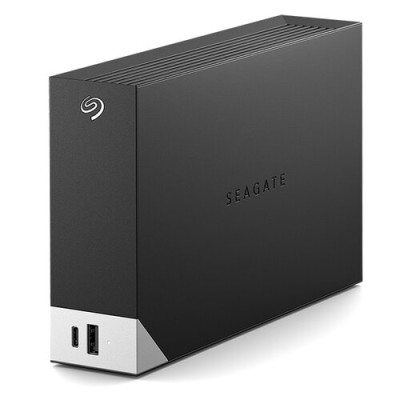
Disco Duro Externo Seagate One Touch Hub 8TB USB 3.0 Modelo STLC8000400
SKU
STLC8000400
Disco duro externo seagate one touch hub con de capacidad, ideal para respaldar tus archivos importantes, fotos y videos. su diseño compacto incluye un puerto hub usb para conectar otros dispositivos y se activa con una sola pulsación. compatible con computadoras que tengan puerto usb, ofrece una solución práctica para expandir el almacenamiento de tu equipo de manera sencilla y confiable.
$4,199.00
Impuestos: $4,199.00
Entrega estimada
Entrega entre el 12/04/2026 y el 15/04/2026
Costo de envio
Calculado en el checkout
Se ajustara automaticamente con Skydropx
Compra con confianza
- Pago seguro
- MSI con tarjetas participantes
- Factura electronica SAT
Garantia
Garantia incluida segun fabricante
Garantia extendible disponible
Metodos de pago
Metodos disponibles al finalizar la compra
Etiquetas:
disco duro externo
, seagate
, one touch hub
, 8tb
, usb 3.0
, almacenamiento
, respaldo
, windows
, mac
, 3.5 pulgadas
, negro
, datos
, multimedia
El disco duro externo Seagate One Touch Hub de 8TB te ofrece una solución de almacenamiento confiable y de alta capacidad. Con su diseño negro y formato 3.5 pulgadas, es ideal para usuarios que necesitan guardar grandes volúmenes de datos como fotografías, videos, documentos y proyectos.Gracias a la conexión USB 3.0, disfrutarás de transferencias rápidas y estables, optimizando tu flujo de trabajo. Es compatible con sistemas Windows y Mac, por lo que puedes usarlo en diferentes entornos sin complicaciones.Este dispositivo es perfecto para profesionales creativos, gamers, estudiantes y cualquier persona que requiera un respaldo seguro y accesible. Su capacidad de 8TB te permite organizar tu contenido sin preocuparte por el espacio, manteniendo todo en un solo lugar.
**Preguntas Frecuentes (FAQs)**
**1. ¿Es compatible con mi computadora?**
Sí, es compatible con Windows (10 y versiones posteriores) y con macOS (10.14 y versiones posteriores). Para Mac, es posible que necesites formatearlo al sistema de archivos APFS o Mac OS Extended (Journaled) antes de usarlo.
**2. ¿Necesito instalar algún software o controlador?**
No, para el almacenamiento básico no es necesario. Se conecta y funciona de inmediato como una unidad extraíble. Seagate ofrece software de respaldo opcional (Toolkit) que puedes descargar desde su sitio web.
**3. ¿Cómo lo conecto por primera vez?**
Conecta el cable USB incluido al puerto USB 3.0 (o superior) de tu computadora y al puerto del disco. Luego, conecta el adaptador de corriente a la toma de pared y al disco. La unidad se encenderá y debería aparecer en tu sistema.
**4. ¿Por qué necesita un adaptador de corriente?**
Debido a su alta capacidad (8TB) y al hub de puertos integrado, requiere más energía de la que un puerto USB estándar puede proporcionar. El adaptador garantiza un funcionamiento estable.
**5. ¿Qué debo hacer si mi computadora no reconoce el disco?**
1. Verifica que ambos cables (USB y de corriente) estén bien conectados.
2. Prueba con otro puerto USB en tu computadora.
3. Revisa en "Administración de discos" (Windows) o "Utilidad de Discos" (Mac) si la unidad aparece allí y necesita ser inicializada o formateada.
**6. ¿Tiene garantía? ¿Cómo la activo?**
Sí, este producto incluye una garantía limitada del fabricante. Se recomienda registrar el producto en el sitio web de Seagate con el número de serie para activar la garantía y acceder a soporte.
**7. ¿Puedo usarlo para juegos de consola (PS5/Xbox)?**
Este modelo está diseñado principalmente para PC y Mac. Para usarlo en consolas, consulta la compatibilidad específica en los sitios de soporte de Seagate y de la consola, ya que puede requerir un formato especial.
**8. ¿Cómo puedo proteger mis datos?**
Se recomienda utilizar el software Seagate Toolkit (descargable) para programar respaldos automáticos. Para mayor seguridad, considera cifrar archivos sensibles usando herramientas integradas de tu sistema operativo (BitLocker en Windows, FileVault en Mac).
**1. ¿Es compatible con mi computadora?**
Sí, es compatible con Windows (10 y versiones posteriores) y con macOS (10.14 y versiones posteriores). Para Mac, es posible que necesites formatearlo al sistema de archivos APFS o Mac OS Extended (Journaled) antes de usarlo.
**2. ¿Necesito instalar algún software o controlador?**
No, para el almacenamiento básico no es necesario. Se conecta y funciona de inmediato como una unidad extraíble. Seagate ofrece software de respaldo opcional (Toolkit) que puedes descargar desde su sitio web.
**3. ¿Cómo lo conecto por primera vez?**
Conecta el cable USB incluido al puerto USB 3.0 (o superior) de tu computadora y al puerto del disco. Luego, conecta el adaptador de corriente a la toma de pared y al disco. La unidad se encenderá y debería aparecer en tu sistema.
**4. ¿Por qué necesita un adaptador de corriente?**
Debido a su alta capacidad (8TB) y al hub de puertos integrado, requiere más energía de la que un puerto USB estándar puede proporcionar. El adaptador garantiza un funcionamiento estable.
**5. ¿Qué debo hacer si mi computadora no reconoce el disco?**
1. Verifica que ambos cables (USB y de corriente) estén bien conectados.
2. Prueba con otro puerto USB en tu computadora.
3. Revisa en "Administración de discos" (Windows) o "Utilidad de Discos" (Mac) si la unidad aparece allí y necesita ser inicializada o formateada.
**6. ¿Tiene garantía? ¿Cómo la activo?**
Sí, este producto incluye una garantía limitada del fabricante. Se recomienda registrar el producto en el sitio web de Seagate con el número de serie para activar la garantía y acceder a soporte.
**7. ¿Puedo usarlo para juegos de consola (PS5/Xbox)?**
Este modelo está diseñado principalmente para PC y Mac. Para usarlo en consolas, consulta la compatibilidad específica en los sitios de soporte de Seagate y de la consola, ya que puede requerir un formato especial.
**8. ¿Cómo puedo proteger mis datos?**
Se recomienda utilizar el software Seagate Toolkit (descargable) para programar respaldos automáticos. Para mayor seguridad, considera cifrar archivos sensibles usando herramientas integradas de tu sistema operativo (BitLocker en Windows, FileVault en Mac).
**Guía Rápida de Uso**
1. **Desempaqueta:** Verifica que tengas el disco duro, el cable USB, el adaptador de corriente y la guía rápida.
2. **Conecta la energía:** Enchufa el adaptador de corriente a una toma de pared y conecta el cable de corriente al puerto DC-IN del disco duro.
3. **Conecta a la computadora:** Usa el cable USB incluido para conectar el disco a un puerto USB 3.0 (azul) o superior de tu PC o Mac.
4. **Enciende el disco:** El disco se encenderá automáticamente. Es posible que escuches un ligero zumbido y veas un LED indicador encenderse.
5. **Reconocimiento del sistema (Windows):** Debería aparecer una ventana de auto-ejecución o la unidad nueva en "Este equipo".
6. **Reconocimiento del sistema (Mac):** La unidad debería aparecer en el escritorio y en el Finder. Si es la primera vez, es posible que te pida formatearla.
7. **Formateo (Solo si es necesario o para Mac):** Si la unidad no está formateada o quieres usarla solo con Mac, ve a "Utilidad de Discos" (Mac) o "Administración de discos" (Windows) para formatearla. **¡ADVERTENCIA! Formatear borrará todos los datos.**
8. **Primera copia:** Arrastra y suelta tus archivos a la nueva unidad para crear tu primer respaldo manual.
9. **Expulsa de forma segura:** Antes de desconectar, en Windows haz clic en "Expulsar" en la bandeja del sistema. En Mac, arrastra el icono de la unidad a la Papelera (que se convertirá en el icono de expulsar). Espera a que el LED deje de parpadear.
10. **Desconecta:** Una vez expulsado de forma segura, puedes desconectar el cable USB y luego el adaptador de corriente.
**Nota:** Para instrucciones detalladas sobre el software de respaldo Seagate Toolkit o especificaciones técnicas completas, consulta la ficha del producto o el sitio de soporte de Seagate.
1. **Desempaqueta:** Verifica que tengas el disco duro, el cable USB, el adaptador de corriente y la guía rápida.
2. **Conecta la energía:** Enchufa el adaptador de corriente a una toma de pared y conecta el cable de corriente al puerto DC-IN del disco duro.
3. **Conecta a la computadora:** Usa el cable USB incluido para conectar el disco a un puerto USB 3.0 (azul) o superior de tu PC o Mac.
4. **Enciende el disco:** El disco se encenderá automáticamente. Es posible que escuches un ligero zumbido y veas un LED indicador encenderse.
5. **Reconocimiento del sistema (Windows):** Debería aparecer una ventana de auto-ejecución o la unidad nueva en "Este equipo".
6. **Reconocimiento del sistema (Mac):** La unidad debería aparecer en el escritorio y en el Finder. Si es la primera vez, es posible que te pida formatearla.
7. **Formateo (Solo si es necesario o para Mac):** Si la unidad no está formateada o quieres usarla solo con Mac, ve a "Utilidad de Discos" (Mac) o "Administración de discos" (Windows) para formatearla. **¡ADVERTENCIA! Formatear borrará todos los datos.**
8. **Primera copia:** Arrastra y suelta tus archivos a la nueva unidad para crear tu primer respaldo manual.
9. **Expulsa de forma segura:** Antes de desconectar, en Windows haz clic en "Expulsar" en la bandeja del sistema. En Mac, arrastra el icono de la unidad a la Papelera (que se convertirá en el icono de expulsar). Espera a que el LED deje de parpadear.
10. **Desconecta:** Una vez expulsado de forma segura, puedes desconectar el cable USB y luego el adaptador de corriente.
**Nota:** Para instrucciones detalladas sobre el software de respaldo Seagate Toolkit o especificaciones técnicas completas, consulta la ficha del producto o el sitio de soporte de Seagate.
