





AGOTADO
Documentacion del producto
Documentacion disponible proximamente
- PDFs
- Fichas tecnicas
- Manuales
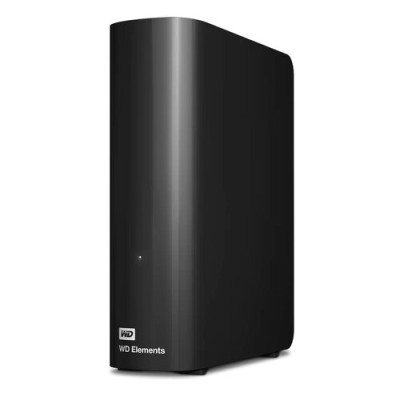
Disco Duro Externo Western Digital Elements Desktop 18TB USB 3.0 WDBWLG0180HBK-NESN
SKU
WDBWLG0180HBK-NESN
Disco duro externo western digital elements desktop con una gran capacidad de almacenamiento de , ideal para respaldar tus archivos importantes, colecciones multimedia o proyectos profesionales. su diseño compacto y robusto se conecta fácilmente a tu computadora mediante usb 3.0 para transferencias rápidas. es la solución de almacenamiento adicional perfecta para mantener tus datos seguros y organizados.
$8,066.58
Impuestos: $8,066.58
Entrega estimada
Entrega entre el 02/05/2026 y el 05/05/2026
Costo de envio
Calculado en el checkout
Se ajustara automaticamente con Skydropx
Compra con confianza
- Pago seguro
- MSI con tarjetas participantes
- Factura electronica SAT
Garantia
Garantia incluida segun fabricante
Garantia extendible disponible
Metodos de pago
Metodos disponibles al finalizar la compra
Etiquetas:
disco duro externo
, western digital
, 18tb
, usb 3.0
, almacenamiento
, respaldo
, archivos multimedia
, windows
, mac
, elementos desktop
, capacidad alta
, oficina
, hogar
, profesional
El disco duro externo Western Digital Elements Desktop de 18TB es la solución perfecta para tus necesidades de almacenamiento masivo. Con una capacidad excepcional de 18TB, podrás guardar miles de horas de video, millones de fotos o toda tu biblioteca de documentos importantes sin preocupaciones.Diseñado para uso doméstico y profesional, este dispositivo es ideal para respaldos automáticos, almacenamiento de archivos multimedia, edición de video y proyectos creativos que requieren gran capacidad. Su conexión USB 3.0 te permite transferir archivos de forma rápida y eficiente, mientras que su diseño compacto se adapta perfectamente a cualquier espacio de trabajo.Compatible con sistemas Windows 10 y macOS, incluye cable de alimentación y USB tipo A para una configuración inmediata. Perfecto para fotógrafos, videógrafos, gamers y cualquier usuario que necesite expandir su capacidad de almacenamiento de manera confiable y segura.
Especificaciones
| Características | |
|---|---|
| Color del producto | Negro |
| Sistemas operativos Mac soportados | MacOS |
| Sistemas operativos Windows soportados | Windows 10 |
| Condiciones ambientales | |
| Intervalo de temperatura de almacenaje | -20 - 65 °C |
| Intervalo de temperatura operativa (T-T) | 5 - 35 °C |
| Control de energía | |
| Alimentación bus | USB |
| Adaptador de energía externo | Si |
| Disco duro | |
| Capacidad del HDD | 18 TB |
| Empaquetado de datos | |
| Cables incluidos | Corriente alterna, USB tipo A |
| Manual de usuario | Si |
| Peso y dimensiones | |
| Peso | 900 g |
| Ancho | 48 mm |
| Altura | 165.8 mm |
| Profundidad | 135 mm |
| Puertos e Interfaces | |
| Conector USB | USB tipo A |
| Versión USB | 2.0 |
**Preguntas Frecuentes (FAQs)**
**1. ¿Es compatible con mi computadora con Windows 11 o macOS?**
Sí, es compatible con Windows (10, 11 y versiones recientes) y macOS (X y versiones recientes). Para Mac, es posible que necesites formatearlo primero a un sistema de archivos compatible como exFAT o APFS.
**2. ¿Viene con el cable USB necesario?**
Sí, el producto incluye un cable USB 3.0 para conectarlo a tu computadora. No incluye un adaptador de corriente, ya que se alimenta directamente desde el puerto USB.
**3. ¿Necesito formatear el disco antes de usarlo por primera vez?**
Generalmente no. El disco suele venir preformateado en NTFS (para Windows). Si lo vas a usar en Mac, es probable que necesites formatearlo. **IMPORTANTE:** El formateo borra todos los datos.
**4. ¿Cómo sé si está funcionando correctamente?**
Al conectarlo a un puerto USB, una luz indicadora (generalmente blanca o azul) se encenderá. Tu sistema operativo lo reconocerá y aparecerá como una nueva unidad en "Este equipo" (Windows) o en el escritorio (Mac).
**5. ¿Puedo usarlo para juegos de consola (PS5, Xbox Series X/S)?**
No directamente. Este modelo está diseñado para computadoras. Las consolas requieren discos duros externos específicos o que cumplan ciertos requisitos de formato y alimentación. Te sugerimos revisar la compatibilidad en el sitio de soporte de WD.
**6. ¿Cuál es la garantía y cómo la hago válida?**
La garantía es proporcionada directamente por Western Digital. El tiempo de cobertura puede variar. Guarda tu factura de compra y registra el producto en el sitio oficial de WD para facilitar cualquier gestión.
**7. ¿Por qué mi computadora no lo reconoce?**
Prueba estos pasos: 1) Conéctalo a un puerto USB 3.0 diferente (preferentemente en la parte trasera de la PC). 2) Prueba con otro cable USB 3.0. 3) Verifica si aparece en la herramienta "Administración de discos" (Windows) o "Utilidad de Discos" (Mac) para inicializarlo.
**8. ¿Es seguro desconectarlo sin "expulsar"?**
No. Siempre debes usar la opción "Expulsar" o "Quitar hardware con seguridad" en tu sistema operativo antes de desconectar el cable. Esto previene la corrupción de datos.
**9. ¿Puedo dejarlo conectado todo el tiempo?**
Sí, pero para mayor durabilidad y ahorro de energía, se recomienda desconectarlo cuando no esté en uso por periodos largos. No tiene ventilador, así que evita cubrirlo o ponerlo en lugares con mucho calor.
**10. ¿Qué debo hacer si el disco hace un sonido extraño (clic o zumbido fuerte)?**
Apágalo y desconéctalo inmediatamente. Los sonidos mecánicos anormales pueden indicar una falla. Contacta al soporte técnico de Western Digital para una evaluación.
**1. ¿Es compatible con mi computadora con Windows 11 o macOS?**
Sí, es compatible con Windows (10, 11 y versiones recientes) y macOS (X y versiones recientes). Para Mac, es posible que necesites formatearlo primero a un sistema de archivos compatible como exFAT o APFS.
**2. ¿Viene con el cable USB necesario?**
Sí, el producto incluye un cable USB 3.0 para conectarlo a tu computadora. No incluye un adaptador de corriente, ya que se alimenta directamente desde el puerto USB.
**3. ¿Necesito formatear el disco antes de usarlo por primera vez?**
Generalmente no. El disco suele venir preformateado en NTFS (para Windows). Si lo vas a usar en Mac, es probable que necesites formatearlo. **IMPORTANTE:** El formateo borra todos los datos.
**4. ¿Cómo sé si está funcionando correctamente?**
Al conectarlo a un puerto USB, una luz indicadora (generalmente blanca o azul) se encenderá. Tu sistema operativo lo reconocerá y aparecerá como una nueva unidad en "Este equipo" (Windows) o en el escritorio (Mac).
**5. ¿Puedo usarlo para juegos de consola (PS5, Xbox Series X/S)?**
No directamente. Este modelo está diseñado para computadoras. Las consolas requieren discos duros externos específicos o que cumplan ciertos requisitos de formato y alimentación. Te sugerimos revisar la compatibilidad en el sitio de soporte de WD.
**6. ¿Cuál es la garantía y cómo la hago válida?**
La garantía es proporcionada directamente por Western Digital. El tiempo de cobertura puede variar. Guarda tu factura de compra y registra el producto en el sitio oficial de WD para facilitar cualquier gestión.
**7. ¿Por qué mi computadora no lo reconoce?**
Prueba estos pasos: 1) Conéctalo a un puerto USB 3.0 diferente (preferentemente en la parte trasera de la PC). 2) Prueba con otro cable USB 3.0. 3) Verifica si aparece en la herramienta "Administración de discos" (Windows) o "Utilidad de Discos" (Mac) para inicializarlo.
**8. ¿Es seguro desconectarlo sin "expulsar"?**
No. Siempre debes usar la opción "Expulsar" o "Quitar hardware con seguridad" en tu sistema operativo antes de desconectar el cable. Esto previene la corrupción de datos.
**9. ¿Puedo dejarlo conectado todo el tiempo?**
Sí, pero para mayor durabilidad y ahorro de energía, se recomienda desconectarlo cuando no esté en uso por periodos largos. No tiene ventilador, así que evita cubrirlo o ponerlo en lugares con mucho calor.
**10. ¿Qué debo hacer si el disco hace un sonido extraño (clic o zumbido fuerte)?**
Apágalo y desconéctalo inmediatamente. Los sonidos mecánicos anormales pueden indicar una falla. Contacta al soporte técnico de Western Digital para una evaluación.
**Guía Rápida de Uso**
1. **Desempaqueta:** Verifica que tengas el disco duro y el cable USB 3.0.
2. **Conecta:** Enchufa el extremo estándar del cable USB al disco duro y el extremo tipo USB-A a un puerto USB 3.0 (generalmente azul) de tu computadora.
3. **Espera:** Tu sistema operativo detectará automáticamente el nuevo dispositivo.
4. **Accede (Windows):** Abre "Este equipo" o "Explorador de archivos". Verás una nueva unidad (ej. "Disco local (E:)" o "Elements (E:)").
5. **Accede (Mac):** El disco debería aparecer en el escritorio. Si no, ábrelo desde el Finder, en la sección "Dispositivos".
6. **Primer Uso (Opcional para Mac):** Si usas Mac y no lo reconoce, ve a "Aplicaciones > Utilidades > Utilidad de Discos". Selecciona el disco WD Elements y elige "Borrar". Formatea como "exFAT" (para compatibilidad con Windows y Mac) o "APFS" (solo Mac). **¡Esto borrará todo!**
7. **Copia archivos:** Arrastra y suelta tus carpetas y archivos a la nueva unidad para hacer tu primer respaldo.
8. **Expulsa siempre:** Antes de desconectar el cable, haz clic derecho en el icono de la unidad y selecciona "Expulsar" (o usa el icono de "Quitar hardware con seguridad" en la barra de tareas de Windows).
9. **Desconecta:** Espera a que el sistema te indique que es seguro retirar el hardware, luego desconecta el cable.
10. **Almacenamiento:** Guarda el disco en un lugar fresco, seco y alejado de imanes o golpes.
1. **Desempaqueta:** Verifica que tengas el disco duro y el cable USB 3.0.
2. **Conecta:** Enchufa el extremo estándar del cable USB al disco duro y el extremo tipo USB-A a un puerto USB 3.0 (generalmente azul) de tu computadora.
3. **Espera:** Tu sistema operativo detectará automáticamente el nuevo dispositivo.
4. **Accede (Windows):** Abre "Este equipo" o "Explorador de archivos". Verás una nueva unidad (ej. "Disco local (E:)" o "Elements (E:)").
5. **Accede (Mac):** El disco debería aparecer en el escritorio. Si no, ábrelo desde el Finder, en la sección "Dispositivos".
6. **Primer Uso (Opcional para Mac):** Si usas Mac y no lo reconoce, ve a "Aplicaciones > Utilidades > Utilidad de Discos". Selecciona el disco WD Elements y elige "Borrar". Formatea como "exFAT" (para compatibilidad con Windows y Mac) o "APFS" (solo Mac). **¡Esto borrará todo!**
7. **Copia archivos:** Arrastra y suelta tus carpetas y archivos a la nueva unidad para hacer tu primer respaldo.
8. **Expulsa siempre:** Antes de desconectar el cable, haz clic derecho en el icono de la unidad y selecciona "Expulsar" (o usa el icono de "Quitar hardware con seguridad" en la barra de tareas de Windows).
9. **Desconecta:** Espera a que el sistema te indique que es seguro retirar el hardware, luego desconecta el cable.
10. **Almacenamiento:** Guarda el disco en un lugar fresco, seco y alejado de imanes o golpes.
