AGOTADO
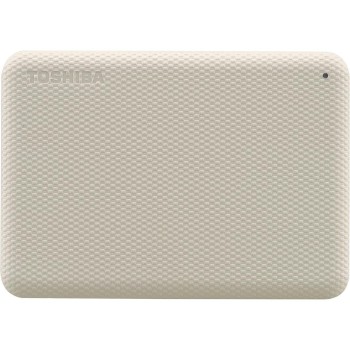
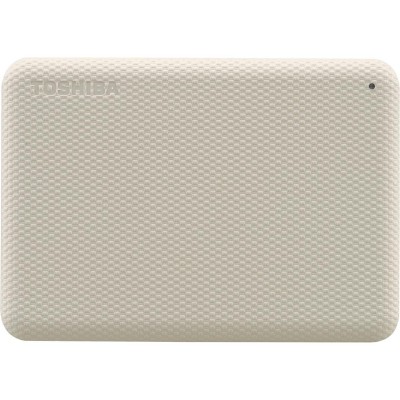
Disco Duro Externo Toshiba Canvio Advance 2TB USB 3.0 Blanco HDTCA20XW3AA
- Disponibilidad:
- Marca: Toshiba
- Modelo: HDTCA20XW3AA
- Peso: 0.83kg
- Dimensiones: 8.00cm x 6.00cm x 7.00cm
- SKU: HDTCA20XW3AA
Almacena y protege tus archivos con este disco duro externo Toshiba de 2TB. Compatible con Windows y Mac, incluye software de respaldo y seguridad para mayor tranquilidad.
$1,008.51
Impuestos: $1,008.51
Etiquetas:
disco duro externo
, toshiba
, canvio advance
, 2tb
, usb 3.0
, almacenamiento
, respaldo
, windows
, mac
, portátil
, blanco
, hd tca20xw3aa
El disco duro externo Toshiba Canvio Advance es la solución perfecta para expandir el almacenamiento de tu computadora. Con 2TB de capacidad, podrás guardar miles de fotos, videos, documentos y archivos importantes sin preocuparte por el espacio. Su diseño compacto y ligero (solo 149g) lo hace ideal para llevarlo contigo a cualquier lugar, mientras que su conexión USB 3.0 garantiza transferencias rápidas de hasta 5 Gbit/s.Compatible con sistemas Windows 7, 8, 8.1, 10 y Mac OS X desde El Capitan hasta High Sierra, este dispositivo es versátil y fácil de usar. Incluye software de respaldo y seguridad de Toshiba, permitiéndote proteger tus datos con contraseña y realizar copias de seguridad automáticas. Perfecto para estudiantes, profesionales y cualquier persona que necesite almacenamiento adicional confiable y portátil.
Especificaciones
| Características | |
|---|---|
| Indicadores LED | Si |
| Color del producto | Blanco |
| Sistemas operativos Mac soportados | Mac OS X 10.11 El Capitan, Mac OS X 10.12 Sierra, Mac OS X 10.13 High Sierra |
| Sistemas operativos Windows soportados | Windows 10, Windows 7, Windows 8, Windows 8.1 |
| Control de energía | |
| Alimentación bus | USB |
| Disco duro | |
| Tamaño del HDD | 2.5" |
| Capacidad del HDD | 2 TB |
| Sistema de formato de archivo | NTFS |
| Empaquetado de datos | |
| Cables incluidos | USB |
| Manual de usuario | Si |
| Software incluido | Toshiba Backup Software Toshiba Security Software |
| Tarjeta de garantía | Si |
| Peso y dimensiones | |
| Peso | 149 g |
| Ancho | 78 mm |
| Altura | 14 mm |
| Profundidad | 109 mm |
| Puertos e Interfaces | |
| Wifi | No |
| Ethernet | No |
| Conector USB | Micro-USB B |
| Versión USB | 2.0/3.2 Gen 1 (3.1 Gen 1) |
| Tecnología Thunderbolt (Rayo) | No |
| Rango de transferencia de datos USB | 480,5000 Mbit/s |
| Rango máximo de transferencia de datos | 5000 Mbit/s |
| Seguridad | |
| Protección mediante contraseña | Si |
**Preguntas Frecuentes (FAQs)**
**1. ¿Es compatible con mi computadora?**
Sí, es compatible con Windows (10, 11) y macOS (X 10.6 o posterior). Para Mac, es posible que necesites formatearlo primero.
**2. ¿Cómo lo conecto por primera vez?**
Simplemente conecta el cable USB incluido al disco y a un puerto USB de tu computadora. No requiere una fuente de alimentación externa.
**3. ¿Necesito instalar algún software?**
No es obligatorio para el funcionamiento básico. El disco incluye software de seguridad (Toshiba Storage Security Software) opcional para proteger tus datos con contraseña.
**4. ¿Por qué no aparece en Mi PC/Equipo?**
Si es la primera vez que lo usas, es posible que necesite ser inicializado y formateado desde la herramienta 'Administración de discos' en Windows o 'Utilidad de Discos' en Mac.
**5. ¿Puedo usarlo para juegos de consola?**
Este modelo está diseñado principalmente para PC y Mac. Para usarlo en una consola (PlayStation, Xbox), verifica la compatibilidad en la ficha técnica oficial, ya que puede requerir un formato específico.
**6. ¿Qué significa USB 3.0?**
Es el estándar de conexión que permite transferencias de datos mucho más rápidas que el USB 2.0. Para aprovecharlo, debes conectarlo a un puerto USB 3.0 (generalmente azul) en tu computadora.
**7. ¿Cómo debo cuidarlo?**
Guárdalo en un lugar seco, evita golpes y vibraciones fuertes. Antes de desconectarlo, usa la opción 'Expulsar' o 'Quitar hardware con seguridad' de tu sistema operativo.
**8. ¿Qué garantía tiene?**
Toshiba ofrece una garantía limitada. Consulta la duración exacta y los términos en la documentación incluida en la caja o en el sitio web oficial del fabricante.
**9. ¿Funciona con dispositivos móviles?**
No directamente. Este disco requiere más energía de la que suelen proporcionar los puertos de teléfonos o tablets. Se recomienda usarlo con una computadora.
**1. ¿Es compatible con mi computadora?**
Sí, es compatible con Windows (10, 11) y macOS (X 10.6 o posterior). Para Mac, es posible que necesites formatearlo primero.
**2. ¿Cómo lo conecto por primera vez?**
Simplemente conecta el cable USB incluido al disco y a un puerto USB de tu computadora. No requiere una fuente de alimentación externa.
**3. ¿Necesito instalar algún software?**
No es obligatorio para el funcionamiento básico. El disco incluye software de seguridad (Toshiba Storage Security Software) opcional para proteger tus datos con contraseña.
**4. ¿Por qué no aparece en Mi PC/Equipo?**
Si es la primera vez que lo usas, es posible que necesite ser inicializado y formateado desde la herramienta 'Administración de discos' en Windows o 'Utilidad de Discos' en Mac.
**5. ¿Puedo usarlo para juegos de consola?**
Este modelo está diseñado principalmente para PC y Mac. Para usarlo en una consola (PlayStation, Xbox), verifica la compatibilidad en la ficha técnica oficial, ya que puede requerir un formato específico.
**6. ¿Qué significa USB 3.0?**
Es el estándar de conexión que permite transferencias de datos mucho más rápidas que el USB 2.0. Para aprovecharlo, debes conectarlo a un puerto USB 3.0 (generalmente azul) en tu computadora.
**7. ¿Cómo debo cuidarlo?**
Guárdalo en un lugar seco, evita golpes y vibraciones fuertes. Antes de desconectarlo, usa la opción 'Expulsar' o 'Quitar hardware con seguridad' de tu sistema operativo.
**8. ¿Qué garantía tiene?**
Toshiba ofrece una garantía limitada. Consulta la duración exacta y los términos en la documentación incluida en la caja o en el sitio web oficial del fabricante.
**9. ¿Funciona con dispositivos móviles?**
No directamente. Este disco requiere más energía de la que suelen proporcionar los puertos de teléfonos o tablets. Se recomienda usarlo con una computadora.
**Guía Rápida de Uso**
1. **Desempaqueta:** Verifica que tengas el disco duro y el cable USB.
2. **Conecta:** Enchufa el extremo pequeño del cable al disco y el extremo estándar a un puerto USB 3.0 (recomendado) de tu computadora.
3. **Espera:** Tu sistema operativo detectará automáticamente el nuevo dispositivo.
4. **(Solo primera vez/ si no aparece):** Si el disco no se muestra, accede a 'Administración de discos' (Windows) o 'Utilidad de Discos' (Mac) para formatearlo.
5. **Formatea (Opcional):** Si usas Mac o necesitas un sistema de archivos específico (NTFS para Windows, exFAT para compatibilidad cruzada), formatea el disco. **¡ADVERTENCIA! Esto borrará todos los datos.**
6. **Transfiere:** Arrastra y suelta tus archivos a la nueva unidad que aparecerá en tu equipo.
7. **Protege (Opcional):** Instala el software de seguridad incluido si deseas proteger tus archivos con contraseña.
8. **Expulsa:** Siempre antes de desconectar el cable, usa la opción 'Expulsar' (Mac) o 'Quitar hardware con seguridad' (Windows) para evitar daños en los datos.
9. **Almacena:** Guarda el disco en un lugar seguro, alejado de calor, humedad y campos magnéticos fuertes.
1. **Desempaqueta:** Verifica que tengas el disco duro y el cable USB.
2. **Conecta:** Enchufa el extremo pequeño del cable al disco y el extremo estándar a un puerto USB 3.0 (recomendado) de tu computadora.
3. **Espera:** Tu sistema operativo detectará automáticamente el nuevo dispositivo.
4. **(Solo primera vez/ si no aparece):** Si el disco no se muestra, accede a 'Administración de discos' (Windows) o 'Utilidad de Discos' (Mac) para formatearlo.
5. **Formatea (Opcional):** Si usas Mac o necesitas un sistema de archivos específico (NTFS para Windows, exFAT para compatibilidad cruzada), formatea el disco. **¡ADVERTENCIA! Esto borrará todos los datos.**
6. **Transfiere:** Arrastra y suelta tus archivos a la nueva unidad que aparecerá en tu equipo.
7. **Protege (Opcional):** Instala el software de seguridad incluido si deseas proteger tus archivos con contraseña.
8. **Expulsa:** Siempre antes de desconectar el cable, usa la opción 'Expulsar' (Mac) o 'Quitar hardware con seguridad' (Windows) para evitar daños en los datos.
9. **Almacena:** Guarda el disco en un lugar seguro, alejado de calor, humedad y campos magnéticos fuertes.