

Documentacion del producto
Documentacion disponible proximamente
- PDFs
- Fichas tecnicas
- Manuales
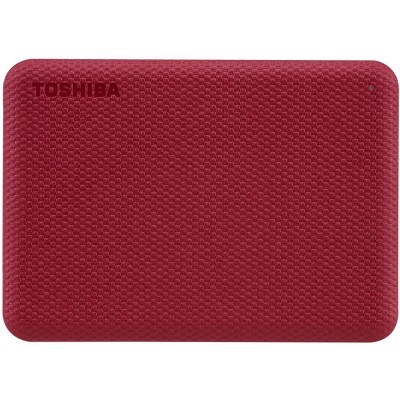
Disco Duro Externo Toshiba Canvio Advance 2TB USB 3.0 Rojo HDTCA20XR3AA
SKU
HDTCA20XR3AA
Disco duro externo toshiba canvio advance de en color rojo, ideal para expandir el almacenamiento de tu computadora de manera portátil. su diseño compacto y robusto facilita llevarlo a cualquier lugar, permitiéndote guardar y transportar tus documentos, fotos, videos y archivos importantes con gran capacidad. es compatible con computadoras que cuenten con puerto usb para una conexión sencilla y rápida.
$1,499.00
Impuestos: $1,499.00
Solo 5 piezas disponibles
Entrega estimada
Entrega entre el 25/02/2026 y el 28/02/2026
Costo de envio
Calculado en el checkout
Se ajustara automaticamente con Skydropx
Compra con confianza
- Pago seguro
- MSI con tarjetas participantes
- Factura electronica SAT
Garantia
Garantia incluida segun fabricante
Garantia extendible disponible
Metodos de pago
Metodos disponibles al finalizar la compra
Etiquetas:
disco duro externo
, toshiba
, 2tb
, usb 3.0
, almacenamiento
, respaldo
, windows
, mac
, portátil
, seguridad
, datos
, oficina
, estudiantes
El Disco Duro Externo Toshiba Canvio Advance es la solución perfecta para expandir el almacenamiento de tu computadora. Con 2TB de capacidad, podrás guardar miles de fotos, videos, documentos y más, manteniendo todo organizado y accesible. Su conexión USB 3.0 garantiza transferencias rápidas de hasta 5 Gbit/s, ideal para respaldos frecuentes o trabajar con archivos pesados. Compatible con Windows 7, 8, 8.1, 10 y Mac OS X desde El Capitan hasta High Sierra, es versátil para uso en casa, oficina o estudios. Incluye software de respaldo y seguridad con protección por contraseña, asegurando que tus datos estén siempre protegidos. Compacto y ligero (149 g), su diseño rojo y delgado lo hace fácil de transportar, perfecto para estudiantes, profesionales o cualquier persona que necesite almacenamiento extra confiable.
Especificaciones
| Características | |
|---|---|
| Indicadores LED | Si |
| Color del producto | Rojo |
| Sistemas operativos Mac soportados | Mac OS X 10.11 El Capitan, Mac OS X 10.12 Sierra, Mac OS X 10.13 High Sierra |
| Sistemas operativos Windows soportados | Windows 10, Windows 7, Windows 8, Windows 8.1 |
| Control de energía | |
| Alimentación bus | USB |
| Disco duro | |
| Tamaño del HDD | 2.5" |
| Capacidad del HDD | 2 TB |
| Sistema de formato de archivo | NTFS |
| Empaquetado de datos | |
| Cables incluidos | USB |
| Manual de usuario | Si |
| Software incluido | Toshiba Backup Software Toshiba Security Software |
| Tarjeta de garantía | Si |
| Peso y dimensiones | |
| Peso | 149 g |
| Ancho | 78 mm |
| Altura | 14 mm |
| Profundidad | 109 mm |
| Puertos e Interfaces | |
| Wifi | No |
| Ethernet | No |
| Conector USB | Micro-USB B |
| Versión USB | 2.0/3.2 Gen 1 (3.1 Gen 1) |
| Tecnología Thunderbolt (Rayo) | No |
| Rango de transferencia de datos USB | 480,5000 Mbit/s |
| Rango máximo de transferencia de datos | 5000 Mbit/s |
| Seguridad | |
| Protección mediante contraseña | Si |
**Preguntas Frecuentes (FAQs)**
**1. ¿Es compatible con mi computadora?**
Sí, es compatible con Windows (10, 11 y versiones anteriores) y con Mac (macOS X 10.6 o superior). Para Mac, es posible que necesites formatearlo primero.
**2. ¿Necesito instalar algún software o controlador?**
No, generalmente no es necesario. Es un dispositivo "plug and play". Solo conéctalo a un puerto USB y tu sistema operativo lo reconocerá automáticamente.
**3. ¿Cómo lo conecto?**
Usa el cable USB incluido. Conecta el extremo micro-USB al disco duro y el extremo USB estándar a un puerto USB de tu computadora (preferentemente USB 3.0, de color azul, para mayor velocidad).
**4. ¿Por qué no se enciende o no lo detecta mi PC?**
Verifica lo siguiente: a) Que el cable esté bien conectado en ambos extremos. b) Que lo conectes a un puerto USB que funcione (prueba otro puerto). c) En Windows, revisa el "Administrador de dispositivos". d) En Mac, revisa el "Utilitario de Discos".
**5. ¿Debo formatearlo antes de usarlo por primera vez?**
Depende. Si lo usarás solo en Windows, probablemente venga listo. Si lo usarás en Mac o en ambos sistemas, es recomendable formatearlo. **IMPORTANTE:** El formateo borra todos los datos. Para uso en ambos sistemas, el formato exFAT es una buena opción.
**6. ¿Cómo puedo proteger mis datos?**
Para mayor seguridad, puedes usar software de cifrado de terceros. Además, siempre usa la opción "Expulsar hardware con seguridad" (Windows) o "Expulsar" (Mac) antes de desconectar físicamente el disco.
**7. ¿Cuál es la garantía?**
El producto cuenta con garantía del fabricante. Para detalles exactos sobre la cobertura y duración, consulta la ficha del producto o el sitio web oficial de Toshiba.
**8. ¿Puedo usarlo para instalar programas o juegos?**
Sí, puedes, pero el rendimiento no será igual de rápido que un disco interno o un SSD. Es ideal para almacenar archivos grandes, respaldos y multimedia.
**9. ¿Requiere una fuente de alimentación externa?**
No, se alimenta directamente a través del puerto USB de tu computadora.
**10. ¿Cómo debo guardarlo y transportarlo?**
Guárdalo en un lugar seco, fresco y alejado de campos magnéticos fuertes. Para transportarlo, usa la funda protectora si se incluye, o un estuche rígido para evitar golpes.
**1. ¿Es compatible con mi computadora?**
Sí, es compatible con Windows (10, 11 y versiones anteriores) y con Mac (macOS X 10.6 o superior). Para Mac, es posible que necesites formatearlo primero.
**2. ¿Necesito instalar algún software o controlador?**
No, generalmente no es necesario. Es un dispositivo "plug and play". Solo conéctalo a un puerto USB y tu sistema operativo lo reconocerá automáticamente.
**3. ¿Cómo lo conecto?**
Usa el cable USB incluido. Conecta el extremo micro-USB al disco duro y el extremo USB estándar a un puerto USB de tu computadora (preferentemente USB 3.0, de color azul, para mayor velocidad).
**4. ¿Por qué no se enciende o no lo detecta mi PC?**
Verifica lo siguiente: a) Que el cable esté bien conectado en ambos extremos. b) Que lo conectes a un puerto USB que funcione (prueba otro puerto). c) En Windows, revisa el "Administrador de dispositivos". d) En Mac, revisa el "Utilitario de Discos".
**5. ¿Debo formatearlo antes de usarlo por primera vez?**
Depende. Si lo usarás solo en Windows, probablemente venga listo. Si lo usarás en Mac o en ambos sistemas, es recomendable formatearlo. **IMPORTANTE:** El formateo borra todos los datos. Para uso en ambos sistemas, el formato exFAT es una buena opción.
**6. ¿Cómo puedo proteger mis datos?**
Para mayor seguridad, puedes usar software de cifrado de terceros. Además, siempre usa la opción "Expulsar hardware con seguridad" (Windows) o "Expulsar" (Mac) antes de desconectar físicamente el disco.
**7. ¿Cuál es la garantía?**
El producto cuenta con garantía del fabricante. Para detalles exactos sobre la cobertura y duración, consulta la ficha del producto o el sitio web oficial de Toshiba.
**8. ¿Puedo usarlo para instalar programas o juegos?**
Sí, puedes, pero el rendimiento no será igual de rápido que un disco interno o un SSD. Es ideal para almacenar archivos grandes, respaldos y multimedia.
**9. ¿Requiere una fuente de alimentación externa?**
No, se alimenta directamente a través del puerto USB de tu computadora.
**10. ¿Cómo debo guardarlo y transportarlo?**
Guárdalo en un lugar seco, fresco y alejado de campos magnéticos fuertes. Para transportarlo, usa la funda protectora si se incluye, o un estuche rígido para evitar golpes.
**Guía Rápida de Uso**
1. **Desempaqueta:** Saca el disco duro y el cable USB del empaque.
2. **Conecta:** Enchufa el extremo micro-USB del cable al disco duro y el extremo USB estándar a un puerto USB (preferentemente USB 3.0) de tu computadora.
3. **Espera la detección:** Tu sistema operativo (Windows o Mac) detectará automáticamente el nuevo dispositivo.
4. **Accede al disco:** En Windows, ábrelo desde "Este equipo". En Mac, búscalo en el escritorio o en el Finder.
5. **(Opcional) Formatea:** Si necesitas usarlo en Mac o cambiar el formato, ve a "Administración de discos" (Windows) o "Utilitario de Discos" (Mac). **¡Cuidado! Esto borra todo.**
6. **Copia archivos:** Arrastra y suelta tus carpetas y archivos a la unidad del disco duro externo.
7. **Expulsa siempre:** Antes de desconectar el cable, usa la opción "Expulsar" (icono de flecha junto a la unidad) en tu sistema. Esto asegura que no se dañen los datos.
8. **Desconecta:** Una vez que el sistema indique que es seguro, desconecta el cable USB del disco y de la computadora.
9. **Almacenamiento:** Guarda el disco en un lugar seguro, lejos del calor, la humedad y los imanes.
1. **Desempaqueta:** Saca el disco duro y el cable USB del empaque.
2. **Conecta:** Enchufa el extremo micro-USB del cable al disco duro y el extremo USB estándar a un puerto USB (preferentemente USB 3.0) de tu computadora.
3. **Espera la detección:** Tu sistema operativo (Windows o Mac) detectará automáticamente el nuevo dispositivo.
4. **Accede al disco:** En Windows, ábrelo desde "Este equipo". En Mac, búscalo en el escritorio o en el Finder.
5. **(Opcional) Formatea:** Si necesitas usarlo en Mac o cambiar el formato, ve a "Administración de discos" (Windows) o "Utilitario de Discos" (Mac). **¡Cuidado! Esto borra todo.**
6. **Copia archivos:** Arrastra y suelta tus carpetas y archivos a la unidad del disco duro externo.
7. **Expulsa siempre:** Antes de desconectar el cable, usa la opción "Expulsar" (icono de flecha junto a la unidad) en tu sistema. Esto asegura que no se dañen los datos.
8. **Desconecta:** Una vez que el sistema indique que es seguro, desconecta el cable USB del disco y de la computadora.
9. **Almacenamiento:** Guarda el disco en un lugar seguro, lejos del calor, la humedad y los imanes.
