

Documentacion del producto
Documentacion disponible proximamente
- PDFs
- Fichas tecnicas
- Manuales
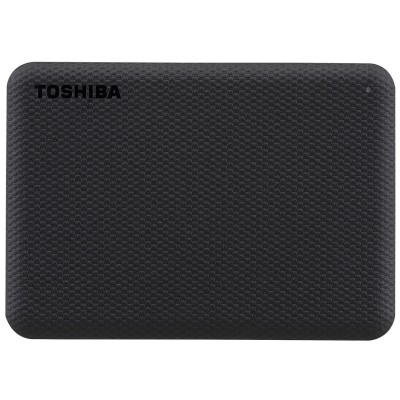
Disco Duro Externo Toshiba Canvio Advance 4TB USB 3.2 Gen 1 Negro HDTCA40XK3CA
SKU
HDTCA40XK3CA
Almacena hasta 4TB de datos con el disco duro externo Toshiba Canvio Advance. Transferencias rápidas por USB 3.2 Gen 1, compatible con Windows y Mac, diseño compacto y portátil ideal para respaldo y transporte.
$2,009.00
Impuestos: $2,009.00
Solo 1 piezas disponibles
Entrega estimada
Entrega entre el 29/01/2026 y el 01/02/2026
Costo de envio
Calculado en el checkout
Se ajustara automaticamente con Skydropx
Compra con confianza
- Pago seguro
- MSI con tarjetas participantes
- Factura electronica SAT
Garantia
Garantia incluida segun fabricante
Garantia extendible disponible
Metodos de pago
Metodos disponibles al finalizar la compra
Etiquetas:
disco duro externo
, toshiba
, canvio advance
, 4tb
, usb 3.2
, almacenamiento
, portátil
, respaldo
, windows
, mac
, negro
, hd externo
, datos
El disco duro externo Toshiba Canvio Advance de 4TB es la solución perfecta para expandir tu capacidad de almacenamiento. Con su conexión USB 3.2 Gen 1 (anteriormente USB 3.0), disfruta de velocidades de transferencia de hasta 5 Gbit/s, ideal para respaldar fotos, videos, documentos y archivos grandes de manera rápida y eficiente.Compatible con sistemas Windows y Mac, este dispositivo es plug-and-play, sin necesidad de drivers adicionales. Su diseño compacto y ligero (solo 217.5 gramos) lo hace fácil de llevar a cualquier lugar, perfecto para estudiantes, profesionales, fotógrafos y cualquier usuario que necesite almacenamiento adicional y portátil.Incluye cable USB para una configuración inmediata y manual de usuario. Con su color negro elegante y dimensiones reducidas (78 mm de ancho, 19.5 mm de alto, 109 mm de profundidad), se integra discretamente en tu espacio de trabajo o mochila. Confía en la marca Toshiba para proteger tus datos importantes con este disco duro externo confiable y de alto rendimiento.
Especificaciones
| Características | |
|---|---|
| Color del producto | Negro |
| Control de energía | |
| Alimentación bus | USB |
| Disco duro | |
| Capacidad del HDD | 4 TB |
| Empaquetado de datos | |
| Cables incluidos | USB |
| Manual de usuario | Si |
| Peso y dimensiones | |
| Peso | 217.5 g |
| Ancho | 78 mm |
| Altura | 19.5 mm |
| Profundidad | 109 mm |
| Puertos e Interfaces | |
| Wifi | No |
| Ethernet | No |
| Conector USB | USB tipo A |
| Versión USB | 3.2 Gen 1 (3.1 Gen 1) |
| Tecnología Thunderbolt (Rayo) | No |
| Rango máximo de transferencia de datos | 5000 Mbit/s |
P: ¿Es compatible con mi computadora Mac?
R: Sí, es compatible con Mac. Sin embargo, es posible que necesites formatearlo primero para el sistema de archivos APFS o macOS Extended (Journaled) usando la Utilidad de Discos de macOS, ya que puede venir preformateado para Windows (NTFS).
P: ¿Funciona con Windows sin necesidad de software adicional?
R: Sí, es compatible con Windows 10 y 11 de forma nativa. Solo debes conectarlo a un puerto USB. Windows lo reconocerá automáticamente y podrás empezar a usarlo.
P: ¿Necesito una fuente de poder externa o un cable especial?
R: No. Este disco duro es portátil y se alimenta directamente a través del puerto USB de tu computadora. Incluye el cable USB necesario para conectarlo.
P: ¿Cómo puedo proteger mis datos en caso de una caída o golpe?
R: Aunque tiene un diseño resistente, es un dispositivo mecánico sensible. Para mayor seguridad, evita moverlo o transportarlo mientras está en uso. Siempre usa la función 'Expulsar hardware de forma segura' de tu sistema operativo antes de desconectarlo.
P: ¿Qué debo hacer si mi computadora no lo reconoce?
R: 1) Prueba con otro puerto USB de tu computadora. 2) Prueba con otro cable USB (debe ser USB 3.0 o superior). 3) Verifica que aparezca en la herramienta 'Administración de discos' en Windows o 'Utilidad de Discos' en Mac. Si persiste el problema, consulta la garantía.
P: ¿Cuál es la garantía del producto y cómo la hago válida?
R: El producto incluye garantía del fabricante. Para hacerla válida, debes conservar tu ticket o factura de compra y contactar directamente al soporte de Toshiba o al punto de venta donde lo adquiriste, según sus políticas.
P: ¿Puedo usarlo para guardar programas o instalar un sistema operativo?
R: Sí, puedes usarlo para almacenar programas o como disco de arranque para un sistema operativo, pero el rendimiento será menor que el de un disco interno SSD. Es más recomendable para almacenamiento de archivos, copias de seguridad y transporte de datos.
P: ¿Es seguro desconectarlo sin expulsarlo?
R: No es recomendable. Siempre debes usar la opción 'Expulsar' o 'Quitar hardware de forma segura' de tu sistema operativo para evitar corrupción de datos o daños en el disco.
R: Sí, es compatible con Mac. Sin embargo, es posible que necesites formatearlo primero para el sistema de archivos APFS o macOS Extended (Journaled) usando la Utilidad de Discos de macOS, ya que puede venir preformateado para Windows (NTFS).
P: ¿Funciona con Windows sin necesidad de software adicional?
R: Sí, es compatible con Windows 10 y 11 de forma nativa. Solo debes conectarlo a un puerto USB. Windows lo reconocerá automáticamente y podrás empezar a usarlo.
P: ¿Necesito una fuente de poder externa o un cable especial?
R: No. Este disco duro es portátil y se alimenta directamente a través del puerto USB de tu computadora. Incluye el cable USB necesario para conectarlo.
P: ¿Cómo puedo proteger mis datos en caso de una caída o golpe?
R: Aunque tiene un diseño resistente, es un dispositivo mecánico sensible. Para mayor seguridad, evita moverlo o transportarlo mientras está en uso. Siempre usa la función 'Expulsar hardware de forma segura' de tu sistema operativo antes de desconectarlo.
P: ¿Qué debo hacer si mi computadora no lo reconoce?
R: 1) Prueba con otro puerto USB de tu computadora. 2) Prueba con otro cable USB (debe ser USB 3.0 o superior). 3) Verifica que aparezca en la herramienta 'Administración de discos' en Windows o 'Utilidad de Discos' en Mac. Si persiste el problema, consulta la garantía.
P: ¿Cuál es la garantía del producto y cómo la hago válida?
R: El producto incluye garantía del fabricante. Para hacerla válida, debes conservar tu ticket o factura de compra y contactar directamente al soporte de Toshiba o al punto de venta donde lo adquiriste, según sus políticas.
P: ¿Puedo usarlo para guardar programas o instalar un sistema operativo?
R: Sí, puedes usarlo para almacenar programas o como disco de arranque para un sistema operativo, pero el rendimiento será menor que el de un disco interno SSD. Es más recomendable para almacenamiento de archivos, copias de seguridad y transporte de datos.
P: ¿Es seguro desconectarlo sin expulsarlo?
R: No es recomendable. Siempre debes usar la opción 'Expulsar' o 'Quitar hardware de forma segura' de tu sistema operativo para evitar corrupción de datos o daños en el disco.
Guía de Uso Rápido - Disco Duro Toshiba Canvio Advance 4TB
1. Desempaqueta: Extrae el disco duro y el cable USB incluido.
2. Conecta: Enchufa el extremo más pequeño del cable USB al puerto del disco duro.
3. Alimenta: Conecta el extremo estándar del cable USB a un puerto USB disponible de tu computadora (Windows o Mac).
4. Espera: Tu sistema operativo detectará automáticamente el dispositivo. En Windows, aparecerá una notificación; en Mac, se mostrará en el escritorio o en el Finder.
5. Accede: Abre el Explorador de Archivos (Windows) o el Finder (Mac) para ver la nueva unidad de disco.
6. Formatea (Solo si es necesario o para Mac): Si la unidad no es reconocida o necesitas compatibilidad total con Mac, formatea usando la 'Utilidad de Discos' (Mac) o 'Administración de discos' (Windows). ¡ADVERTENCIA: Esto borrará todos los datos!
7. Usa: Arrastra y suelta tus archivos (documentos, fotos, videos) a la unidad para guardarlos.
8. Expulsa: Antes de desconectar físicamente el cable, siempre haz clic en el icono 'Expulsar hardware de forma segura' (Windows) o arrastra el icono del disco a la Papelera/Basura (que se convertirá en el icono 'Expulsar' en Mac).
9. Desconecta: Espera a que el sistema indique que es seguro retirar el hardware y luego desconecta el cable USB.
10. Almacena: Guarda el disco en un lugar seco, fresco y alejado de campos magnéticos fuertes o golpes.
Nota: Para especificaciones técnicas completas o software de utilidad, consulta la ficha del producto o el sitio de soporte de Toshiba.
1. Desempaqueta: Extrae el disco duro y el cable USB incluido.
2. Conecta: Enchufa el extremo más pequeño del cable USB al puerto del disco duro.
3. Alimenta: Conecta el extremo estándar del cable USB a un puerto USB disponible de tu computadora (Windows o Mac).
4. Espera: Tu sistema operativo detectará automáticamente el dispositivo. En Windows, aparecerá una notificación; en Mac, se mostrará en el escritorio o en el Finder.
5. Accede: Abre el Explorador de Archivos (Windows) o el Finder (Mac) para ver la nueva unidad de disco.
6. Formatea (Solo si es necesario o para Mac): Si la unidad no es reconocida o necesitas compatibilidad total con Mac, formatea usando la 'Utilidad de Discos' (Mac) o 'Administración de discos' (Windows). ¡ADVERTENCIA: Esto borrará todos los datos!
7. Usa: Arrastra y suelta tus archivos (documentos, fotos, videos) a la unidad para guardarlos.
8. Expulsa: Antes de desconectar físicamente el cable, siempre haz clic en el icono 'Expulsar hardware de forma segura' (Windows) o arrastra el icono del disco a la Papelera/Basura (que se convertirá en el icono 'Expulsar' en Mac).
9. Desconecta: Espera a que el sistema indique que es seguro retirar el hardware y luego desconecta el cable USB.
10. Almacena: Guarda el disco en un lugar seco, fresco y alejado de campos magnéticos fuertes o golpes.
Nota: Para especificaciones técnicas completas o software de utilidad, consulta la ficha del producto o el sitio de soporte de Toshiba.


