Documentacion del producto
Documentacion disponible proximamente
- PDFs
- Fichas tecnicas
- Manuales
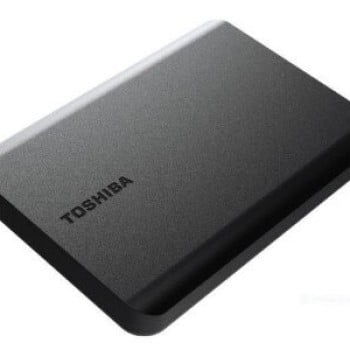
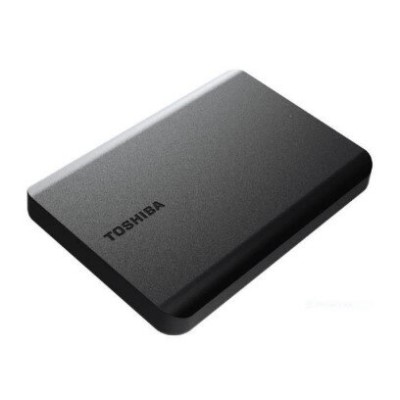
Disco Duro Externo Toshiba Canvio Basics 1TB USB 3.0 - HDTB510XK3AA
SKU
HDTB510XK3AA
Disco duro externo toshiba canvio basics, ideal para expandir el almacenamiento de tu computadora de manera sencilla y portátil. su diseño compacto y ligero lo hace fácil de llevar a donde vayas, perfecto para guardar documentos, fotos, música y videos importantes. compatible con computadoras que tengan puerto usb, listo para usar sin necesidad de software adicional. fabricado por la confiable marca toshiba, es una solución práctica para hacer respaldos y liberar espacio en tu equipo principal.
$1,299.00
Impuestos: $1,299.00
Solo 5 piezas disponibles
Entrega estimada
Entrega entre el 01/05/2026 y el 04/05/2026
Costo de envio
Calculado en el checkout
Se ajustara automaticamente con Skydropx
Compra con confianza
- Pago seguro
- MSI con tarjetas participantes
- Factura electronica SAT
Garantia
Garantia incluida segun fabricante
Garantia extendible disponible
Metodos de pago
Metodos disponibles al finalizar la compra
Etiquetas:
disco duro externo
, toshiba
, canvio basics
, 1tb
, usb 3.0
, almacenamiento
, portátil
, windows
, mac
, respaldo datos
, oficina
, estudiantes
El disco duro externo Toshiba Canvio Basics es tu solución perfecta para el almacenamiento de datos. Con 1TB de capacidad, podrás guardar miles de fotos, videos, documentos y música sin preocuparte por el espacio. Su interfaz USB 3.0 garantiza transferencias de datos rápidas y eficientes, compatible también con USB 2.0 para mayor versatilidad.Diseñado para ser portátil y ligero, pesa solo 149 gramos y tiene dimensiones compactas (78 x 14 x 109 mm), lo que lo hace ideal para estudiantes, profesionales y cualquier persona que necesite llevar sus archivos consigo. Es plug and play, por lo que no requiere instalación adicional; simplemente conéctalo y comienza a usarlo.Compatible con sistemas operativos Windows 10, 8.1, 11 y Mac OS X 10.15 Catalina, 12.0 Monterey, este disco duro es perfecto para respaldos, trabajo en casa o entretenimiento. Su construcción robusta y color negro elegante lo convierten en un accesorio confiable y discreto para tu día a día.
Especificaciones
| Características | |
|---|---|
| Color del producto | Negro |
| Conectar y usar (Plug and Play) | Si |
| Sistemas operativos Mac soportados | Mac OS X 10.15 Catalina, Mac OS X 12.0 Monterey |
| Sistemas operativos Windows soportados | Windows 10, Windows 8.1, Windows 11 |
| Condiciones ambientales | |
| Intervalo de temperatura operativa (T-T) | 5 - 35 °C |
| Disco duro | |
| Interfaz | USB 3.0/2.0 |
| Tamaño del HDD | 2.5" |
| Capacidad del HDD | 1 TB |
| Empaquetado de datos | |
| Alto del paquete | 141 mm |
| Peso del paquete | 232 g |
| Ancho del paquete | 111 mm |
| Largo del paquete | 38 mm |
| Manual de usuario | Si |
| Software incluido | f |
| Peso y dimensiones | |
| Peso | 149 g |
| Ancho | 78 mm |
| Altura | 14 mm |
| Profundidad | 109 mm |
| Puertos e Interfaces | |
| Wifi | No |
| Ethernet | No |
| Conector USB | USB tipo A |
| Versión USB | 2.0/3.2 Gen 1 (3.1 Gen 1) |
| Tecnología Thunderbolt (Rayo) | No |
**Preguntas Frecuentes (FAQs)**
**1. ¿Es compatible con mi computadora?**
Sí, es compatible con Windows (10, 11) y Mac (macOS X 10.6 o superior). Para Mac, es posible que necesites formatearlo primero a un sistema de archivos compatible (como exFAT para usar en ambos sistemas).
**2. ¿Necesito instalar algún software o controlador?**
No, generalmente no. Es un dispositivo "plug & play". Conéctalo a un puerto USB y tu sistema operativo lo reconocerá automáticamente. En algunos casos, Windows o Mac pueden pedirte formatear la unidad antes del primer uso.
**3. ¿Cómo lo conecto?**
Simplemente conecta el cable USB incluido al disco duro y a un puerto USB (preferentemente USB 3.0 o superior) de tu computadora. No requiere una fuente de alimentación externa.
**4. ¿Por qué no aparece en Mi PC/Equipo o Finder?**
Primero, verifica que el cable esté bien conectado en ambos extremos. Si es la primera vez que lo usas, es posible que necesites inicializarlo y formatearlo desde la herramienta "Administración de discos" en Windows o "Utilidad de Discos" en Mac.
**5. ¿Puedo usarlo para instalar programas o sistemas operativos?**
No se recomienda. Está diseñado principalmente para almacenamiento de archivos, copias de seguridad y transferencia de datos. Para un rendimiento óptimo, los programas deben instalarse en el disco interno de tu computadora.
**6. ¿Cómo debo desconectarlo de forma segura?**
En Windows, haz clic en el icono "Quitar hardware con seguridad" en la barra de tareas y selecciona la unidad Toshiba. En Mac, arrastra el icono del disco al basurero o usa la opción "Expulsar". Nunca lo desconectes mientras la luz indicadora esté parpadeando o sin expulsarlo.
**7. ¿Qué debo hacer si el disco se cae o recibe un golpe?**
Deja de usarlo inmediatamente. Los discos duros son sensibles a impactos. Si notas ruidos extraños (clic, raspado) o no es reconocido, apágalo y contacta al soporte técnico. No intentes recuperar los datos por tu cuenta, ya que podrías dañarlo más.
**8. ¿Cuál es la garantía y cómo la hago válida?**
El producto incluye garantía del fabricante. Para hacerla válida, conserva tu ticket o factura de compra. En caso de defecto de fabricación, contacta al vendedor (Diten) o al centro de servicio autorizado de Toshiba. La garantía no cubre daños por mal uso, golpes o líquidos.
**9. ¿Es seguro para transportar?**
Sí, por su diseño compacto y sin partes móviles externas. Sin embargo, para mayor protección, se recomienda guardarlo en su estuche o en un lugar donde no reciba golpes, vibraciones fuertes o temperaturas extremas.
**10. ¿Puedo usarlo con una TV, consola de videojuegos o router?**
Puede ser compatible con algunos dispositivos que admitan almacenamiento USB externo (como Smart TVs o PlayStation/Xbox), pero esto depende del fabricante del dispositivo. Se recomienda verificar la compatibilidad en el manual de tu equipo. Es posible que necesites formatearlo a un sistema de archivos específico (como FAT32 o exFAT).
**1. ¿Es compatible con mi computadora?**
Sí, es compatible con Windows (10, 11) y Mac (macOS X 10.6 o superior). Para Mac, es posible que necesites formatearlo primero a un sistema de archivos compatible (como exFAT para usar en ambos sistemas).
**2. ¿Necesito instalar algún software o controlador?**
No, generalmente no. Es un dispositivo "plug & play". Conéctalo a un puerto USB y tu sistema operativo lo reconocerá automáticamente. En algunos casos, Windows o Mac pueden pedirte formatear la unidad antes del primer uso.
**3. ¿Cómo lo conecto?**
Simplemente conecta el cable USB incluido al disco duro y a un puerto USB (preferentemente USB 3.0 o superior) de tu computadora. No requiere una fuente de alimentación externa.
**4. ¿Por qué no aparece en Mi PC/Equipo o Finder?**
Primero, verifica que el cable esté bien conectado en ambos extremos. Si es la primera vez que lo usas, es posible que necesites inicializarlo y formatearlo desde la herramienta "Administración de discos" en Windows o "Utilidad de Discos" en Mac.
**5. ¿Puedo usarlo para instalar programas o sistemas operativos?**
No se recomienda. Está diseñado principalmente para almacenamiento de archivos, copias de seguridad y transferencia de datos. Para un rendimiento óptimo, los programas deben instalarse en el disco interno de tu computadora.
**6. ¿Cómo debo desconectarlo de forma segura?**
En Windows, haz clic en el icono "Quitar hardware con seguridad" en la barra de tareas y selecciona la unidad Toshiba. En Mac, arrastra el icono del disco al basurero o usa la opción "Expulsar". Nunca lo desconectes mientras la luz indicadora esté parpadeando o sin expulsarlo.
**7. ¿Qué debo hacer si el disco se cae o recibe un golpe?**
Deja de usarlo inmediatamente. Los discos duros son sensibles a impactos. Si notas ruidos extraños (clic, raspado) o no es reconocido, apágalo y contacta al soporte técnico. No intentes recuperar los datos por tu cuenta, ya que podrías dañarlo más.
**8. ¿Cuál es la garantía y cómo la hago válida?**
El producto incluye garantía del fabricante. Para hacerla válida, conserva tu ticket o factura de compra. En caso de defecto de fabricación, contacta al vendedor (Diten) o al centro de servicio autorizado de Toshiba. La garantía no cubre daños por mal uso, golpes o líquidos.
**9. ¿Es seguro para transportar?**
Sí, por su diseño compacto y sin partes móviles externas. Sin embargo, para mayor protección, se recomienda guardarlo en su estuche o en un lugar donde no reciba golpes, vibraciones fuertes o temperaturas extremas.
**10. ¿Puedo usarlo con una TV, consola de videojuegos o router?**
Puede ser compatible con algunos dispositivos que admitan almacenamiento USB externo (como Smart TVs o PlayStation/Xbox), pero esto depende del fabricante del dispositivo. Se recomienda verificar la compatibilidad en el manual de tu equipo. Es posible que necesites formatearlo a un sistema de archivos específico (como FAT32 o exFAT).
**Guía Rápida de Uso**
1. **Desempaqueta:** Verifica que tengas el disco duro Toshiba Canvio Basics y el cable USB incluido.
2. **Primera Conexión (Windows):** Conecta el cable al disco y a un puerto USB de tu PC. Windows deberá reconocerlo e instalar los controladores automáticamente.
3. **Primera Conexión (Mac):** Conecta el cable al disco y a un puerto USB de tu Mac. Si no aparece en el escritorio, ábrelo desde Finder > Preferencias > General y marca "Discos externos".
4. **Formateo (Opcional/Necesario en algunos casos):** Si el disco no es reconocido o quieres usarlo en ambos sistemas (Windows/Mac), debes formatearlo. **¡ADVERTENCIA! Esto borrará todos los datos.**
* **En Windows:** Ve a "Administración de discos", localiza la unidad, haz clic derecho y selecciona "Formatear". Elige el sistema de archivos **exFAT** (recomendado para compatibilidad universal) o NTFS (solo Windows).
* **En Mac:** Abre "Utilidad de Discos", selecciona la unidad Toshiba en la barra lateral, haz clic en "Borrar" y elige el formato **exFAT** (recomendado) o APFS/Mac OS Extendido (solo Mac).
5. **Uso Normal:** Una vez reconocido, arrastra y suelta tus archivos (documentos, fotos, música) a la unidad, como lo harías con cualquier carpeta.
6. **Desconexión Segura:** Antes de desconectar el cable, asegúrate de que no se estén copiando archivos. Expulsa la unidad desde tu sistema (icono en la bandeja de Windows o arrastrando a la papelera en Mac). Espera a que la luz indicadora del disco deje de parpadear.
7. **Mantenimiento:** Guarda el disco en un lugar fresco, seco y alejado de imanes, campos magnéticos fuertes y luz solar directa. Evita moverlo o golpearlo mientras está en uso.
8. **Soporte:** Para especificaciones técnicas detalladas o problemas no cubiertos aquí, consulta la ficha del producto en Diten.mx o el sitio de soporte oficial de Toshiba.
1. **Desempaqueta:** Verifica que tengas el disco duro Toshiba Canvio Basics y el cable USB incluido.
2. **Primera Conexión (Windows):** Conecta el cable al disco y a un puerto USB de tu PC. Windows deberá reconocerlo e instalar los controladores automáticamente.
3. **Primera Conexión (Mac):** Conecta el cable al disco y a un puerto USB de tu Mac. Si no aparece en el escritorio, ábrelo desde Finder > Preferencias > General y marca "Discos externos".
4. **Formateo (Opcional/Necesario en algunos casos):** Si el disco no es reconocido o quieres usarlo en ambos sistemas (Windows/Mac), debes formatearlo. **¡ADVERTENCIA! Esto borrará todos los datos.**
* **En Windows:** Ve a "Administración de discos", localiza la unidad, haz clic derecho y selecciona "Formatear". Elige el sistema de archivos **exFAT** (recomendado para compatibilidad universal) o NTFS (solo Windows).
* **En Mac:** Abre "Utilidad de Discos", selecciona la unidad Toshiba en la barra lateral, haz clic en "Borrar" y elige el formato **exFAT** (recomendado) o APFS/Mac OS Extendido (solo Mac).
5. **Uso Normal:** Una vez reconocido, arrastra y suelta tus archivos (documentos, fotos, música) a la unidad, como lo harías con cualquier carpeta.
6. **Desconexión Segura:** Antes de desconectar el cable, asegúrate de que no se estén copiando archivos. Expulsa la unidad desde tu sistema (icono en la bandeja de Windows o arrastrando a la papelera en Mac). Espera a que la luz indicadora del disco deje de parpadear.
7. **Mantenimiento:** Guarda el disco en un lugar fresco, seco y alejado de imanes, campos magnéticos fuertes y luz solar directa. Evita moverlo o golpearlo mientras está en uso.
8. **Soporte:** Para especificaciones técnicas detalladas o problemas no cubiertos aquí, consulta la ficha del producto en Diten.mx o el sitio de soporte oficial de Toshiba.