Documentacion del producto
Documentacion disponible proximamente
- PDFs
- Fichas tecnicas
- Manuales
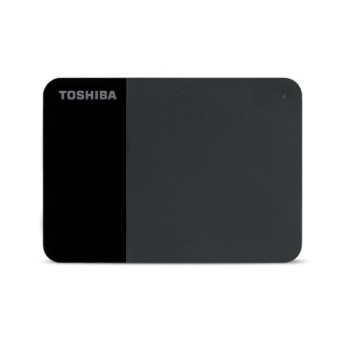
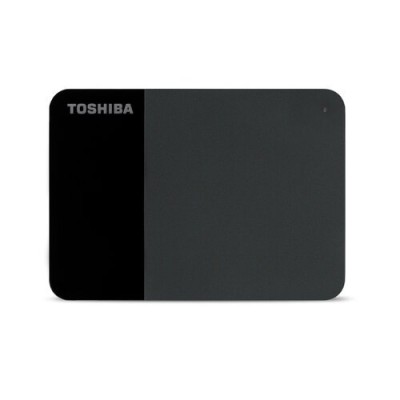
Disco Duro Externo Toshiba Canvio Ready 2TB USB 3.0 Negro HDTP320XK3AA
SKU
HDTP320XK3AA
Disco duro externo Toshiba Canvio Ready de , ideal para ampliar el almacenamiento de tu computadora o respaldar archivos importantes. Su diseño compacto y portátil en color negro facilita llevarlo a cualquier lugar, y se conecta fácilmente mediante USB para una transferencia rápida de fotos, videos y documentos. Perfecto para uso cotidiano, viajes o como solución de respaldo adicional.
$1,979.00
Impuestos: $1,979.00
Solo 5 piezas disponibles
Entrega estimada
Entrega entre el 11/05/2026 y el 14/05/2026
Costo de envio
Calculado en el checkout
Se ajustara automaticamente con Skydropx
Compra con confianza
- Pago seguro
- MSI con tarjetas participantes
- Factura electronica SAT
Garantia
Garantia incluida segun fabricante
Garantia extendible disponible
Metodos de pago
Metodos disponibles al finalizar la compra
Etiquetas:
disco duro externo
, toshiba
, canvio ready
, 2tb
, usb 3.0
, almacenamiento
, respaldo
, portátil
, windows
, mac
, negro
, hd externo
El disco duro externo Toshiba Canvio Ready es la solución perfecta para expandir el almacenamiento de tu computadora. Con 2TB de capacidad, podrás guardar miles de fotos, videos, documentos y más, manteniendo todo organizado y accesible. Su conexión USB 3.0 garantiza transferencias de datos rápidas de hasta 5 Gbit/s, ahorrándote tiempo al mover archivos grandes. Es compatible con Windows 10, 8.1 y macOS High Sierra, Mojave y Catalina, por lo que funciona sin problemas en la mayoría de las computadoras. Su diseño compacto de 2.5 pulgadas y peso ligero de 149 gramos lo hacen fácil de llevar a cualquier lugar, ideal para estudiantes, profesionales o cualquier persona que necesite respaldo adicional. Incluye cable USB y manual de usuario para una configuración sencilla. Confía en la calidad Toshiba para proteger tus datos importantes.
Especificaciones
| Características | |
|---|---|
| Color del producto | Negro |
| Sistemas operativos Mac soportados | Mac OS X 10.13 High Sierra, Mac OS X 10.14 Mojave, Mac OS X 10.15 Catalina |
| Sistemas operativos Windows soportados | Windows 10, Windows 8.1 |
| Disco duro | |
| Tamaño del HDD | 2.5" |
| Capacidad del HDD | 2 TB |
| Empaquetado de datos | |
| Cables incluidos | USB |
| Manual de usuario | Si |
| Peso y dimensiones | |
| Peso | 149 g |
| Ancho | 78 mm |
| Altura | 14 mm |
| Profundidad | 109 mm |
| Puertos e Interfaces | |
| Wifi | No |
| Ethernet | No |
| Conector USB | USB tipo A |
| Versión USB | 2.0/3.2 Gen 1 (3.1 Gen 1) |
| Tecnología Thunderbolt (Rayo) | No |
| Rango máximo de transferencia de datos | 5000 Mbit/s |
**Preguntas Frecuentes (FAQ)**
**1. ¿Es compatible con mi computadora?**
Sí, es compatible con Windows (generalmente desde Windows 7 en adelante) y Mac (macOS). Para Mac, es posible que necesites formatearlo primero a un sistema de archivos compatible como exFAT para usar en ambos sistemas.
**2. ¿Necesito instalar algún software o controlador?**
No, normalmente no. Es un dispositivo "plug and play". Solo debes conectarlo a un puerto USB de tu computadora y debería reconocerse automáticamente.
**3. ¿Funciona con el puerto USB-C de mi laptop nueva?**
Sí, pero necesitarás un adaptador o cable de USB-A (el conector del disco) a USB-C, ya que este modelo trae un conector USB 3.0 tipo A estándar.
**4. ¿Cómo lo formateo para usarlo en Windows y Mac sin problemas?**
Formátalo con el sistema de archivos exFAT. Esto te permitirá leer y escribir en el disco desde ambos sistemas operativos. (IMPORTANTE: El formateo borrará todos los datos).
**5. Mi computadora no lo reconoce. ¿Qué hago?**
Prueba estos pasos: 1) Conéctalo a otro puerto USB. 2) Prueba con otro cable USB (debe ser de datos, no solo de carga). 3) Verifica si aparece en el "Administrador de discos" en Windows o en "Utilidad de Discos" en Mac, es posible que necesite ser inicializado.
**6. ¿Tiene protección contra golpes o es resistente al agua?**
No, es un disco duro tradicional portátil. Debe manejarse con cuidado, evitando golpes, caídas y la exposición a líquidos para proteger los datos.
**7. ¿Cómo puedo verificar la capacidad real del disco?**
La capacidad utilizable será ligeramente menor a 2TB (alrededor de 1.81 TB). Esto es normal debido a la forma en que los sistemas calculan el espacio (en base 2 vs. base 10) y al espacio ocupado por el sistema de archivos.
**8. ¿Cuál es el procedimiento de garantía?**
Para cualquier reclamación de garantía, debes contactar directamente al soporte de Toshiba o al lugar donde realizaste la compra, conservando tu ticket o factura. Revisa la ficha del producto o el empaque para los detalles específicos de cobertura.
**9. ¿Es seguro desconectarlo sin más?**
No. Siempre debes "expulsar" o "quitar el hardware con seguridad" desde tu sistema operativo (icono en la bandeja del sistema en Windows o arrastrando a la papelera en Mac) antes de desconectar el cable para evitar corrupción de datos.
**10. ¿Puedo usarlo para instalar programas o sistemas operativos?**
Sí, puedes usarlo para almacenar instaladores o incluso crear un disco de arranque, pero no es recomendable ejecutar programas directamente desde él, ya que será más lento que un disco interno.
**1. ¿Es compatible con mi computadora?**
Sí, es compatible con Windows (generalmente desde Windows 7 en adelante) y Mac (macOS). Para Mac, es posible que necesites formatearlo primero a un sistema de archivos compatible como exFAT para usar en ambos sistemas.
**2. ¿Necesito instalar algún software o controlador?**
No, normalmente no. Es un dispositivo "plug and play". Solo debes conectarlo a un puerto USB de tu computadora y debería reconocerse automáticamente.
**3. ¿Funciona con el puerto USB-C de mi laptop nueva?**
Sí, pero necesitarás un adaptador o cable de USB-A (el conector del disco) a USB-C, ya que este modelo trae un conector USB 3.0 tipo A estándar.
**4. ¿Cómo lo formateo para usarlo en Windows y Mac sin problemas?**
Formátalo con el sistema de archivos exFAT. Esto te permitirá leer y escribir en el disco desde ambos sistemas operativos. (IMPORTANTE: El formateo borrará todos los datos).
**5. Mi computadora no lo reconoce. ¿Qué hago?**
Prueba estos pasos: 1) Conéctalo a otro puerto USB. 2) Prueba con otro cable USB (debe ser de datos, no solo de carga). 3) Verifica si aparece en el "Administrador de discos" en Windows o en "Utilidad de Discos" en Mac, es posible que necesite ser inicializado.
**6. ¿Tiene protección contra golpes o es resistente al agua?**
No, es un disco duro tradicional portátil. Debe manejarse con cuidado, evitando golpes, caídas y la exposición a líquidos para proteger los datos.
**7. ¿Cómo puedo verificar la capacidad real del disco?**
La capacidad utilizable será ligeramente menor a 2TB (alrededor de 1.81 TB). Esto es normal debido a la forma en que los sistemas calculan el espacio (en base 2 vs. base 10) y al espacio ocupado por el sistema de archivos.
**8. ¿Cuál es el procedimiento de garantía?**
Para cualquier reclamación de garantía, debes contactar directamente al soporte de Toshiba o al lugar donde realizaste la compra, conservando tu ticket o factura. Revisa la ficha del producto o el empaque para los detalles específicos de cobertura.
**9. ¿Es seguro desconectarlo sin más?**
No. Siempre debes "expulsar" o "quitar el hardware con seguridad" desde tu sistema operativo (icono en la bandeja del sistema en Windows o arrastrando a la papelera en Mac) antes de desconectar el cable para evitar corrupción de datos.
**10. ¿Puedo usarlo para instalar programas o sistemas operativos?**
Sí, puedes usarlo para almacenar instaladores o incluso crear un disco de arranque, pero no es recomendable ejecutar programas directamente desde él, ya que será más lento que un disco interno.
**Guía Rápida de Uso**
1. **Desempaqueta:** Saca el disco duro y el cable USB incluido.
2. **Conecta:** Enchufa el extremo más pequeño del cable USB al puerto del disco duro.
3. **Alimenta:** Conecta el extremo estándar USB-A del cable a un puerto USB disponible de tu computadora. No necesita fuente de poder externa.
4. **Espera:** Tu sistema operativo (Windows/Mac) detectará automáticamente el nuevo dispositivo.
5. **Accede:** Abre el Explorador de Archivos (Windows) o el Finder (Mac). El disco aparecerá como una nueva unidad o dispositivo extraíble.
6. **Formatea (OPCIONAL, solo si es necesario):** Si el disco es nuevo o necesitas cambiar su formato (ej. para compatibilidad Mac/Windows), ve a "Administrador de discos" (Windows) o "Utilidad de Discos" (Mac). **¡CUIDADO! Esto borra todo.** Selecciona el disco y formatea en NTFS (solo Windows), APFS/HFS+ (solo Mac) o exFAT (recomendado para ambos).
7. **Usa:** Ya puedes arrastrar y soltar, copiar, guardar o hacer respaldo de tus archivos en la nueva unidad.
8. **Expulsa:** **NUNCA lo desconectes sin más.** Siempre haz clic en el icono de "Quitar hardware con seguridad" (Windows) o arrastra el icono del disco a la Papelera/Basura (que se convertirá en el icono de expulsar en Mac) y espera el mensaje de confirmación.
9. **Desconecta:** Una vez que el sistema te indique que es seguro, puedes desconectar el cable USB del disco y de tu computadora.
10. **Guarda:** Almacena el disco en un lugar seco, fresco y protegido de golpes cuando no lo uses.
1. **Desempaqueta:** Saca el disco duro y el cable USB incluido.
2. **Conecta:** Enchufa el extremo más pequeño del cable USB al puerto del disco duro.
3. **Alimenta:** Conecta el extremo estándar USB-A del cable a un puerto USB disponible de tu computadora. No necesita fuente de poder externa.
4. **Espera:** Tu sistema operativo (Windows/Mac) detectará automáticamente el nuevo dispositivo.
5. **Accede:** Abre el Explorador de Archivos (Windows) o el Finder (Mac). El disco aparecerá como una nueva unidad o dispositivo extraíble.
6. **Formatea (OPCIONAL, solo si es necesario):** Si el disco es nuevo o necesitas cambiar su formato (ej. para compatibilidad Mac/Windows), ve a "Administrador de discos" (Windows) o "Utilidad de Discos" (Mac). **¡CUIDADO! Esto borra todo.** Selecciona el disco y formatea en NTFS (solo Windows), APFS/HFS+ (solo Mac) o exFAT (recomendado para ambos).
7. **Usa:** Ya puedes arrastrar y soltar, copiar, guardar o hacer respaldo de tus archivos en la nueva unidad.
8. **Expulsa:** **NUNCA lo desconectes sin más.** Siempre haz clic en el icono de "Quitar hardware con seguridad" (Windows) o arrastra el icono del disco a la Papelera/Basura (que se convertirá en el icono de expulsar en Mac) y espera el mensaje de confirmación.
9. **Desconecta:** Una vez que el sistema te indique que es seguro, puedes desconectar el cable USB del disco y de tu computadora.
10. **Guarda:** Almacena el disco en un lugar seco, fresco y protegido de golpes cuando no lo uses.