

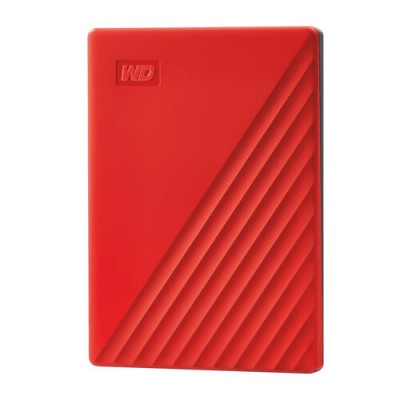
Disco Duro Externo Western Digital My Passport 1TB USB 3.0 Rojo WDBYVG0010BRD-WESN
SKU
WDBYVG0010BRD-WESN
Disco duro externo western digital my passport de , ideal para llevar contigo y ampliar el espacio de tu computadora. su diseño compacto y color rojo lo hacen fácil de transportar y reconocer. compatible con computadoras que tengan puerto usb, es una solución sencilla para respaldar tus archivos importantes, fotos, videos y música. construido con materiales duraderos para proteger tu información en el día a día.
$1,372.47
Impuestos: $1,372.47
No Disponible
Entrega estimada
Entrega entre el 03/04/2026 y el 06/04/2026
Costo de envio
Calculado en el checkout
Se ajustara automaticamente con Skydropx
Compra con confianza
- Pago seguro
- MSI con tarjetas participantes
- Factura electronica SAT
Garantia
Garantia incluida segun fabricante
Garantia extendible disponible
Metodos de pago
Metodos disponibles al finalizar la compra

Etiquetas:
disco duro externo
, western digital
, my passport
, 1tb
, usb 3.0
, almacenamiento
, seguridad
, windows
, portátil
, backup
, encriptación
, rojo
, wd discovery
El disco duro externo Western Digital My Passport es tu solución confiable para almacenar y respaldar todos tus archivos importantes. Con 1TB de capacidad, podrás guardar fotos, videos, documentos y mucho más sin preocuparte por el espacio. Su conexión USB 3.0 garantiza transferencias rápidas, ideal para trabajar con archivos grandes o hacer copias de seguridad de manera eficiente.Diseñado para usuarios de Windows 10 y 8.1, este dispositivo incluye software WD Discovery para una gestión sencilla de tus datos. Además, cuenta con encriptación de hardware AES de 256 bits y protección por contraseña, manteniendo tu información segura en todo momento. Su tamaño compacto y peso ligero de solo 120 gramos lo hacen perfecto para llevarlo contigo a cualquier lugar, ya sea al trabajo, la universidad o de viaje.Es ideal para estudiantes, profesionales y cualquier persona que necesite almacenamiento adicional y seguro. Incluye cable USB y manual de usuario para una configuración rápida y sin complicaciones.
Especificaciones
| Características | |
|---|---|
| Color del producto | Rojo |
| Sistemas operativos Windows soportados | Windows 10, Windows 8.1 |
| Condiciones ambientales | |
| Intervalo de temperatura de almacenaje | -20 - 65 °C |
| Intervalo de temperatura operativa (T-T) | 5 - 35 °C |
| Control de energía | |
| Alimentación bus | USB |
| Disco duro | |
| Capacidad del HDD | 1 TB |
| Sistema de formato de archivo | NTFS |
| Empaquetado de datos | |
| Cables incluidos | USB |
| Manual de usuario | Si |
| Software incluido | WD Discovery |
| Peso y dimensiones | |
| Peso | 120 g |
| Ancho | 75 mm |
| Altura | 11.2 mm |
| Profundidad | 107.2 mm |
| Puertos e Interfaces | |
| Conector USB | USB tipo A |
| Versión USB | 3.2 Gen 1 (3.1 Gen 1) |
| Seguridad | |
| Algoritmos de seguridad | 256-bit AES |
| Encriptación de hardware | Si |
| Protección mediante contraseña | Si |
**Preguntas Frecuentes (FAQs)**
**1. ¿Es compatible con mi computadora?**
Sí, es compatible con computadoras con Windows que tengan un puerto USB. Para usar la encriptación AES de 256 bits, necesitarás instalar el software WD Discovery incluido.
**2. ¿Funciona con Mac o consolas de videojuegos?**
El producto está formateado para Windows de fábrica. Para usarlo en una Mac, necesitarás reformatearlo, lo que borrará todos los datos. Para consolas, verifica la compatibilidad específica en el manual de tu dispositivo.
**3. ¿Cómo lo conecto por primera vez?**
Simplemente conecta el cable USB incluido al disco duro y a un puerto USB de tu computadora. Windows debería reconocerlo automáticamente. Para funciones avanzadas, instala el software WD Discovery desde el sitio web de Western Digital.
**4. ¿Necesito una fuente de poder externa?**
No. Este disco duro portátil obtiene la energía que necesita directamente del puerto USB de tu computadora.
**5. ¿Cómo activo la protección con contraseña (encriptación)?**
Debes instalar el software gratuito WD Discovery. Dentro de la aplicación, encontrarás la opción para configurar la seguridad con contraseña y encriptación AES de 256 bits.
**6. Mi computadora no reconoce el disco. ¿Qué hago?**
Prueba estos pasos: 1) Conéctalo a otro puerto USB. 2) Prueba con otro cable USB (debe ser USB 3.0). 3) Verifica si aparece en el 'Administrador de discos' de Windows. Si persiste el problema, contacta a soporte técnico.
**7. ¿Cuál es la garantía y dónde la hago válida?**
La garantía es la proporcionada por Western Digital. Para detalles exactos sobre el período y el proceso de reclamación, revisa la ficha del producto en el sitio web del vendedor o la página oficial de WD.
**8. ¿Puedo usarlo para hacer copias de seguridad automáticas?**
Sí, con el software WD Discovery puedes programar copias de seguridad automáticas de tus carpetas importantes.
**9. ¿Es resistente a golpes o agua?**
No. Es un dispositivo de almacenamiento electrónico estándar. Debes manejarlo con cuidado, protegerlo de golpes, humedad y temperaturas extremas.
**1. ¿Es compatible con mi computadora?**
Sí, es compatible con computadoras con Windows que tengan un puerto USB. Para usar la encriptación AES de 256 bits, necesitarás instalar el software WD Discovery incluido.
**2. ¿Funciona con Mac o consolas de videojuegos?**
El producto está formateado para Windows de fábrica. Para usarlo en una Mac, necesitarás reformatearlo, lo que borrará todos los datos. Para consolas, verifica la compatibilidad específica en el manual de tu dispositivo.
**3. ¿Cómo lo conecto por primera vez?**
Simplemente conecta el cable USB incluido al disco duro y a un puerto USB de tu computadora. Windows debería reconocerlo automáticamente. Para funciones avanzadas, instala el software WD Discovery desde el sitio web de Western Digital.
**4. ¿Necesito una fuente de poder externa?**
No. Este disco duro portátil obtiene la energía que necesita directamente del puerto USB de tu computadora.
**5. ¿Cómo activo la protección con contraseña (encriptación)?**
Debes instalar el software gratuito WD Discovery. Dentro de la aplicación, encontrarás la opción para configurar la seguridad con contraseña y encriptación AES de 256 bits.
**6. Mi computadora no reconoce el disco. ¿Qué hago?**
Prueba estos pasos: 1) Conéctalo a otro puerto USB. 2) Prueba con otro cable USB (debe ser USB 3.0). 3) Verifica si aparece en el 'Administrador de discos' de Windows. Si persiste el problema, contacta a soporte técnico.
**7. ¿Cuál es la garantía y dónde la hago válida?**
La garantía es la proporcionada por Western Digital. Para detalles exactos sobre el período y el proceso de reclamación, revisa la ficha del producto en el sitio web del vendedor o la página oficial de WD.
**8. ¿Puedo usarlo para hacer copias de seguridad automáticas?**
Sí, con el software WD Discovery puedes programar copias de seguridad automáticas de tus carpetas importantes.
**9. ¿Es resistente a golpes o agua?**
No. Es un dispositivo de almacenamiento electrónico estándar. Debes manejarlo con cuidado, protegerlo de golpes, humedad y temperaturas extremas.
**Guía Rápida de Uso**
1. **Desempaqueta:** Verifica que tengas el disco duro y el cable USB.
2. **Primera conexión:** Conecta el extremo pequeño del cable USB al puerto del disco duro.
3. **Conecta a la PC:** Conecta el extremo estándar del cable a un puerto USB (preferentemente USB 3.0, de color azul) de tu computadora con Windows.
4. **Espera reconocimiento:** Windows instalará los controladores necesarios automáticamente. Una notificación te avisará cuando el dispositivo esté listo.
5. **Accede al disco:** Abre el Explorador de Archivos de Windows. El disco aparecerá como una nueva unidad (ej. 'Disco Local (E:)').
6. **(Opcional) Instala software:** Para encriptación y copias de seguridad, descarga e instala 'WD Discovery' desde el sitio web de Western Digital.
7. **(Opcional) Configura seguridad:** Desde WD Discovery, configura una contraseña segura para activar la encriptación AES 256-bit.
8. **Transfiere archivos:** Arrastra y suelta tus archivos a la unidad del disco duro, como lo haces con cualquier carpeta.
9. **Expulsar siempre:** Antes de desconectar el cable, haz clic en el icono 'Quitar hardware con seguridad' en la barra de tareas de Windows y selecciona expulsar el disco 'WD My Passport'. Espera el mensaje de confirmación.
10. **Desconecta:** Una vez expulsado de forma segura, puedes desconectar el cable USB.
**Consejo:** Para mantener el buen estado del disco y tus datos, evita moverlo o golpearlo mientras está encendido (conectado y en uso).
1. **Desempaqueta:** Verifica que tengas el disco duro y el cable USB.
2. **Primera conexión:** Conecta el extremo pequeño del cable USB al puerto del disco duro.
3. **Conecta a la PC:** Conecta el extremo estándar del cable a un puerto USB (preferentemente USB 3.0, de color azul) de tu computadora con Windows.
4. **Espera reconocimiento:** Windows instalará los controladores necesarios automáticamente. Una notificación te avisará cuando el dispositivo esté listo.
5. **Accede al disco:** Abre el Explorador de Archivos de Windows. El disco aparecerá como una nueva unidad (ej. 'Disco Local (E:)').
6. **(Opcional) Instala software:** Para encriptación y copias de seguridad, descarga e instala 'WD Discovery' desde el sitio web de Western Digital.
7. **(Opcional) Configura seguridad:** Desde WD Discovery, configura una contraseña segura para activar la encriptación AES 256-bit.
8. **Transfiere archivos:** Arrastra y suelta tus archivos a la unidad del disco duro, como lo haces con cualquier carpeta.
9. **Expulsar siempre:** Antes de desconectar el cable, haz clic en el icono 'Quitar hardware con seguridad' en la barra de tareas de Windows y selecciona expulsar el disco 'WD My Passport'. Espera el mensaje de confirmación.
10. **Desconecta:** Una vez expulsado de forma segura, puedes desconectar el cable USB.
**Consejo:** Para mantener el buen estado del disco y tus datos, evita moverlo o golpearlo mientras está encendido (conectado y en uso).