Documentacion del producto
Documentacion disponible proximamente
- PDFs
- Fichas tecnicas
- Manuales
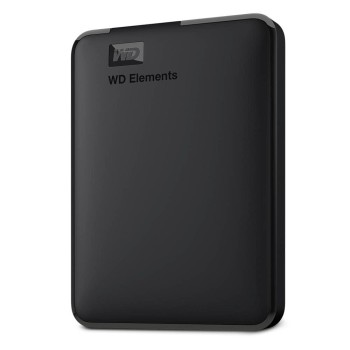
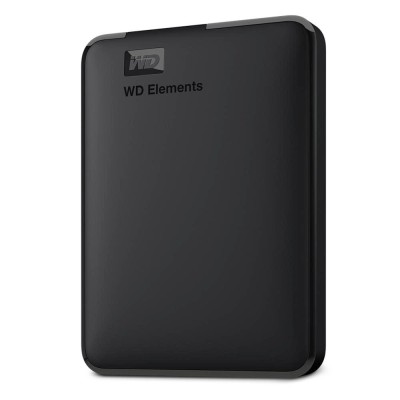
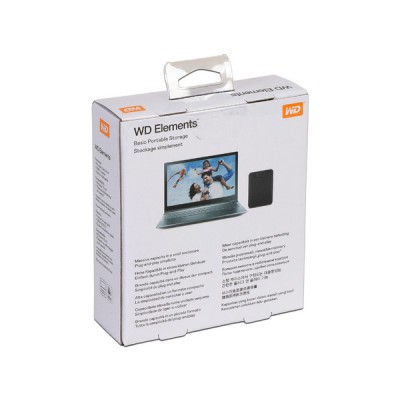
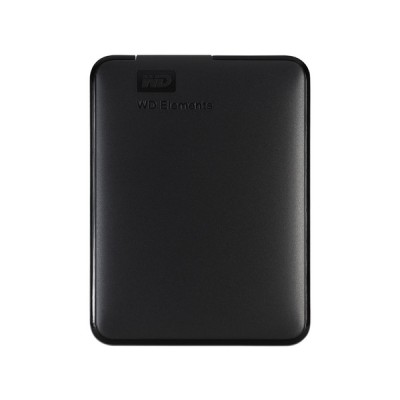
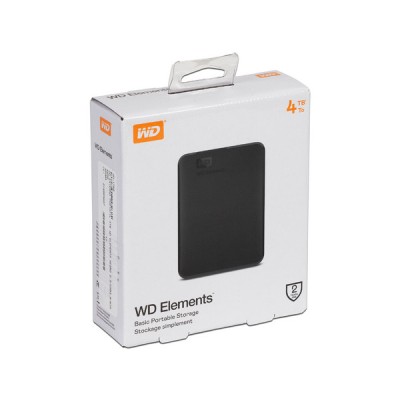
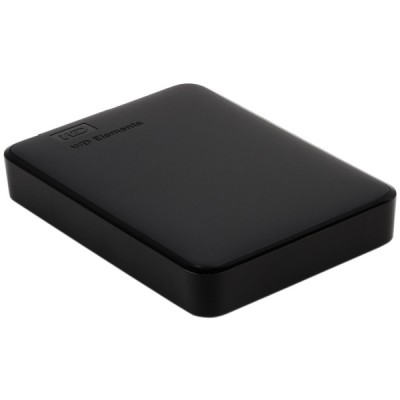
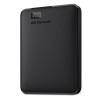
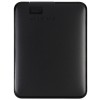
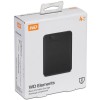
Disco Duro Externo Western Digital WD Elements 4TB USB 3.0 Negro - WDBU6Y0040BBK-WESN
SKU
WDBU6Y0040BBK-WESN
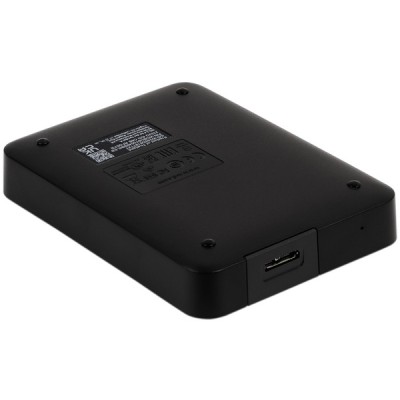
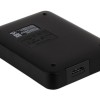
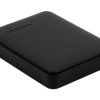
Disco duro externo western digital wd elements de , ideal para ampliar la capacidad de almacenamiento de tu computadora de manera sencilla y portátil. su diseño negro es compacto y resistente, perfecto para llevar tus archivos importantes, fotos, videos y música a donde vayas. se conecta fácilmente mediante usb para una transferencia rápida de datos, sin necesidad de fuentes de alimentación externas. una solución confiable y lista para usar, compatible con sistemas operativos comunes.
$3,469.00
Impuestos: $3,469.00
Solo 5 piezas disponibles
Entrega estimada
Entrega entre el 02/05/2026 y el 05/05/2026
Costo de envio
Calculado en el checkout
Se ajustara automaticamente con Skydropx
Compra con confianza
- Pago seguro
- MSI con tarjetas participantes
- Factura electronica SAT
Garantia
Garantia incluida segun fabricante
Garantia extendible disponible
Metodos de pago
Metodos disponibles al finalizar la compra
Etiquetas:
disco duro externo
, western digital
, wd elements
, 4tb
, usb 3.0
, almacenamiento
, portátil
, windows
, mac
, backup
, datos
, 2.5 pulgadas
, negro
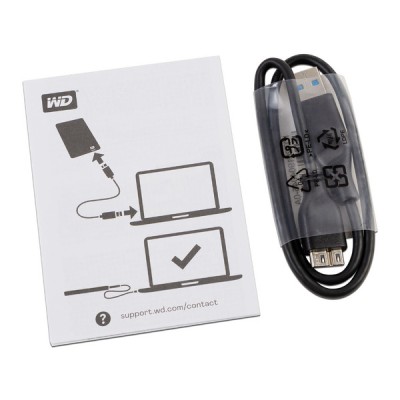
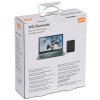
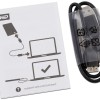
El disco duro externo Western Digital WD Elements es la solución perfecta para expandir tu capacidad de almacenamiento. Con 4TB de espacio, podrás guardar miles de fotos, videos, documentos y más sin preocuparte por el espacio. Su diseño compacto de 2.5 pulgadas y peso ligero de solo 231g lo hacen ideal para llevarlo contigo a cualquier lugar.Conecta y usa inmediatamente gracias a su tecnología Plug and Play mediante USB 3.0, que ofrece velocidades de transferencia de hasta 5 Gbit/s. Compatible con Windows 10, 8, 7, Vista, XP y sistemas Mac, es perfecto para estudiantes, profesionales, fotógrafos y cualquier persona que necesite almacenamiento adicional.Incluye cable USB y manual de usuario. Su construcción resistente y color negro elegante se adapta a cualquier entorno, mientras que el indicador LED te muestra el estado de funcionamiento. Almacena, respalda y transporta tus datos de forma segura y confiable.
Especificaciones
| Características | |
|---|---|
| Indicadores LED | Si |
| Color del producto | Negro |
| Conectar y usar (Plug and Play) | Si |
| Sistemas operativos Mac soportados | Si |
| Sistemas operativos Windows soportados | Windows 10, Windows 10 Education, Windows 10 Education x64, Windows 10 Enterprise, Windows 10 Enterprise x64, Windows 10 Home, Windows 10 Home x64, Windows 10 IOT Core, Windows 10 Pro, Windows 10 Pro x64, Windows 7 Enterprise, Windows 7 Enterprise x64, Windows 7 Home Basic, Windows 7 Home Basic x64, Windows 7 Home Premium, Windows 7 Home Premium x64, Windows 7 Professional, Windows 7 Professional x64, Windows 7 Starter, Windows 7 Starter x64, Windows 7 Ultimate, Windows 7 Ultimate x64, Windows 8, Windows 8 Enterprise, Windows 8 Enterprise x64, Windows 8 Pro, Windows 8 Pro x64, Windows 8 x64, Windows 8.1, Windows 8.1 Enterprise, Windows 8.1 Enterprise x64, Windows 8.1 Pro, Windows 8.1 Pro x64, Windows 8.1 x64, Windows Vista Business, Windows Vista Business x64, Windows Vista Enterprise, Windows Vista Enterprise x64, Windows Vista Home Basic, Windows Vista Home Basic x64, Windows Vista Home Premium, Windows Vista Home Premium x64, Windows Vista Ultimate, Windows Vista Ultimate x64, Windows XP Home, Windows XP Home x64, Windows XP Professional, Windows XP Professional x64 |
| Condiciones ambientales | |
| Intervalo de temperatura de almacenaje | -20 - 65 °C |
| Intervalo de temperatura operativa (T-T) | 5 - 35 °C |
| Control de energía | |
| Alimentación bus | USB |
| Datos de logística | |
| Código de Sistema de Armonización (SA) | 84717050 |
| Disco duro | |
| Tipo | Unidad de disco duro |
| Tamaño del HDD | 2.5" |
| Capacidad del HDD | 4 TB |
| Sistema de formato de archivo | NTFS |
| Empaquetado de datos | |
| Cables incluidos | USB |
| Manual de usuario | Si |
| Peso y dimensiones | |
| Peso | 231.3 g |
| Ancho | 82 mm |
| Altura | 21 mm |
| Profundidad | 110.4 mm |
| Puertos e Interfaces | |
| Wifi | No |
| Conector USB | USB |
| Versión USB | 3.2 Gen 1 (3.1 Gen 1) |
| Tecnología Thunderbolt (Rayo) | No |
| Rango de transferencia de datos USB | 480,5000 Mbit/s |
| Rango máximo de transferencia de datos | 5000 Mbit/s |
**Preguntas Frecuentes (FAQs)**
**1. ¿Es compatible con mi computadora?**
Sí, es compatible con Windows (8, 10, 11 y versiones posteriores) y Mac (macOS X y versiones posteriores). Viene preformateado en exFAT, lo que permite leer y escribir en ambos sistemas sin software adicional.
**2. ¿Necesito instalar algún software o driver?**
No. El disco está listo para usar (Plug & Play). Solo debes conectarlo a un puerto USB de tu computadora. Para funciones avanzadas como copias de seguridad programadas, puedes descargar el software WD Discovery desde el sitio web de Western Digital.
**3. ¿Funciona con consolas de videojuegos o televisores inteligentes?**
Puede funcionar con algunos dispositivos que admitan almacenamiento USB externo (como PlayStation, Xbox o Smart TVs), pero su compatibilidad total no está garantizada. Se recomienda verificar la compatibilidad en el manual de tu dispositivo.
**4. ¿Requiere una fuente de alimentación externa?**
No. Se alimenta directamente a través del puerto USB de tu computadora (bus-powered). Asegúrate de usar el cable USB incluido y conectarlo a un puerto que proporcione suficiente energía.
**5. ¿Cómo sé si está funcionando?**
El disco no tiene un LED de actividad físico. Una vez conectado, aparecerá como una nueva unidad en "Este equipo" (Windows) o en el escritorio (Mac).
**6. ¿Puedo formatearlo para usar solo con Windows (NTFS) o solo con Mac (HFS+)?**
Sí, puedes formatearlo usando las herramientas de disco de tu sistema operativo. **ADVERTENCIA:** El formateo borrará todos los datos del disco. Para uso exclusivo en Windows, formatea a NTFS. Para uso exclusivo en Mac, formatea a HFS+ (macOS Extended).
**7. ¿Qué debo hacer si la computadora no lo reconoce?**
* Prueba con otro puerto USB (preferiblemente USB 3.0, de color azul).
* Prueba con otra computadora para descartar un problema del puerto.
* Verifica en "Administración de discos" (Windows) o "Utilidad de Discos" (Mac) si la unidad aparece sin asignar. Es posible que necesite ser inicializada.
* Usa siempre el cable original incluido.
**8. ¿Cuál es la garantía y dónde la gestiono?**
Western Digital ofrece una garantía limitada. El tiempo exacto de garantía puede variar; se recomienda registrar el producto en el sitio web de WD y conservar el ticket de compra. Para soporte, contacta a WD directamente o al lugar donde lo compraste.
**9. ¿Es seguro desconectarlo sin "Expulsar"?**
No. Siempre debes usar la opción "Expulsar" o "Quitar hardware con seguridad" (Windows) o arrastrar el icono a la papelera (Mac) antes de desconectar el cable. Esto previene la corrupción de datos.
**10. ¿Puedo usarlo para instalar programas o sistemas operativos?**
Sí, puedes almacenar cualquier tipo de archivo, incluyendo programas portables. Sin embargo, no está diseñado para ejecutar sistemas operativos directamente desde él de manera nativa.
**1. ¿Es compatible con mi computadora?**
Sí, es compatible con Windows (8, 10, 11 y versiones posteriores) y Mac (macOS X y versiones posteriores). Viene preformateado en exFAT, lo que permite leer y escribir en ambos sistemas sin software adicional.
**2. ¿Necesito instalar algún software o driver?**
No. El disco está listo para usar (Plug & Play). Solo debes conectarlo a un puerto USB de tu computadora. Para funciones avanzadas como copias de seguridad programadas, puedes descargar el software WD Discovery desde el sitio web de Western Digital.
**3. ¿Funciona con consolas de videojuegos o televisores inteligentes?**
Puede funcionar con algunos dispositivos que admitan almacenamiento USB externo (como PlayStation, Xbox o Smart TVs), pero su compatibilidad total no está garantizada. Se recomienda verificar la compatibilidad en el manual de tu dispositivo.
**4. ¿Requiere una fuente de alimentación externa?**
No. Se alimenta directamente a través del puerto USB de tu computadora (bus-powered). Asegúrate de usar el cable USB incluido y conectarlo a un puerto que proporcione suficiente energía.
**5. ¿Cómo sé si está funcionando?**
El disco no tiene un LED de actividad físico. Una vez conectado, aparecerá como una nueva unidad en "Este equipo" (Windows) o en el escritorio (Mac).
**6. ¿Puedo formatearlo para usar solo con Windows (NTFS) o solo con Mac (HFS+)?**
Sí, puedes formatearlo usando las herramientas de disco de tu sistema operativo. **ADVERTENCIA:** El formateo borrará todos los datos del disco. Para uso exclusivo en Windows, formatea a NTFS. Para uso exclusivo en Mac, formatea a HFS+ (macOS Extended).
**7. ¿Qué debo hacer si la computadora no lo reconoce?**
* Prueba con otro puerto USB (preferiblemente USB 3.0, de color azul).
* Prueba con otra computadora para descartar un problema del puerto.
* Verifica en "Administración de discos" (Windows) o "Utilidad de Discos" (Mac) si la unidad aparece sin asignar. Es posible que necesite ser inicializada.
* Usa siempre el cable original incluido.
**8. ¿Cuál es la garantía y dónde la gestiono?**
Western Digital ofrece una garantía limitada. El tiempo exacto de garantía puede variar; se recomienda registrar el producto en el sitio web de WD y conservar el ticket de compra. Para soporte, contacta a WD directamente o al lugar donde lo compraste.
**9. ¿Es seguro desconectarlo sin "Expulsar"?**
No. Siempre debes usar la opción "Expulsar" o "Quitar hardware con seguridad" (Windows) o arrastrar el icono a la papelera (Mac) antes de desconectar el cable. Esto previene la corrupción de datos.
**10. ¿Puedo usarlo para instalar programas o sistemas operativos?**
Sí, puedes almacenar cualquier tipo de archivo, incluyendo programas portables. Sin embargo, no está diseñado para ejecutar sistemas operativos directamente desde él de manera nativa.
**Guía Rápida de Uso**
1. **Desempaqueta:** Verifica que tengas el disco duro y el cable USB incluido.
2. **Conecta:** Enchufa el conector USB más pequeño (Micro-B) en el disco duro y el conector USB estándar (Tipo-A) en un puerto USB de tu computadora (preferentemente USB 3.0, de color azul, para máxima velocidad).
3. **Espera:** Tu sistema operativo detectará automáticamente el nuevo dispositivo.
4. **Accede:** En Windows, abre "Este equipo". En Mac, busca el icono en el escritorio o en el Finder. Verás una nueva unidad llamada "WD Elements" o similar.
5. **Usa:** Arrastra y suelta o copia y pega tus archivos (documentos, fotos, videos, música) hacia la unidad como lo harías con cualquier carpeta.
6. **Expulsa (CRUCIAL):** Antes de desconectar físicamente el cable:
* **Windows:** Haz clic en el icono de "Quitar hardware con seguridad" en la barra de tareas y selecciona la unidad WD.
* **Mac:** Arrastra el icono de la unidad desde el escritorio a la Papelera (que se convertirá en el icono de "Expulsar"), o haz clic derecho y selecciona "Expulsar".
7. **Desconecta:** Una vez que el sistema indique que es seguro, puedes desconectar el cable USB del puerto de la computadora.
**Consejo:** Para mayor organización, crea carpetas con nombres claros dentro del disco (ej. "Fotos_Vacaciones_2024", "Trabajo", "Respaldo_PC").
1. **Desempaqueta:** Verifica que tengas el disco duro y el cable USB incluido.
2. **Conecta:** Enchufa el conector USB más pequeño (Micro-B) en el disco duro y el conector USB estándar (Tipo-A) en un puerto USB de tu computadora (preferentemente USB 3.0, de color azul, para máxima velocidad).
3. **Espera:** Tu sistema operativo detectará automáticamente el nuevo dispositivo.
4. **Accede:** En Windows, abre "Este equipo". En Mac, busca el icono en el escritorio o en el Finder. Verás una nueva unidad llamada "WD Elements" o similar.
5. **Usa:** Arrastra y suelta o copia y pega tus archivos (documentos, fotos, videos, música) hacia la unidad como lo harías con cualquier carpeta.
6. **Expulsa (CRUCIAL):** Antes de desconectar físicamente el cable:
* **Windows:** Haz clic en el icono de "Quitar hardware con seguridad" en la barra de tareas y selecciona la unidad WD.
* **Mac:** Arrastra el icono de la unidad desde el escritorio a la Papelera (que se convertirá en el icono de "Expulsar"), o haz clic derecho y selecciona "Expulsar".
7. **Desconecta:** Una vez que el sistema indique que es seguro, puedes desconectar el cable USB del puerto de la computadora.
**Consejo:** Para mayor organización, crea carpetas con nombres claros dentro del disco (ej. "Fotos_Vacaciones_2024", "Trabajo", "Respaldo_PC").