Documentacion del producto
Documentacion disponible proximamente
- PDFs
- Fichas tecnicas
- Manuales
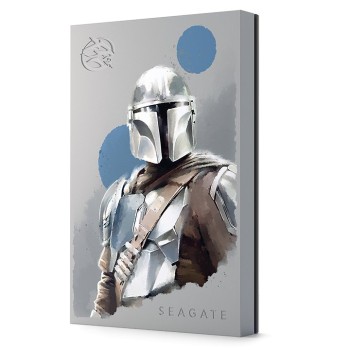
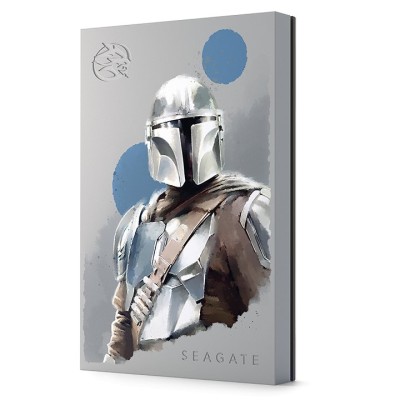
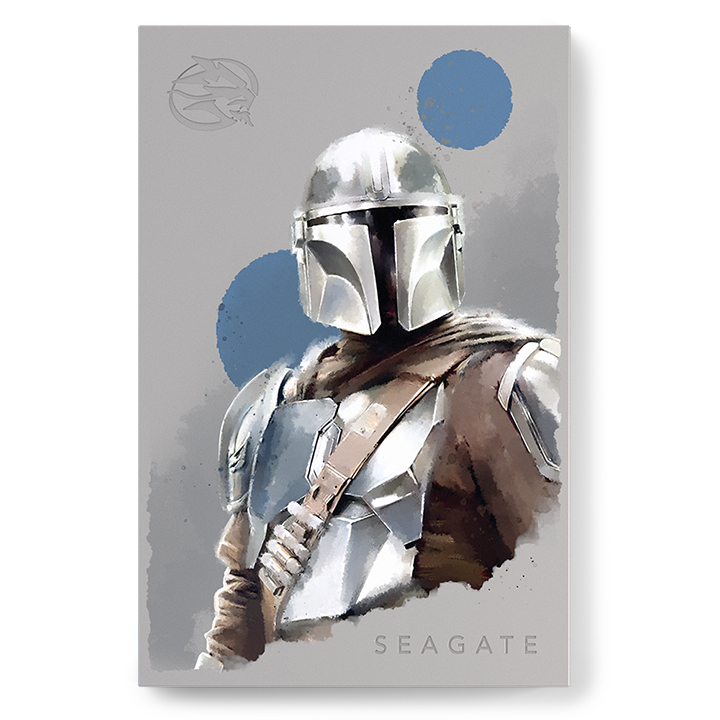
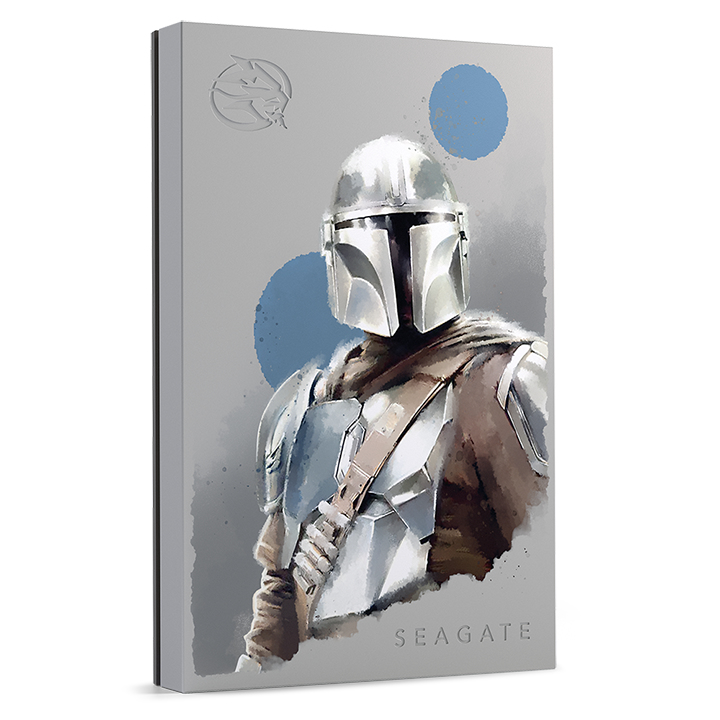
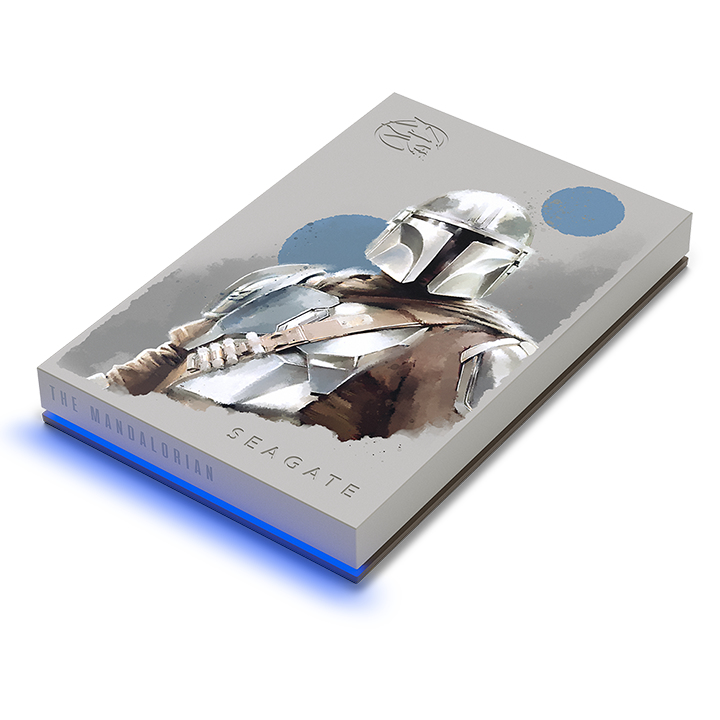
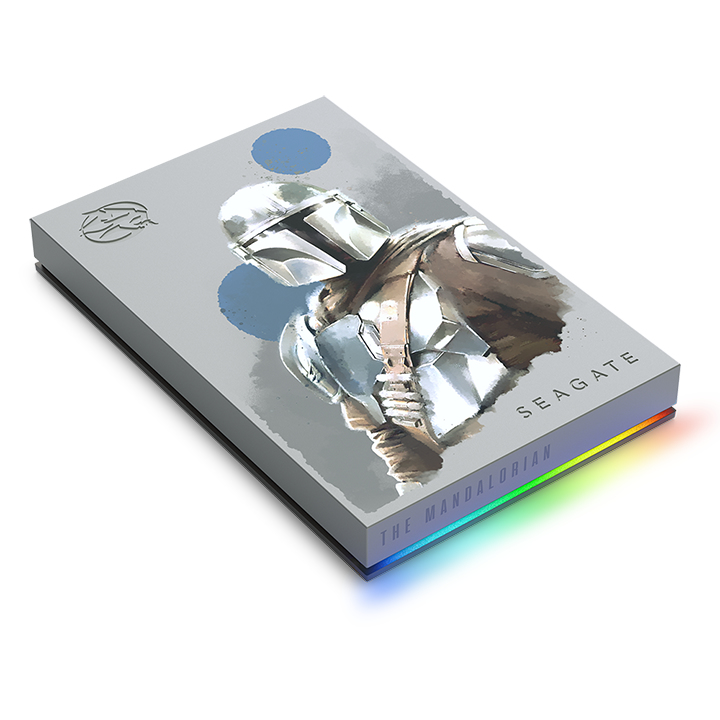
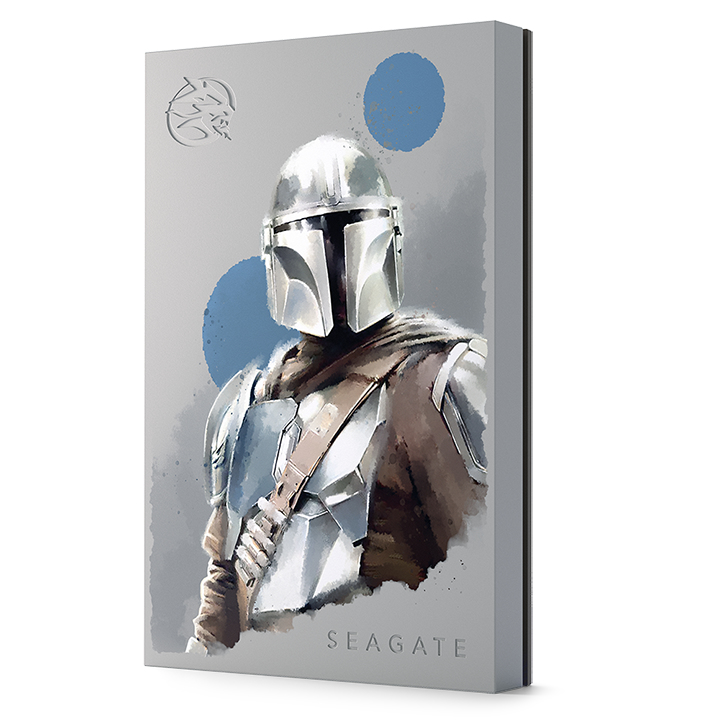
Disco Duro Externo Seagate FireCuda 2TB USB 3.2 Edición Star Wars The Mandalorian STKL2000405
SKU
STKL2000405
Almacena tus archivos con estilo usando este disco duro externo Seagate FireCuda de 2TB. Compatible con Windows y Mac, cuenta con conexión USB 3.2 para transferencias rápidas y diseño temático de Star Wars The Mandalorian.
$2,199.00
Impuestos: $2,199.00
Solo 5 piezas disponibles
Entrega estimada
Entrega entre el 06/02/2026 y el 09/02/2026
Costo de envio
Calculado en el checkout
Se ajustara automaticamente con Skydropx
Compra con confianza
- Pago seguro
- MSI con tarjetas participantes
- Factura electronica SAT
Garantia
Garantia incluida segun fabricante
Garantia extendible disponible
Metodos de pago
Metodos disponibles al finalizar la compra
Etiquetas:
disco duro externo
, seagate
, firecuda
, 2tb
, usb 3.2
, almacenamiento
, star wars
, mandalorian
, windows
, mac
, backup
, portátil
, gamers
El disco duro externo Seagate FireCuda de 2TB es la solución perfecta para expandir tu almacenamiento con un diseño exclusivo de Star Wars The Mandalorian. Ideal para gamers, creadores de contenido y usuarios que necesitan guardar grandes cantidades de datos como juegos, películas, fotos y documentos importantes.Con su conexión USB 3.2 Gen 1, disfrutarás de velocidades de transferencia rápidas para mover archivos pesados en segundos. Su formato exFAT garantiza compatibilidad inmediata tanto con Windows (7, 8, 8.1, 10, 11) como con Mac (desde Snow Leopard hasta Monterey), sin necesidad de formatear.Compacto y ligero (167g), este disco es fácil de transportar y usar en cualquier lugar. Incluye cable USB Type-A a Micro USB-B y manual de usuario para una configuración sencilla. Perfecto para respaldos, trabajo remoto o llevar tu entretenimiento favorito a donde vayas.
Especificaciones
| Características | |
|---|---|
| Sistemas operativos Mac soportados | Mac OS X 10.10 Yosemite, Mac OS X 10.11 El Capitan, Mac OS X 10.12 Sierra, Mac OS X 10.13 High Sierra, Mac OS X 10.14 Mojave, Mac OS X 10.15 Catalina, Mac OS X 10.6 Snow Leopard, Mac OS X 10.7 Lion, Mac OS X 10.8 Mountain Lion, Mac OS X 10.9 Mavericks, Mac OS X 11.0 Big Sur, Mac OS X 12.0 Monterey |
| Sistemas operativos Windows soportados | Windows 10, Windows 11, Windows 7, Windows 8, Windows 8.1 |
| Control de energía | |
| Alimentación bus | USB |
| Datos de logística | |
| Alto de la caja principal | 194 mm |
| Ancho de la red de tarimas | 120.8 cm |
| Largo de la caja principal | 139 mm |
| Peso neto de la plataforma | 271.7 kg |
| Altura de la red de tarimas | 85.8 cm |
| Cantidad por caja principal | 4 pieza(s) |
| Número de capas por tarima | 4 pieza(s) |
| Longitud de la caja principal | 158 mm |
| Peso neto de la caja principal | 1.21 kg |
| Profundidad de la red de tarimas | 101.7 cm |
| Código de Sistema de Armonización (SA) | 84717050 |
| Disco duro | |
| Tamaño del HDD | 2.5" |
| Capacidad del HDD | 2 TB |
| Sistema de formato de archivo | exFAT |
| Empaquetado de datos | |
| Alto del paquete | 186.5 mm |
| Cables incluidos | USB Type-A to Micro USB-B |
| Peso del paquete | 270 g |
| Ancho del paquete | 137.5 mm |
| Largo del paquete | 39 mm |
| Manual de usuario | Si |
| Peso y dimensiones | |
| Peso | 167 g |
| Ancho | 80 mm |
| Altura | 122.5 mm |
| Profundidad | 14.5 mm |
| Puertos e Interfaces | |
| Wifi | No |
| Ethernet | No |
| Conector USB | USB Type-A / Micro-USB B |
| Versión USB | 3.2 Gen 1 (3.1 Gen 1) |
**Preguntas Frecuentes (FAQs)**
**1. ¿Es compatible con mi computadora?**
Sí, es compatible con Windows (10 y versiones posteriores) y Mac (macOS 10.14 y versiones posteriores). Para Mac, es posible que necesites formatearlo primero.
**2. ¿Cómo lo conecto por primera vez?**
Simplemente conecta el cable USB incluido al disco y a un puerto USB de tu computadora. No requiere una fuente de alimentación externa.
**3. ¿Necesito instalar algún software o driver?**
No, para el almacenamiento básico no es necesario. Se reconoce como una unidad extraíble. Seagate puede ofrecer software de utilidad opcional para respaldo o gestión.
**4. ¿Por qué no aparece en Mi PC/Explorador de Archivos?**
Primero, verifica que esté bien conectado. Si es la primera vez en Windows, es posible que necesites inicializar y formatear la unidad desde la herramienta "Administración de discos".
**5. ¿Puedo usarlo para instalar programas o juegos?**
Sí, puedes almacenar y ejecutar programas desde él, pero el rendimiento puede ser ligeramente menor que desde un disco interno.
**6. ¿Cómo debo desconectarlo de forma segura?**
En Windows, usa la opción "Expulsar" en la barra de tareas. En Mac, arrastra el icono del disco a la Papelera (que se convertirá en el icono de expulsar) antes de desconectar el cable.
**7. ¿Qué garantía tiene y cómo la activo?**
El producto incluye garantía limitada del fabricante. Se recomienda registrar el producto en el sitio web de Seagate con el número de serie para activarla y verificar su duración exacta.
**8. ¿Es resistente a golpes o agua?**
No, es un disco duro tradicional (no de estado sólido). Debe manejarse con cuidado, evitar golpes, caídas y mantenerlo alejado de líquidos y calor excesivo.
**9. ¿Funciona con consolas de videojuegos?**
Puede funcionar para almacenar datos en algunas consolas (como PlayStation o Xbox), pero para usarlo como almacenamiento principal para juegos, verifica la compatibilidad específica con el modelo de tu consola.
**10. ¿Viene formateado?**
Por lo general, viene preformateado en el sistema de archivos exFAT, que es compatible tanto con Windows como con Mac para lectura y escritura. Si necesitas otro formato (como NTFS o APFS), deberás formatearlo tú mismo (esto borrará todos los datos).
**1. ¿Es compatible con mi computadora?**
Sí, es compatible con Windows (10 y versiones posteriores) y Mac (macOS 10.14 y versiones posteriores). Para Mac, es posible que necesites formatearlo primero.
**2. ¿Cómo lo conecto por primera vez?**
Simplemente conecta el cable USB incluido al disco y a un puerto USB de tu computadora. No requiere una fuente de alimentación externa.
**3. ¿Necesito instalar algún software o driver?**
No, para el almacenamiento básico no es necesario. Se reconoce como una unidad extraíble. Seagate puede ofrecer software de utilidad opcional para respaldo o gestión.
**4. ¿Por qué no aparece en Mi PC/Explorador de Archivos?**
Primero, verifica que esté bien conectado. Si es la primera vez en Windows, es posible que necesites inicializar y formatear la unidad desde la herramienta "Administración de discos".
**5. ¿Puedo usarlo para instalar programas o juegos?**
Sí, puedes almacenar y ejecutar programas desde él, pero el rendimiento puede ser ligeramente menor que desde un disco interno.
**6. ¿Cómo debo desconectarlo de forma segura?**
En Windows, usa la opción "Expulsar" en la barra de tareas. En Mac, arrastra el icono del disco a la Papelera (que se convertirá en el icono de expulsar) antes de desconectar el cable.
**7. ¿Qué garantía tiene y cómo la activo?**
El producto incluye garantía limitada del fabricante. Se recomienda registrar el producto en el sitio web de Seagate con el número de serie para activarla y verificar su duración exacta.
**8. ¿Es resistente a golpes o agua?**
No, es un disco duro tradicional (no de estado sólido). Debe manejarse con cuidado, evitar golpes, caídas y mantenerlo alejado de líquidos y calor excesivo.
**9. ¿Funciona con consolas de videojuegos?**
Puede funcionar para almacenar datos en algunas consolas (como PlayStation o Xbox), pero para usarlo como almacenamiento principal para juegos, verifica la compatibilidad específica con el modelo de tu consola.
**10. ¿Viene formateado?**
Por lo general, viene preformateado en el sistema de archivos exFAT, que es compatible tanto con Windows como con Mac para lectura y escritura. Si necesitas otro formato (como NTFS o APFS), deberás formatearlo tú mismo (esto borrará todos los datos).
**Guía Rápida de Uso**
1. **Desempaqueta:** Retira el disco duro y el cable USB del empaque.
2. **Conecta:** Enchufa el extremo más pequeño del cable USB-C al disco duro y el extremo USB-A estándar a un puerto disponible de tu computadora.
3. **Espera la detección:** Tu sistema operativo (Windows/Mac) deberá reconocerlo automáticamente en unos segundos.
4. **(Primera vez en Windows):** Si no aparece, busca "Crear y formatear particiones del disco duro" en el menú Inicio, abre la herramienta, localiza el disco nuevo, inicialízalo (si se solicita) y créale un nuevo volumen formateado (ej. NTFS o exFAT).
5. **(Primera vez en Mac):** Si no aparece, abre "Utilidad de Discos". Selecciona el disco Seagate en la lista, haz clic en "Borrar" y elige un formato (exFAT para compatibilidad cruzada o APFS/Mac OS Extendido para uso solo en Mac).
6. **Accede:** Una vez listo, la unidad aparecerá en tu Explorador de Archivos (Windows) o Finder (Mac).
7. **Transfiere datos:** Arrastra y suelta o copia y pega tus archivos hacia la unidad.
8. **Expulsa siempre:** Antes de desconectar el cable, usa el procedimiento seguro de expulsión de tu sistema operativo para evitar daños en los datos.
9. **Almacenamiento:** Guárdalo en un lugar fresco, seco y protegido de golpes cuando no lo uses.
10. **Soporte:** Para herramientas de software, actualizaciones o problemas técnicos, visita el sitio de soporte de Seagate.
1. **Desempaqueta:** Retira el disco duro y el cable USB del empaque.
2. **Conecta:** Enchufa el extremo más pequeño del cable USB-C al disco duro y el extremo USB-A estándar a un puerto disponible de tu computadora.
3. **Espera la detección:** Tu sistema operativo (Windows/Mac) deberá reconocerlo automáticamente en unos segundos.
4. **(Primera vez en Windows):** Si no aparece, busca "Crear y formatear particiones del disco duro" en el menú Inicio, abre la herramienta, localiza el disco nuevo, inicialízalo (si se solicita) y créale un nuevo volumen formateado (ej. NTFS o exFAT).
5. **(Primera vez en Mac):** Si no aparece, abre "Utilidad de Discos". Selecciona el disco Seagate en la lista, haz clic en "Borrar" y elige un formato (exFAT para compatibilidad cruzada o APFS/Mac OS Extendido para uso solo en Mac).
6. **Accede:** Una vez listo, la unidad aparecerá en tu Explorador de Archivos (Windows) o Finder (Mac).
7. **Transfiere datos:** Arrastra y suelta o copia y pega tus archivos hacia la unidad.
8. **Expulsa siempre:** Antes de desconectar el cable, usa el procedimiento seguro de expulsión de tu sistema operativo para evitar daños en los datos.
9. **Almacenamiento:** Guárdalo en un lugar fresco, seco y protegido de golpes cuando no lo uses.
10. **Soporte:** Para herramientas de software, actualizaciones o problemas técnicos, visita el sitio de soporte de Seagate.