Documentacion del producto
Documentacion disponible proximamente
- PDFs
- Fichas tecnicas
- Manuales
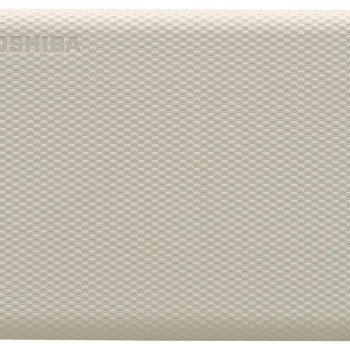
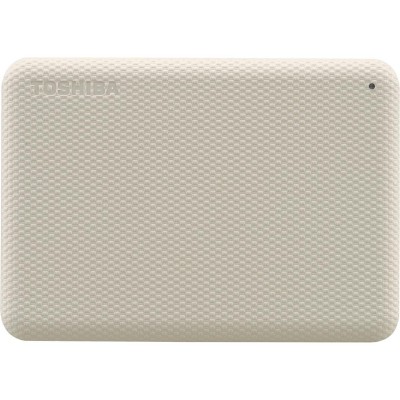
Disco Duro Externo Toshiba Canvio Advance 4TB USB 3.0 Blanco HDTCA40XW3CA
SKU
HDTCA40XW3CA
Disco duro externo toshiba canvio advance de en color blanco. ideal para ampliar la capacidad de almacenamiento de tu computadora, laptop o consola de videojuegos compatible. su diseño portátil y compacto facilita llevar tus archivos importantes, fotos, videos y proyectos a donde vayas. cuenta con conexión usb 3.0 para una transferencia de datos ágil y viene listo para usar sin necesidad de software adicional.
$2,789.00
Impuestos: $2,789.00
Solo 5 piezas disponibles
Entrega estimada
Entrega entre el 01/05/2026 y el 04/05/2026
Costo de envio
Calculado en el checkout
Se ajustara automaticamente con Skydropx
Compra con confianza
- Pago seguro
- MSI con tarjetas participantes
- Factura electronica SAT
Garantia
Garantia incluida segun fabricante
Garantia extendible disponible
Metodos de pago
Metodos disponibles al finalizar la compra
Etiquetas:
disco duro externo
, toshiba
, canvio advance
, 4tb
, usb 3.0
, almacenamiento
, portátil
, windows
, mac
, blanco
, respaldo
, datos
, oficina
, hogar
El disco duro externo Toshiba Canvio Advance de 4TB es la solución perfecta para expandir tu almacenamiento de manera confiable y rápida. Con conexión USB 3.0, disfruta de transferencias de datos de hasta 5 Gbit/s, ideal para respaldar fotos, videos, documentos y más sin esperas. Su diseño compacto de 2.5 pulgadas y peso ligero de solo 217.5 gramos lo hacen fácil de llevar a cualquier lugar, perfecto para estudiantes, profesionales y usuarios que necesitan espacio extra.Compatible con Windows 7, 8, 8.1, 10 y Mac OS X 10.11 a 10.13, este dispositivo incluye software de respaldo y seguridad de Toshiba para proteger tu información. Viene con cable USB, manual de usuario y garantía, listo para usar al instante. Su color blanco y indicadores LED añaden un toque moderno, mientras que la protección por contraseña asegura tus datos personales. Ideal para uso doméstico, oficina o viajes, ofrece gran capacidad en un formato portátil y eficiente.
Especificaciones
| Características | |
|---|---|
| Indicadores LED | Si |
| Color del producto | Blanco |
| Sistemas operativos Mac soportados | Mac OS X 10.11 El Capitan, Mac OS X 10.12 Sierra, Mac OS X 10.13 High Sierra |
| Sistemas operativos Windows soportados | Windows 10, Windows 7, Windows 8, Windows 8.1 |
| Control de energía | |
| Alimentación bus | USB |
| Disco duro | |
| Tamaño del HDD | 2.5" |
| Capacidad del HDD | 4 TB |
| Sistema de formato de archivo | NTFS |
| Empaquetado de datos | |
| Cables incluidos | USB |
| Manual de usuario | Si |
| Software incluido | Toshiba Backup Software Toshiba Security Software |
| Tarjeta de garantía | Si |
| Peso y dimensiones | |
| Peso | 217.5 g |
| Ancho | 78 mm |
| Altura | 19.5 mm |
| Profundidad | 109 mm |
| Puertos e Interfaces | |
| Wifi | No |
| Ethernet | No |
| Conector USB | Micro-USB B |
| Versión USB | 2.0/3.2 Gen 1 (3.1 Gen 1) |
| Tecnología Thunderbolt (Rayo) | No |
| Rango de transferencia de datos USB | 480,5000 Mbit/s |
| Rango máximo de transferencia de datos | 5000 Mbit/s |
| Seguridad | |
| Protección mediante contraseña | Si |
**Preguntas Frecuentes (FAQs)**
**1. ¿Es compatible con mi computadora?**
Sí, es compatible con Windows (10, 11 o versiones posteriores) y Mac (macOS X 10.6 o superior). Para Mac, es posible que necesites formatearlo primero.
**2. ¿Necesito instalar algún software o controlador?**
No, generalmente no es necesario. Es un dispositivo "plug & play". Solo conéctalo a un puerto USB y tu sistema operativo lo reconocerá automáticamente.
**3. ¿Cómo lo conecto a mi computadora?**
Simplemente conecta el cable USB incluido al disco duro y luego al puerto USB de tu computadora. Se recomienda usar un puerto USB 3.0 (azul) para la máxima velocidad.
**4. ¿Por qué no aparece en Mi PC/Equipo o Finder?**
Si es la primera vez que lo usas, es posible que necesite ser inicializado y formateado. Ve a "Administración de discos" en Windows o "Utilidad de Discos" en Mac para completar este proceso.
**5. ¿Puedo usarlo para hacer copias de seguridad automáticas?**
Sí, puedes configurarlo como destino de copia de seguridad para herramientas como "Historial de archivos" en Windows o "Time Machine" en Mac (después de formatearlo correctamente).
**6. ¿Cómo debo desconectarlo de forma segura?**
En Windows, haz clic en el icono de "Quitar hardware con seguridad" en la barra de tareas y selecciona el dispositivo. En Mac, arrastra el icono del disco al basurero antes de desconectar el cable.
**7. ¿Qué garantía tiene y cómo la hago válida?**
El producto cuenta con garantía en México. Para hacerla válida, conserva tu ticket o factura de compra y contacta al soporte técnico autorizado de Toshiba o al punto de venta donde lo adquiriste.
**8. ¿Es resistente a golpes o al agua?**
No, es un dispositivo de almacenamiento estándar. Debe manejarse con cuidado, evitar golpes, caídas y mantenerlo alejado de la humedad y el calor excesivo.
**9. ¿Por qué la capacidad real es menor a 4TB?**
Esto es normal. Parte del espacio se utiliza para el sistema de archivos y los fabricantes usan una medida decimal (1TB = 1,000 GB), mientras que el sistema operativo usa una medida binaria (1TB = 1,024 GB).
**10. ¿Puedo usarlo para almacenar programas o juegos?**
Sí, puedes almacenar cualquier tipo de archivo, pero no se recomienda instalar programas o sistemas operativos directamente en él, ya que será más lento que un disco interno.
**1. ¿Es compatible con mi computadora?**
Sí, es compatible con Windows (10, 11 o versiones posteriores) y Mac (macOS X 10.6 o superior). Para Mac, es posible que necesites formatearlo primero.
**2. ¿Necesito instalar algún software o controlador?**
No, generalmente no es necesario. Es un dispositivo "plug & play". Solo conéctalo a un puerto USB y tu sistema operativo lo reconocerá automáticamente.
**3. ¿Cómo lo conecto a mi computadora?**
Simplemente conecta el cable USB incluido al disco duro y luego al puerto USB de tu computadora. Se recomienda usar un puerto USB 3.0 (azul) para la máxima velocidad.
**4. ¿Por qué no aparece en Mi PC/Equipo o Finder?**
Si es la primera vez que lo usas, es posible que necesite ser inicializado y formateado. Ve a "Administración de discos" en Windows o "Utilidad de Discos" en Mac para completar este proceso.
**5. ¿Puedo usarlo para hacer copias de seguridad automáticas?**
Sí, puedes configurarlo como destino de copia de seguridad para herramientas como "Historial de archivos" en Windows o "Time Machine" en Mac (después de formatearlo correctamente).
**6. ¿Cómo debo desconectarlo de forma segura?**
En Windows, haz clic en el icono de "Quitar hardware con seguridad" en la barra de tareas y selecciona el dispositivo. En Mac, arrastra el icono del disco al basurero antes de desconectar el cable.
**7. ¿Qué garantía tiene y cómo la hago válida?**
El producto cuenta con garantía en México. Para hacerla válida, conserva tu ticket o factura de compra y contacta al soporte técnico autorizado de Toshiba o al punto de venta donde lo adquiriste.
**8. ¿Es resistente a golpes o al agua?**
No, es un dispositivo de almacenamiento estándar. Debe manejarse con cuidado, evitar golpes, caídas y mantenerlo alejado de la humedad y el calor excesivo.
**9. ¿Por qué la capacidad real es menor a 4TB?**
Esto es normal. Parte del espacio se utiliza para el sistema de archivos y los fabricantes usan una medida decimal (1TB = 1,000 GB), mientras que el sistema operativo usa una medida binaria (1TB = 1,024 GB).
**10. ¿Puedo usarlo para almacenar programas o juegos?**
Sí, puedes almacenar cualquier tipo de archivo, pero no se recomienda instalar programas o sistemas operativos directamente en él, ya que será más lento que un disco interno.
**Guía Rápida de Uso**
1. **Desempaqueta:** Retira el disco duro y el cable USB de la caja.
2. **Conecta:** Enchufa el extremo micro-USB o USB-C (según modelo) al disco duro y el extremo USB estándar a un puerto disponible de tu computadora (preferentemente USB 3.0, color azul).
3. **Espera:** Tu sistema operativo (Windows/Mac) detectará automáticamente el nuevo dispositivo.
4. **Prepara (Primera vez):** Si es la primera vez, abre "Administración de discos" (Windows) o "Utilidad de Discos" (Mac). Selecciona el nuevo disco, créale una partición y formátelo. Para uso en **Windows y Mac**, elige exFAT. Para uso **exclusivo en Windows**, elige NTFS. Para uso **exclusivo en Mac**, elige APFS o Mac OS Extendido.
5. **Asigna letra/ nombre (Opcional):** En el formato, puedes asignarle un nombre (ej. "Mis_Archivos"). En Windows, se le asignará una letra de unidad automáticamente.
6. **Usa:** Ya puedes arrastrar y soltar archivos, o guardar directamente en la nueva unidad que aparecerá en tu explorador.
7. **Copia de seguridad:** Configúralo como destino en tu software de copias de seguridad favorito.
8. **Desconecta con seguridad:** Antes de desconectar el cable, siempre usa la opción "Expulsar" o "Quitar hardware con seguridad" de tu sistema para evitar daños en los datos.
9. **Almacena:** Guárdalo en un lugar fresco, seco y protegido de golpes cuando no lo uses.
**Nota:** Para especificaciones técnicas detalladas o procedimientos de formateo paso a paso, consulta la ficha completa del producto o el sitio de soporte oficial de Toshiba.
1. **Desempaqueta:** Retira el disco duro y el cable USB de la caja.
2. **Conecta:** Enchufa el extremo micro-USB o USB-C (según modelo) al disco duro y el extremo USB estándar a un puerto disponible de tu computadora (preferentemente USB 3.0, color azul).
3. **Espera:** Tu sistema operativo (Windows/Mac) detectará automáticamente el nuevo dispositivo.
4. **Prepara (Primera vez):** Si es la primera vez, abre "Administración de discos" (Windows) o "Utilidad de Discos" (Mac). Selecciona el nuevo disco, créale una partición y formátelo. Para uso en **Windows y Mac**, elige exFAT. Para uso **exclusivo en Windows**, elige NTFS. Para uso **exclusivo en Mac**, elige APFS o Mac OS Extendido.
5. **Asigna letra/ nombre (Opcional):** En el formato, puedes asignarle un nombre (ej. "Mis_Archivos"). En Windows, se le asignará una letra de unidad automáticamente.
6. **Usa:** Ya puedes arrastrar y soltar archivos, o guardar directamente en la nueva unidad que aparecerá en tu explorador.
7. **Copia de seguridad:** Configúralo como destino en tu software de copias de seguridad favorito.
8. **Desconecta con seguridad:** Antes de desconectar el cable, siempre usa la opción "Expulsar" o "Quitar hardware con seguridad" de tu sistema para evitar daños en los datos.
9. **Almacena:** Guárdalo en un lugar fresco, seco y protegido de golpes cuando no lo uses.
**Nota:** Para especificaciones técnicas detalladas o procedimientos de formateo paso a paso, consulta la ficha completa del producto o el sitio de soporte oficial de Toshiba.