

Documentacion del producto
Documentacion disponible proximamente
- PDFs
- Fichas tecnicas
- Manuales
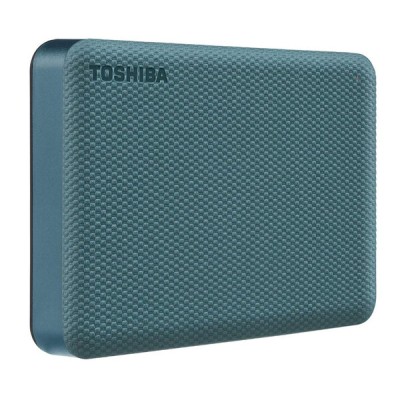
Disco Duro Externo Toshiba Canvio Advance Plus 4TB Verde - HDTCA40XGCCB
SKU
HDTCA40XGCCB
Almacena todos tus archivos con este disco duro externo Toshiba de 4TB. Perfecto para respaldos, transferencias rápidas y portabilidad. Diseño compacto en color verde con conexión USB 3.0.
$2,109.00
Impuestos: $2,109.00
Solo 5 piezas disponibles
Entrega estimada
Entrega entre el 29/01/2026 y el 01/02/2026
Costo de envio
Calculado en el checkout
Se ajustara automaticamente con Skydropx
Compra con confianza
- Pago seguro
- MSI con tarjetas participantes
- Factura electronica SAT
Garantia
Garantia incluida segun fabricante
Garantia extendible disponible
Metodos de pago
Metodos disponibles al finalizar la compra
Etiquetas:
disco duro externo
, toshiba
, canvio advance plus
, 4tb
, almacenamiento
, usb 3.0
, respaldo
, portátil
, verde
, hdcta40xgccb
El Disco Duro Externo Toshiba Canvio Advance Plus de 4TB es la solución ideal para expandir tu capacidad de almacenamiento. Con su diseño compacto y elegante en color verde, podrás llevar contigo todos tus documentos, fotos, videos y archivos importantes de forma segura y práctica.Gracias a su conexión USB 3.0, disfrutarás de transferencias de datos rápidas y eficientes, ideal para respaldos regulares o trabajar con archivos de gran tamaño. Es compatible con Windows y macOS sin necesidad de drivers adicionales, facilitando su uso inmediato.Este disco duro está dirigido a estudiantes, profesionales, creativos y cualquier persona que necesite almacenamiento adicional confiable. Su construcción resistente y la garantía de Toshiba te brindan tranquilidad para proteger tus datos más valiosos.
**Preguntas Frecuentes (FAQs)**
**1. ¿Es compatible con mi computadora?**
Sí, es compatible con Windows, macOS y Linux. Para macOS, es posible que necesites formatearlo primero (ver guía de uso). Utiliza el puerto USB 3.0 para mejor rendimiento, pero también funciona en puertos USB 2.0.
**2. ¿Viene con cable incluido?**
Sí, el producto incluye un cable USB para conectarlo a tu computadora.
**3. ¿Necesito instalar algún software o controlador?**
No, generalmente no es necesario. Es un dispositivo "plug and play" (conectar y listo). Tu sistema operativo lo reconocerá automáticamente.
**4. ¿Cómo sé si está funcionando?**
Al conectarlo, una luz LED se encenderá. Además, aparecerá como una nueva unidad en el explorador de archivos de tu computadora (Mi PC/Equipo o Finder).
**5. ¿Puedo usarlo para hacer copias de seguridad automáticas?**
Sí, puedes configurarlo como destino de copia de seguridad con las herramientas de tu sistema operativo (como Historial de archivos en Windows o Time Machine en macOS).
**6. ¿Qué debo hacer antes de desconectarlo?**
Para evitar daños en los datos, siempre usa la opción "Expulsar" o "Quitar hardware con seguridad" de tu sistema operativo antes de desconectar el cable.
**7. ¿Tiene garantía?**
Sí, los productos Toshiba cuentan con garantía. Para detalles específicos de cobertura y duración, te recomendamos revisar la ficha técnica oficial del producto o contactar al soporte de Diten.
**8. Mi computadora no lo reconoce, ¿qué hago?**
Prueba estos pasos: 1) Conéctalo a otro puerto USB. 2) Prueba con otro cable (si tienes uno compatible). 3) Verifica si aparece en la herramienta "Administración de discos" (Windows) o "Utilidad de Discos" (macOS). Si el problema persiste, contacta a soporte.
**9. ¿Es resistente a golpes o agua?**
No. Es un dispositivo electrónico estándar. Debes manejarlo con cuidado, evitar golpes, humedad y temperaturas extremas para proteger tus datos y el hardware.
**10. ¿Puedo guardar programas o sistemas operativos en él?**
Sí, puedes almacenar cualquier tipo de archivo. Sin embargo, no está diseñado para ejecutar programas o sistemas operativos directamente desde él; su uso principal es almacenamiento y transferencia de datos.
**1. ¿Es compatible con mi computadora?**
Sí, es compatible con Windows, macOS y Linux. Para macOS, es posible que necesites formatearlo primero (ver guía de uso). Utiliza el puerto USB 3.0 para mejor rendimiento, pero también funciona en puertos USB 2.0.
**2. ¿Viene con cable incluido?**
Sí, el producto incluye un cable USB para conectarlo a tu computadora.
**3. ¿Necesito instalar algún software o controlador?**
No, generalmente no es necesario. Es un dispositivo "plug and play" (conectar y listo). Tu sistema operativo lo reconocerá automáticamente.
**4. ¿Cómo sé si está funcionando?**
Al conectarlo, una luz LED se encenderá. Además, aparecerá como una nueva unidad en el explorador de archivos de tu computadora (Mi PC/Equipo o Finder).
**5. ¿Puedo usarlo para hacer copias de seguridad automáticas?**
Sí, puedes configurarlo como destino de copia de seguridad con las herramientas de tu sistema operativo (como Historial de archivos en Windows o Time Machine en macOS).
**6. ¿Qué debo hacer antes de desconectarlo?**
Para evitar daños en los datos, siempre usa la opción "Expulsar" o "Quitar hardware con seguridad" de tu sistema operativo antes de desconectar el cable.
**7. ¿Tiene garantía?**
Sí, los productos Toshiba cuentan con garantía. Para detalles específicos de cobertura y duración, te recomendamos revisar la ficha técnica oficial del producto o contactar al soporte de Diten.
**8. Mi computadora no lo reconoce, ¿qué hago?**
Prueba estos pasos: 1) Conéctalo a otro puerto USB. 2) Prueba con otro cable (si tienes uno compatible). 3) Verifica si aparece en la herramienta "Administración de discos" (Windows) o "Utilidad de Discos" (macOS). Si el problema persiste, contacta a soporte.
**9. ¿Es resistente a golpes o agua?**
No. Es un dispositivo electrónico estándar. Debes manejarlo con cuidado, evitar golpes, humedad y temperaturas extremas para proteger tus datos y el hardware.
**10. ¿Puedo guardar programas o sistemas operativos en él?**
Sí, puedes almacenar cualquier tipo de archivo. Sin embargo, no está diseñado para ejecutar programas o sistemas operativos directamente desde él; su uso principal es almacenamiento y transferencia de datos.
**Guía Rápida de Uso - Disco Duro Toshiba Canvio Advance Plus**
1. **Desempaqueta:** Verifica que tengas el disco duro y el cable USB.
2. **Conecta:** Enchufa el extremo más pequeño del cable USB al puerto del disco duro.
3. **Alimenta:** Conecta el otro extremo del cable a un puerto USB disponible de tu computadora. No requiere fuente de poder externa.
4. **Espera la detección:** Tu sistema operativo detectará el dispositivo automáticamente. Una luz LED se encenderá.
5. **Accede a tus archivos:** Abre el explorador de archivos (Mi PC/Equipo en Windows, Finder en Mac). Verás una nueva unidad con el nombre "TOSHIBA" o similar.
6. **Formatea (OPCIONAL - Solo si es necesario o para macOS):** Si la unidad no es reconocida o quieres usarla exclusivamente con macOS, debes formatearla. **ADVERTENCIA:** Esto borrará todos los datos.
* En **Windows:** Ve a "Administración de discos", localiza el disco, haz clic derecho y selecciona "Formatear". Elige NTFS para uso solo en Windows, o exFAT para compatibilidad con Windows y Mac.
* En **macOS:** Abre "Utilidad de Discos", selecciona el disco Toshiba y haz clic en "Borrar". Elige el formato "ExFAT" para máxima compatibilidad.
7. **Copia archivos:** Ahora puedes arrastrar y soltar o copiar y pegar tus archivos hacia la nueva unidad.
8. **Expulsa de forma segura:** Antes de desconectar el cable, siempre haz clic en el icono de "Quitar hardware con seguridad" (Windows) o arrastra el icono de la unidad al basurero en el escritorio (macOS) y espera el mensaje de que es seguro desconectarlo.
9. **Desconecta:** Una vez autorizado por el sistema, puedes desconectar el cable USB.
10. **Almacenamiento:** Guarda el disco en un lugar seco, fresco y protegido de golpes cuando no lo uses.
1. **Desempaqueta:** Verifica que tengas el disco duro y el cable USB.
2. **Conecta:** Enchufa el extremo más pequeño del cable USB al puerto del disco duro.
3. **Alimenta:** Conecta el otro extremo del cable a un puerto USB disponible de tu computadora. No requiere fuente de poder externa.
4. **Espera la detección:** Tu sistema operativo detectará el dispositivo automáticamente. Una luz LED se encenderá.
5. **Accede a tus archivos:** Abre el explorador de archivos (Mi PC/Equipo en Windows, Finder en Mac). Verás una nueva unidad con el nombre "TOSHIBA" o similar.
6. **Formatea (OPCIONAL - Solo si es necesario o para macOS):** Si la unidad no es reconocida o quieres usarla exclusivamente con macOS, debes formatearla. **ADVERTENCIA:** Esto borrará todos los datos.
* En **Windows:** Ve a "Administración de discos", localiza el disco, haz clic derecho y selecciona "Formatear". Elige NTFS para uso solo en Windows, o exFAT para compatibilidad con Windows y Mac.
* En **macOS:** Abre "Utilidad de Discos", selecciona el disco Toshiba y haz clic en "Borrar". Elige el formato "ExFAT" para máxima compatibilidad.
7. **Copia archivos:** Ahora puedes arrastrar y soltar o copiar y pegar tus archivos hacia la nueva unidad.
8. **Expulsa de forma segura:** Antes de desconectar el cable, siempre haz clic en el icono de "Quitar hardware con seguridad" (Windows) o arrastra el icono de la unidad al basurero en el escritorio (macOS) y espera el mensaje de que es seguro desconectarlo.
9. **Desconecta:** Una vez autorizado por el sistema, puedes desconectar el cable USB.
10. **Almacenamiento:** Guarda el disco en un lugar seco, fresco y protegido de golpes cuando no lo uses.


