Documentacion del producto
Documentacion disponible proximamente
- PDFs
- Fichas tecnicas
- Manuales
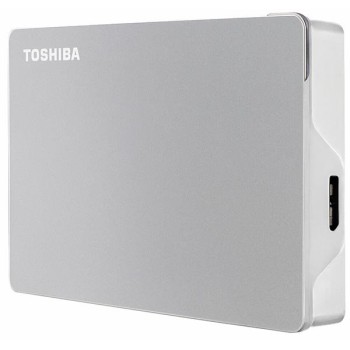
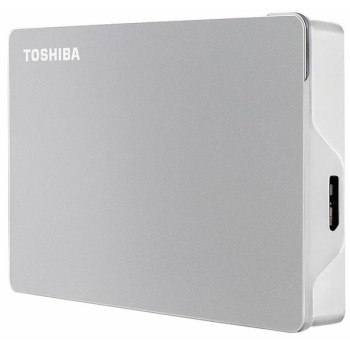
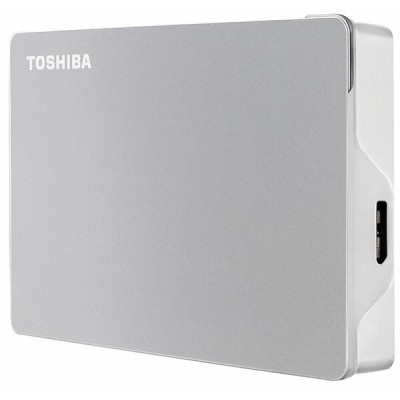
Disco Duro Externo Toshiba Canvio Flex 2TB USB 3.0 Compatible con Windows y Mac Modelo HDTX120XSCAA
SKU
HDTX120XSCAA
Disco duro externo toshiba canvio flex de , compatible con computadoras windows y mac. su diseño portátil y compacto lo hace ideal para llevar tus archivos importantes a cualquier lugar. con conexión usb, es fácil de usar para respaldar fotos, videos y documentos. fabricado por toshiba, ofrece un almacenamiento confiable y práctico para uso cotidiano.
$1,559.00
Impuestos: $1,559.00
Solo 5 piezas disponibles
Entrega estimada
Entrega entre el 25/02/2026 y el 28/02/2026
Costo de envio
Calculado en el checkout
Se ajustara automaticamente con Skydropx
Compra con confianza
- Pago seguro
- MSI con tarjetas participantes
- Factura electronica SAT
Garantia
Garantia incluida segun fabricante
Garantia extendible disponible
Metodos de pago
Metodos disponibles al finalizar la compra
Etiquetas:
disco duro externo
, toshiba
, canvio flex
, 2tb
, usb 3.0
, almacenamiento
, portátil
, windows
, mac
, android
, ios
, backup
, datos
El disco duro externo Toshiba Canvio Flex es la solución perfecta para expandir tu capacidad de almacenamiento. Con 2TB de espacio, podrás guardar miles de fotos, videos, documentos y archivos importantes sin preocuparte por el espacio. Su diseño compacto de 2.5 pulgadas y peso de solo 149 gramos lo hace extremadamente portátil, ideal para llevarlo contigo a cualquier lugar.Compatible con múltiples sistemas operativos incluyendo Windows, Mac, Android e iOS, este disco duro funciona de inmediato sin necesidad de instalar software adicional. La interfaz USB 3.0 garantiza velocidades de transferencia de hasta 5000 MB/s para lectura y 480 MB/s para escritura, permitiéndote mover archivos grandes en segundos.Incluye cables USB tipo A a tipo B y tipo A a tipo C, ofreciendo máxima versatilidad de conexión. Formateado en exFAT, es perfecto para usuarios que trabajan entre diferentes plataformas. Ideal para estudiantes, profesionales, fotógrafos y cualquier persona que necesite almacenamiento adicional confiable y rápido.
Especificaciones
| Características | |
|---|---|
| Color del producto | Plata |
| Conectar y usar (Plug and Play) | Si |
| Sistemas operativos Mac soportados | Si |
| Sistemas operativos Windows soportados | Si |
| Sistemas operativos móviles soportados | Android, iOS |
| Control de energía | |
| Alimentación bus | USB |
| Disco duro | |
| Interfaz | Serial ATA III |
| Tamaño del HDD | 2.5" |
| Capacidad del HDD | 2 TB |
| Velocidad de lectura | 5000 MB/s |
| Velocidad de escritura | 480 MB/s |
| Sistema de formato de archivo | exFAT |
| Empaquetado de datos | |
| Cables incluidos | USB de tipo A a USB de tipo B, USB tipo A a USB tipo C |
| Tarjeta de garantía | Si |
| Peso y dimensiones | |
| Peso | 149 g |
| Ancho | 80 mm |
| Altura | 13.5 mm |
| Profundidad | 111 mm |
| Puertos e Interfaces | |
| Wifi | No |
| Ethernet | No |
| Conector USB | USB Type-A / USB Type-C |
| Versión USB | 2.0/3.2 Gen 1 (3.1 Gen 1) |
| Tecnología Thunderbolt (Rayo) | No |
| Rango máximo de transferencia de datos | 5000 Mbit/s |
**Preguntas Frecuentes (FAQs)**
**1. ¿Es compatible con mi computadora Mac?**
Sí, es compatible con Mac. Sin embargo, es posible que necesites formatearlo primero para el sistema de archivos de macOS (APFS o Mac OS Extendido), ya que puede venir preformateado para Windows (NTFS). Esto borrará todos los datos del disco.
**2. ¿Funciona con Windows sin instalar software adicional?**
Sí, en Windows 10 y 11 el disco debería ser reconocido automáticamente al conectarlo. Si viene formateado en exFAT o NTFS, podrás usarlo de inmediato para guardar y leer archivos.
**3. ¿Puedo usarlo con mi teléfono Android o iPad/iPhone?**
Sí, es compatible, pero necesitarás un cable adaptador adecuado (USB-C o Lightning a USB-A) para tu dispositivo móvil. Es posible que algunos dispositivos requieran una app para administrar los archivos.
**4. ¿Necesito una fuente de alimentación externa o se alimenta por el USB?**
No necesita fuente externa. Se alimenta directamente a través del puerto USB de tu computadora o dispositivo, lo que lo hace muy portátil.
**5. ¿Qué debo hacer si mi computadora no lo reconoce?**
Primero, prueba con otro puerto USB. Si no funciona, verifica en 'Administración de discos' en Windows o 'Utilidad de Discos' en Mac si el disco aparece allí (puede necesitar inicialización o formateo). También prueba con otro cable USB si es posible.
**6. ¿Cómo puedo proteger mis datos en el disco?**
Para mayor seguridad, puedes usar software de cifrado de terceros o la función BitLocker en Windows Pro. Se recomienda siempre mantener una copia de seguridad adicional de tus archivos más importantes.
**7. ¿Cuál es la garantía del producto y cómo la hago válida?**
La garantía es proporcionada por Toshiba. Para hacerla válida, debes conservar tu ticket o factura de compra y contactar directamente al soporte técnico del fabricante. Consulta la caja o el manual para los detalles específicos de cobertura y duración.
**8. ¿Es resistente a golpes o agua?**
No. Es un disco duro portátil estándar con una carcasa de plástico. Debe manejarse con cuidado, evitar golpes, caídas y mantenerlo alejado de la humedad y el calor excesivo para proteger los datos y el hardware.
**9. ¿Puedo dejar el disco conectado a la computadora todo el tiempo?**
Sí, pero para prolongar su vida útil, se recomienda expulsarlo o 'desmontarlo' de manera segura desde el sistema operativo cuando no esté en uso activo, y desconectarlo si no lo usarás por largos periodos.
**10. ¿El cable USB incluido es de tipo C?**
Según el modelo, es probable que incluya un cable USB-A a Micro-B. Para conectarlo a puertos USB-C modernos, necesitarás un adaptador o un cable diferente. Verifica el contenido de la caja en la ficha del producto.
**1. ¿Es compatible con mi computadora Mac?**
Sí, es compatible con Mac. Sin embargo, es posible que necesites formatearlo primero para el sistema de archivos de macOS (APFS o Mac OS Extendido), ya que puede venir preformateado para Windows (NTFS). Esto borrará todos los datos del disco.
**2. ¿Funciona con Windows sin instalar software adicional?**
Sí, en Windows 10 y 11 el disco debería ser reconocido automáticamente al conectarlo. Si viene formateado en exFAT o NTFS, podrás usarlo de inmediato para guardar y leer archivos.
**3. ¿Puedo usarlo con mi teléfono Android o iPad/iPhone?**
Sí, es compatible, pero necesitarás un cable adaptador adecuado (USB-C o Lightning a USB-A) para tu dispositivo móvil. Es posible que algunos dispositivos requieran una app para administrar los archivos.
**4. ¿Necesito una fuente de alimentación externa o se alimenta por el USB?**
No necesita fuente externa. Se alimenta directamente a través del puerto USB de tu computadora o dispositivo, lo que lo hace muy portátil.
**5. ¿Qué debo hacer si mi computadora no lo reconoce?**
Primero, prueba con otro puerto USB. Si no funciona, verifica en 'Administración de discos' en Windows o 'Utilidad de Discos' en Mac si el disco aparece allí (puede necesitar inicialización o formateo). También prueba con otro cable USB si es posible.
**6. ¿Cómo puedo proteger mis datos en el disco?**
Para mayor seguridad, puedes usar software de cifrado de terceros o la función BitLocker en Windows Pro. Se recomienda siempre mantener una copia de seguridad adicional de tus archivos más importantes.
**7. ¿Cuál es la garantía del producto y cómo la hago válida?**
La garantía es proporcionada por Toshiba. Para hacerla válida, debes conservar tu ticket o factura de compra y contactar directamente al soporte técnico del fabricante. Consulta la caja o el manual para los detalles específicos de cobertura y duración.
**8. ¿Es resistente a golpes o agua?**
No. Es un disco duro portátil estándar con una carcasa de plástico. Debe manejarse con cuidado, evitar golpes, caídas y mantenerlo alejado de la humedad y el calor excesivo para proteger los datos y el hardware.
**9. ¿Puedo dejar el disco conectado a la computadora todo el tiempo?**
Sí, pero para prolongar su vida útil, se recomienda expulsarlo o 'desmontarlo' de manera segura desde el sistema operativo cuando no esté en uso activo, y desconectarlo si no lo usarás por largos periodos.
**10. ¿El cable USB incluido es de tipo C?**
Según el modelo, es probable que incluya un cable USB-A a Micro-B. Para conectarlo a puertos USB-C modernos, necesitarás un adaptador o un cable diferente. Verifica el contenido de la caja en la ficha del producto.
**Guía Rápida de Uso**
1. **Desempaqueta:** Saca el disco duro y el cable USB de la caja.
2. **Conecta:** Enchufa el extremo Micro-B del cable al puerto del disco duro Toshiba.
3. **Alimenta:** Conecta el extremo USB-A del cable a un puerto USB disponible de tu computadora (Windows o Mac).
4. **Espera:** Tu sistema operativo detectará automáticamente el nuevo dispositivo.
5. **Prepara (si es necesario):** Si es la primera vez que lo usas, tu computadora podría pedirte que lo formatees. **¡CUIDADO!** Esto borrará cualquier dato preexistente.
* En **Windows:** Ve a 'Este equipo', haz clic derecho sobre el nuevo disco y selecciona 'Formatear'. Elige NTFS para uso exclusivo en Windows o exFAT para compatibilidad con Windows y Mac.
* En **Mac:** Abre la 'Utilidad de Discos'. Selecciona el disco Toshiba y haz clic en 'Borrar'. Elige 'ExFAT' para compatibilidad universal o 'APFS/Mac OS Extendido' para uso exclusivo en Mac.
6. **Usa:** Una vez formateado, aparecerá como una unidad nueva en tu explorador de archivos. Arrastra y suelta tus archivos para copiarlos.
7. **Expulsa de forma segura:** Antes de desconectar el cable, siempre expulsa la unidad.
* En **Windows:** Haz clic en el icono 'Quitar hardware con seguridad' en la barra de tareas y selecciona la unidad Toshiba.
* En **Mac:** Arrastra el icono del disco al basurero (que se convertirá en el icono de expulsar) o haz clic derecho y selecciona 'Expulsar'.
8. **Desconecta:** Cuando el sistema te indique que es seguro, desconecta el cable USB del disco y de tu computadora.
9. **Almacena:** Guarda el disco en un lugar fresco, seco y protegido de golpes cuando no lo uses.
**Nota:** Para detalles sobre compatibilidad con Android/iOS o especificaciones técnicas exactas, consulta la ficha completa del producto o el sitio de soporte de Toshiba.
1. **Desempaqueta:** Saca el disco duro y el cable USB de la caja.
2. **Conecta:** Enchufa el extremo Micro-B del cable al puerto del disco duro Toshiba.
3. **Alimenta:** Conecta el extremo USB-A del cable a un puerto USB disponible de tu computadora (Windows o Mac).
4. **Espera:** Tu sistema operativo detectará automáticamente el nuevo dispositivo.
5. **Prepara (si es necesario):** Si es la primera vez que lo usas, tu computadora podría pedirte que lo formatees. **¡CUIDADO!** Esto borrará cualquier dato preexistente.
* En **Windows:** Ve a 'Este equipo', haz clic derecho sobre el nuevo disco y selecciona 'Formatear'. Elige NTFS para uso exclusivo en Windows o exFAT para compatibilidad con Windows y Mac.
* En **Mac:** Abre la 'Utilidad de Discos'. Selecciona el disco Toshiba y haz clic en 'Borrar'. Elige 'ExFAT' para compatibilidad universal o 'APFS/Mac OS Extendido' para uso exclusivo en Mac.
6. **Usa:** Una vez formateado, aparecerá como una unidad nueva en tu explorador de archivos. Arrastra y suelta tus archivos para copiarlos.
7. **Expulsa de forma segura:** Antes de desconectar el cable, siempre expulsa la unidad.
* En **Windows:** Haz clic en el icono 'Quitar hardware con seguridad' en la barra de tareas y selecciona la unidad Toshiba.
* En **Mac:** Arrastra el icono del disco al basurero (que se convertirá en el icono de expulsar) o haz clic derecho y selecciona 'Expulsar'.
8. **Desconecta:** Cuando el sistema te indique que es seguro, desconecta el cable USB del disco y de tu computadora.
9. **Almacena:** Guarda el disco en un lugar fresco, seco y protegido de golpes cuando no lo uses.
**Nota:** Para detalles sobre compatibilidad con Android/iOS o especificaciones técnicas exactas, consulta la ficha completa del producto o el sitio de soporte de Toshiba.