Documentacion del producto
Documentacion disponible proximamente
- PDFs
- Fichas tecnicas
- Manuales
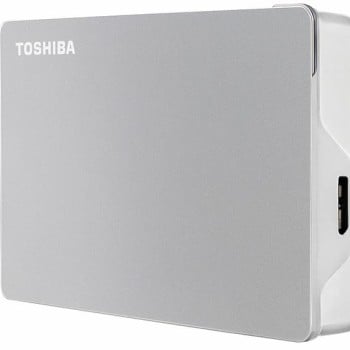
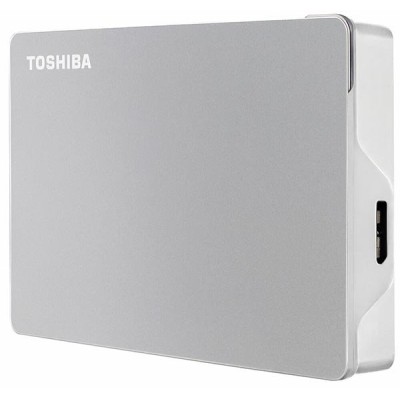
Disco Duro Externo Toshiba Canvio Flex 4TB USB-C/USB-A Plata - HDTX140XSCCA
SKU
HDTX140XSCCA
Disco duro externo toshiba canvio flex de , ideal para expandir el almacenamiento de tu computadora o respaldar archivos importantes. su diseño portátil y compacto en color plata lo hace fácil de llevar, y cuenta con conectores usb-c y usb-a para mayor compatibilidad con distintos dispositivos. es una solución práctica para guardar tus documentos, fotos, videos y más.
$2,769.00
Impuestos: $2,769.00
Solo 5 piezas disponibles
Entrega estimada
Entrega entre el 01/05/2026 y el 04/05/2026
Costo de envio
Calculado en el checkout
Se ajustara automaticamente con Skydropx
Compra con confianza
- Pago seguro
- MSI con tarjetas participantes
- Factura electronica SAT
Garantia
Garantia incluida segun fabricante
Garantia extendible disponible
Metodos de pago
Metodos disponibles al finalizar la compra
Etiquetas:
disco duro externo
, toshiba
, canvio flex
, 4tb
, usb-c
, usb-a
, almacenamiento
, portátil
, windows
, mac
, android
, ios
, backup
, datos
El disco duro externo Toshiba Canvio Flex es la solución perfecta para quienes necesitan almacenar grandes cantidades de datos de forma segura y portátil. Con 4TB de capacidad, podrás guardar miles de fotos, videos, documentos y archivos importantes sin preocuparte por el espacio.Diseñado para ser ultraveloz, cuenta con interfaz Serial ATA III y velocidades de lectura de hasta 5000 MB/s, ideal para transferir archivos pesados rápidamente. Su conexión dual USB Type-C y USB Type-A lo hace compatible con prácticamente cualquier dispositivo moderno, desde computadoras Windows y Mac hasta smartphones Android y iOS.Es plug and play, por lo que no requiere instalación adicional. Su formato exFAT garantiza compatibilidad cruzada entre sistemas operativos. Compacto y ligero (solo 210g), cabe fácilmente en cualquier bolsillo o mochila, perfecto para estudiantes, profesionales, fotógrafos y cualquier persona que valore su información.
Especificaciones
| Características | |
|---|---|
| Color del producto | Plata |
| Conectar y usar (Plug and Play) | Si |
| Sistemas operativos Mac soportados | Si |
| Sistemas operativos Windows soportados | Si |
| Sistemas operativos móviles soportados | Android, iOS |
| Control de energía | |
| Alimentación bus | USB |
| Disco duro | |
| Interfaz | Serial ATA III |
| Tamaño del HDD | 2.5" |
| Capacidad del HDD | 4 TB |
| Velocidad de lectura | 5000 MB/s |
| Velocidad de escritura | 480 MB/s |
| Sistema de formato de archivo | exFAT |
| Empaquetado de datos | |
| Cables incluidos | USB |
| Tarjeta de garantía | Si |
| Peso y dimensiones | |
| Peso | 210 g |
| Ancho | 80 mm |
| Altura | 19.5 mm |
| Profundidad | 111 mm |
| Puertos e Interfaces | |
| Wifi | No |
| Ethernet | No |
| Conector USB | USB Type-A / USB Type-C |
| Versión USB | 2.0/3.2 Gen 1 (3.1 Gen 1) |
| Tecnología Thunderbolt (Rayo) | No |
| Rango máximo de transferencia de datos | 5000 Mbit/s |
**Preguntas Frecuentes (FAQ)**
**1. ¿Es compatible con mi computadora Mac o Windows?**
Sí, es compatible con ambos sistemas operativos. Para Mac, es posible que necesites formatearlo primero al sistema de archivos exFAT o APFS para usarlo. Viene preformateado en NTFS (óptimo para Windows).
**2. ¿Puedo usarlo con mi teléfono móvil o tablet?**
Sí, es compatible con dispositivos móviles Android que soporten almacenamiento USB OTG (On-The-Go). Para dispositivos iOS (iPhone/iPad), la compatibilidad es limitada y puede requerir aplicaciones específicas y un cable adaptador.
**3. ¿Qué cables incluye?**
Incluye un cable híbrido con conectores USB-C y USB-A, lo que te permite conectarlo a puertos modernos (USB-C) y tradicionales (USB-A 3.0).
**4. ¿Necesito una fuente de alimentación externa o un cable de doble conector?**
No. Este disco es alimentado directamente por el puerto USB de tu computadora o dispositivo, por lo que no requiere una fuente de poder adicional.
**5. ¿Cómo debo desconectarlo de manera segura?**
En Windows, usa la opción "Expulsar hardware y extraer medio" en la barra de tareas. En Mac, arrastra el icono del disco a la Papelera (que se convertirá en el icono de expulsar) antes de desconectar el cable.
**6. ¿Qué debo hacer si mi computadora no lo reconoce?**
1) Prueba con otro puerto USB. 2) Prueba con el otro conector del cable (USB-C o USB-A). 3) Verifica en "Administración de discos" (Windows) o "Utilidad de Discos" (Mac) si aparece sin formatear. Si persiste el problema, consulta la garantía.
**7. ¿Tiene garantía y cómo la activo?**
Sí, cuenta con garantía del fabricante. Te recomendamos conservar tu ticket o factura de compra y registrar el producto en el sitio web de Toshiba (o del distribuidor autorizado) para gestionarla.
**8. ¿Es resistente a golpes o agua?**
No. Es un disco duro tradicional (HDD) con componentes mecánicos sensibles. Debe manejarse con cuidado, evitar golpes, caídas y mantenerlo lejos de la humedad y el calor excesivo.
**9. ¿Puedo guardar programas o sistemas operativos en él?**
Sí, puedes almacenar cualquier tipo de archivo. Sin embargo, para ejecutar programas o sistemas operativos directamente desde el disco, el rendimiento será menor que el de un disco interno SSD y depende de la compatibilidad del software.
**10. ¿Viene con software de respaldo o cifrado?**
Este modelo no incluye software adicional. Para respaldo, puedes usar las herramientas nativas de tu sistema (Historial de archivos en Windows, Time Machine en Mac). Para cifrado, puedes usar utilidades de terceros o las opciones de cifrado del sistema operativo.
**1. ¿Es compatible con mi computadora Mac o Windows?**
Sí, es compatible con ambos sistemas operativos. Para Mac, es posible que necesites formatearlo primero al sistema de archivos exFAT o APFS para usarlo. Viene preformateado en NTFS (óptimo para Windows).
**2. ¿Puedo usarlo con mi teléfono móvil o tablet?**
Sí, es compatible con dispositivos móviles Android que soporten almacenamiento USB OTG (On-The-Go). Para dispositivos iOS (iPhone/iPad), la compatibilidad es limitada y puede requerir aplicaciones específicas y un cable adaptador.
**3. ¿Qué cables incluye?**
Incluye un cable híbrido con conectores USB-C y USB-A, lo que te permite conectarlo a puertos modernos (USB-C) y tradicionales (USB-A 3.0).
**4. ¿Necesito una fuente de alimentación externa o un cable de doble conector?**
No. Este disco es alimentado directamente por el puerto USB de tu computadora o dispositivo, por lo que no requiere una fuente de poder adicional.
**5. ¿Cómo debo desconectarlo de manera segura?**
En Windows, usa la opción "Expulsar hardware y extraer medio" en la barra de tareas. En Mac, arrastra el icono del disco a la Papelera (que se convertirá en el icono de expulsar) antes de desconectar el cable.
**6. ¿Qué debo hacer si mi computadora no lo reconoce?**
1) Prueba con otro puerto USB. 2) Prueba con el otro conector del cable (USB-C o USB-A). 3) Verifica en "Administración de discos" (Windows) o "Utilidad de Discos" (Mac) si aparece sin formatear. Si persiste el problema, consulta la garantía.
**7. ¿Tiene garantía y cómo la activo?**
Sí, cuenta con garantía del fabricante. Te recomendamos conservar tu ticket o factura de compra y registrar el producto en el sitio web de Toshiba (o del distribuidor autorizado) para gestionarla.
**8. ¿Es resistente a golpes o agua?**
No. Es un disco duro tradicional (HDD) con componentes mecánicos sensibles. Debe manejarse con cuidado, evitar golpes, caídas y mantenerlo lejos de la humedad y el calor excesivo.
**9. ¿Puedo guardar programas o sistemas operativos en él?**
Sí, puedes almacenar cualquier tipo de archivo. Sin embargo, para ejecutar programas o sistemas operativos directamente desde el disco, el rendimiento será menor que el de un disco interno SSD y depende de la compatibilidad del software.
**10. ¿Viene con software de respaldo o cifrado?**
Este modelo no incluye software adicional. Para respaldo, puedes usar las herramientas nativas de tu sistema (Historial de archivos en Windows, Time Machine en Mac). Para cifrado, puedes usar utilidades de terceros o las opciones de cifrado del sistema operativo.
**Guía Rápida de Uso**
1. **Desempaqueta:** Retira el disco y el cable híbrido (USB-C / USB-A) de la caja.
2. **Elige el conector:** Selecciona el extremo del cable (USB-C o USB-A) que se adapte al puerto disponible en tu computadora, teléfono (con adaptador OTG si es necesario) o tablet.
3. **Conecta:** Enchufa el cable al puerto del disco duro y luego a tu dispositivo.
4. **Alimentación:** El disco se encenderá automáticamente. No requiere fuente de poder externa.
5. **Reconocimiento (Windows/Mac):** Tu sistema deberá detectarlo automáticamente y mostrar una nueva unidad en "Este equipo" o en el escritorio.
6. **Primer Uso (Si no aparece):** Ve a "Administración de discos" (Windows) o "Utilidad de Discos" (Mac). Si el disco aparece como "No inicializado" o sin formatear, deberás formatearlo. **¡ADVERTENCIA! Formatear borrará cualquier dato existente.**
7. **Formateo (Opcional/Recomendado para Mac):** Para compatibilidad total entre Windows y Mac, formatea en **exFAT**. Para uso exclusivo en Mac, usa **APFS** o **Mac OS Extendido**. Para uso exclusivo en Windows, **NTFS** es óptimo.
8. **Transferir archivos:** Ya puedes arrastrar y soltar, o copiar y pegar tus archivos a la nueva unidad.
9. **Desconexión segura:** Nunca desconectes el cable mientras la luz del disco esté parpadeando (indicando actividad). Usa siempre el procedimiento de "Expulsar" o "Extraer" de tu sistema operativo.
10. **Almacenamiento:** Cuando no lo uses, guárdalo en un lugar seco, fresco y protegido de golpes.
**Nota:** Para especificaciones técnicas detalladas, instrucciones de formateo paso a paso o solución de problemas, consulta el manual del usuario o la página de soporte oficial de Toshiba.
1. **Desempaqueta:** Retira el disco y el cable híbrido (USB-C / USB-A) de la caja.
2. **Elige el conector:** Selecciona el extremo del cable (USB-C o USB-A) que se adapte al puerto disponible en tu computadora, teléfono (con adaptador OTG si es necesario) o tablet.
3. **Conecta:** Enchufa el cable al puerto del disco duro y luego a tu dispositivo.
4. **Alimentación:** El disco se encenderá automáticamente. No requiere fuente de poder externa.
5. **Reconocimiento (Windows/Mac):** Tu sistema deberá detectarlo automáticamente y mostrar una nueva unidad en "Este equipo" o en el escritorio.
6. **Primer Uso (Si no aparece):** Ve a "Administración de discos" (Windows) o "Utilidad de Discos" (Mac). Si el disco aparece como "No inicializado" o sin formatear, deberás formatearlo. **¡ADVERTENCIA! Formatear borrará cualquier dato existente.**
7. **Formateo (Opcional/Recomendado para Mac):** Para compatibilidad total entre Windows y Mac, formatea en **exFAT**. Para uso exclusivo en Mac, usa **APFS** o **Mac OS Extendido**. Para uso exclusivo en Windows, **NTFS** es óptimo.
8. **Transferir archivos:** Ya puedes arrastrar y soltar, o copiar y pegar tus archivos a la nueva unidad.
9. **Desconexión segura:** Nunca desconectes el cable mientras la luz del disco esté parpadeando (indicando actividad). Usa siempre el procedimiento de "Expulsar" o "Extraer" de tu sistema operativo.
10. **Almacenamiento:** Cuando no lo uses, guárdalo en un lugar seco, fresco y protegido de golpes.
**Nota:** Para especificaciones técnicas detalladas, instrucciones de formateo paso a paso o solución de problemas, consulta el manual del usuario o la página de soporte oficial de Toshiba.