





AGOTADO
Documentacion del producto
Documentacion disponible proximamente
- PDFs
- Fichas tecnicas
- Manuales
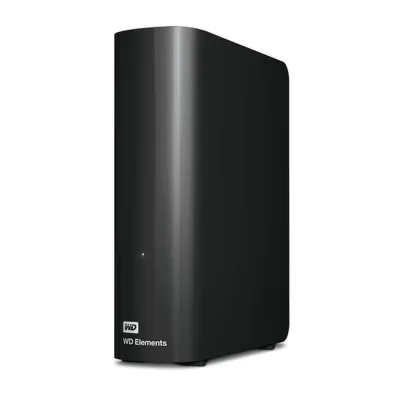
Disco Duro Externo Western Digital Elements Desktop 12TB USB 3.0 Modelo WDBWLG0120HBK-NESN
SKU
WDBWLG0120HBK-NESN
Disco duro externo Western Digital Elements Desktop con gran capacidad de , ideal para respaldar tus archivos importantes, colecciones multimedia o expandir el almacenamiento de tu computadora. Su diseño compacto y robusto se conecta fácilmente mediante USB para una transferencia de datos rápida y sencilla. Una solución de almacenamiento confiable y lista para usar, perfecta para el hogar o la oficina.
$7,085.50
Impuestos: $7,085.50
No Disponible
Entrega estimada
Entrega entre el 12/04/2026 y el 15/04/2026
Costo de envio
Calculado en el checkout
Se ajustara automaticamente con Skydropx
Compra con confianza
- Pago seguro
- MSI con tarjetas participantes
- Factura electronica SAT
Garantia
Garantia incluida segun fabricante
Garantia extendible disponible
Metodos de pago
Metodos disponibles al finalizar la compra
Etiquetas:
disco duro externo
, western digital
, 12tb
, usb 3.0
, almacenamiento
, backup
, elementos
, desktop
, 3.5 pulgadas
, windows
, datos
, respaldo
El disco duro externo Western Digital Elements Desktop es la solución perfecta para expandir tu capacidad de almacenamiento. Con 12TB de espacio, podrás guardar miles de fotos, videos, documentos y archivos importantes sin preocuparte por el espacio.Disfruta de transferencias ultrarrápidas gracias a su conexión USB 3.0 que alcanza velocidades de hasta 5 Gbit/s. Su diseño plug and play te permite comenzar a usarlo inmediatamente después de conectarlo a tu computadora, sin necesidad de instalaciones complicadas.Ideal para usuarios domésticos, estudiantes y profesionales que necesitan respaldar grandes cantidades de información. Compatible con Windows 10, Windows 8.1 y Windows 7, este disco duro de 3.5 pulgadas en color negro se integra perfectamente en cualquier espacio de trabajo o hogar.
| Características | |
| Versión USB | 3.2 Gen 1 (3.1 Gen 1) |
| Control de energía | |
| Bus powered | |
| Desempeño | |
| USB connector | USB tipo A |
| Detalles técnicos | |
| Conectar y usar (Plug and Play) | |
| Disco duro | |
| Capacidad de disco duro | 12 TB |
| Diseño | |
| Color del producto | Negro |
| Empaquetado | |
| Cables incluidos | USB |
| Manual de usuario | |
| Otras características | |
| Tasa de transferencia (máx) | 5000 Mbit/s |
| Tecnología Thunderbolt (Rayo) | |
| Peso y dimensiones | |
| Altura | 165.8 mm |
| Ancho | 48 mm |
| Peso | 870 g |
| Profundidad | 135 mm |
| Red | |
| Ethernet | |
| Wi-Fi | |
| Sistema operativo/software | |
| Sistema operativo Windows soportado | Windows 10, Windows 7, Windows 8.1 |
**Preguntas Frecuentes (FAQs)**
**1. ¿Es compatible con mi computadora con Windows?**
Sí, es compatible con Windows. Para versiones de Windows anteriores a Windows 10, es posible que necesites descargar e instalar el software de formateo desde el sitio web de WD.
**2. ¿Funciona con computadoras Mac?**
Sí, pero el disco viene preformateado para Windows (NTFS). Para usarlo en una Mac, necesitarás reformatearlo al sistema de archivos APFS o macOS Extended (Journaled), lo cual borrará todos los datos. Se recomienda hacer una copia de seguridad primero.
**3. ¿Necesito una fuente de alimentación externa?**
Sí. Este es un disco duro de escritorio (Desktop), por lo que requiere conectarse a un tomacorriente usando el adaptador de corriente incluido. No se alimenta solo por el puerto USB.
**4. ¿Cómo lo instalo y empiezo a usarlo?**
Conecta el adaptador de corriente a la corriente y al disco. Luego, conecta el cable USB 3.0 incluido del disco a un puerto USB de tu computadora. El sistema operativo lo reconocerá automáticamente y aparecerá como una nueva unidad.
**5. ¿Qué debo hacer si mi computadora no reconoce el disco?**
Primero, verifica todas las conexiones (corriente y USB). Prueba con otro puerto USB 3.0 en tu computadora. Si usas Windows, revisa en "Administración de discos" si la unidad aparece allí y necesita ser inicializada o asignar una letra de unidad.
**6. ¿Cómo puedo proteger mis datos?**
Este modelo no incluye cifrado de hardware por defecto. Para mayor seguridad, puedes usar software de cifrado de terceros (como BitLocker en Windows o FileVault en Mac) para proteger tus archivos con contraseña.
**7. ¿Cuál es la garantía y cómo la hago válida?**
El producto incluye garantía del fabricante. Para hacerla válida, conserva tu ticket o factura de compra. En caso de falla, contacta directamente al soporte técnico de Western Digital o al punto de venta donde lo adquiriste, según sus políticas.
**8. ¿Puedo usarlo para juegos de consola (PS5/Xbox)?**
No está diseñado ni certificado específicamente para consolas. Para almacenar juegos en PS5 o Xbox Series X/S, necesitas un disco duro externo compatible con USB 3.0 o un SSD específico para juegos. Revisa los requisitos de tu consola antes de intentarlo.
**9. ¿Requiere algún mantenimiento especial?**
Mantenlo en un lugar fresco, seco y estable, alejado de vibraciones. Antes de desconectarlo de la computadora, usa la opción "Expulsar hardware de forma segura" (Windows) o "Expulsar" (Mac) para evitar daños en los datos.
**10. ¿Viene con software de respaldo incluido?**
No, el disco Elements es un dispositivo de almacenamiento básico y no incluye software de respaldo. Deberás usar las herramientas de tu sistema operativo (como Historial de archivos en Windows o Time Machine en Mac) o descargar software de respaldo por tu cuenta.
**1. ¿Es compatible con mi computadora con Windows?**
Sí, es compatible con Windows. Para versiones de Windows anteriores a Windows 10, es posible que necesites descargar e instalar el software de formateo desde el sitio web de WD.
**2. ¿Funciona con computadoras Mac?**
Sí, pero el disco viene preformateado para Windows (NTFS). Para usarlo en una Mac, necesitarás reformatearlo al sistema de archivos APFS o macOS Extended (Journaled), lo cual borrará todos los datos. Se recomienda hacer una copia de seguridad primero.
**3. ¿Necesito una fuente de alimentación externa?**
Sí. Este es un disco duro de escritorio (Desktop), por lo que requiere conectarse a un tomacorriente usando el adaptador de corriente incluido. No se alimenta solo por el puerto USB.
**4. ¿Cómo lo instalo y empiezo a usarlo?**
Conecta el adaptador de corriente a la corriente y al disco. Luego, conecta el cable USB 3.0 incluido del disco a un puerto USB de tu computadora. El sistema operativo lo reconocerá automáticamente y aparecerá como una nueva unidad.
**5. ¿Qué debo hacer si mi computadora no reconoce el disco?**
Primero, verifica todas las conexiones (corriente y USB). Prueba con otro puerto USB 3.0 en tu computadora. Si usas Windows, revisa en "Administración de discos" si la unidad aparece allí y necesita ser inicializada o asignar una letra de unidad.
**6. ¿Cómo puedo proteger mis datos?**
Este modelo no incluye cifrado de hardware por defecto. Para mayor seguridad, puedes usar software de cifrado de terceros (como BitLocker en Windows o FileVault en Mac) para proteger tus archivos con contraseña.
**7. ¿Cuál es la garantía y cómo la hago válida?**
El producto incluye garantía del fabricante. Para hacerla válida, conserva tu ticket o factura de compra. En caso de falla, contacta directamente al soporte técnico de Western Digital o al punto de venta donde lo adquiriste, según sus políticas.
**8. ¿Puedo usarlo para juegos de consola (PS5/Xbox)?**
No está diseñado ni certificado específicamente para consolas. Para almacenar juegos en PS5 o Xbox Series X/S, necesitas un disco duro externo compatible con USB 3.0 o un SSD específico para juegos. Revisa los requisitos de tu consola antes de intentarlo.
**9. ¿Requiere algún mantenimiento especial?**
Mantenlo en un lugar fresco, seco y estable, alejado de vibraciones. Antes de desconectarlo de la computadora, usa la opción "Expulsar hardware de forma segura" (Windows) o "Expulsar" (Mac) para evitar daños en los datos.
**10. ¿Viene con software de respaldo incluido?**
No, el disco Elements es un dispositivo de almacenamiento básico y no incluye software de respaldo. Deberás usar las herramientas de tu sistema operativo (como Historial de archivos en Windows o Time Machine en Mac) o descargar software de respaldo por tu cuenta.
**Guía Rápida de Uso**
1. **Desempaqueta:** Verifica que tengas el disco duro, el cable USB 3.0 (tipo A a micro-B) y el adaptador de corriente.
2. **Ubicación:** Coloca el disco en una superficie estable, plana y bien ventilada.
3. **Conectar Energía:** Enchufa el adaptador de corriente a un tomacorriente y conecta el cable de corriente al puerto del disco.
4. **Conectar a la PC:** Conecta el extremo micro-B del cable USB al puerto correspondiente en el disco.
5. **Conectar a la Computadora:** Conecta el extremo estándar USB tipo A del cable a un puerto USB 3.0 (normalmente azul) de tu computadora.
6. **Encender:** Enciende el interruptor de alimentación del disco (si tiene) o déjalo conectado. Una luz indicadora se encenderá.
7. **Esperar Reconocimiento:** Tu sistema operativo (Windows/Mac) detectará automáticamente el nuevo hardware e instalará los controladores necesarios.
8. **Acceder a la Unidad:** Abre el Explorador de Archivos (Windows) o el Finder (Mac). La nueva unidad aparecerá con una letra (ej. "Disco local (E:)") o un nombre.
9. **Formatear (Opcional - Mac/Usos Específicos):** Si usas Mac o necesitas un sistema de archivos diferente, ve a "Administración de discos" (Windows) o "Utilidad de Discos" (Mac) para formatear. **¡ADVERTENCIA! Esto borra todos los datos.**
10. **Transferir Archivos:** Ya puedes arrastrar y soltar, o copiar y pegar tus archivos a la nueva unidad para liberar espacio en tu computadora.
11. **Expulsar de Forma Segura:** Antes de desconectar el cable USB o apagar el disco, usa la opción "Expulsar" o "Quitar hardware de forma segura" en tu sistema para evitar corrupción de datos.
12. **Apagar:** Para un apagado completo, desconecta primero el cable USB de la computadora, luego el adaptador de corriente del disco y finalmente del tomacorriente.
1. **Desempaqueta:** Verifica que tengas el disco duro, el cable USB 3.0 (tipo A a micro-B) y el adaptador de corriente.
2. **Ubicación:** Coloca el disco en una superficie estable, plana y bien ventilada.
3. **Conectar Energía:** Enchufa el adaptador de corriente a un tomacorriente y conecta el cable de corriente al puerto del disco.
4. **Conectar a la PC:** Conecta el extremo micro-B del cable USB al puerto correspondiente en el disco.
5. **Conectar a la Computadora:** Conecta el extremo estándar USB tipo A del cable a un puerto USB 3.0 (normalmente azul) de tu computadora.
6. **Encender:** Enciende el interruptor de alimentación del disco (si tiene) o déjalo conectado. Una luz indicadora se encenderá.
7. **Esperar Reconocimiento:** Tu sistema operativo (Windows/Mac) detectará automáticamente el nuevo hardware e instalará los controladores necesarios.
8. **Acceder a la Unidad:** Abre el Explorador de Archivos (Windows) o el Finder (Mac). La nueva unidad aparecerá con una letra (ej. "Disco local (E:)") o un nombre.
9. **Formatear (Opcional - Mac/Usos Específicos):** Si usas Mac o necesitas un sistema de archivos diferente, ve a "Administración de discos" (Windows) o "Utilidad de Discos" (Mac) para formatear. **¡ADVERTENCIA! Esto borra todos los datos.**
10. **Transferir Archivos:** Ya puedes arrastrar y soltar, o copiar y pegar tus archivos a la nueva unidad para liberar espacio en tu computadora.
11. **Expulsar de Forma Segura:** Antes de desconectar el cable USB o apagar el disco, usa la opción "Expulsar" o "Quitar hardware de forma segura" en tu sistema para evitar corrupción de datos.
12. **Apagar:** Para un apagado completo, desconecta primero el cable USB de la computadora, luego el adaptador de corriente del disco y finalmente del tomacorriente.
