

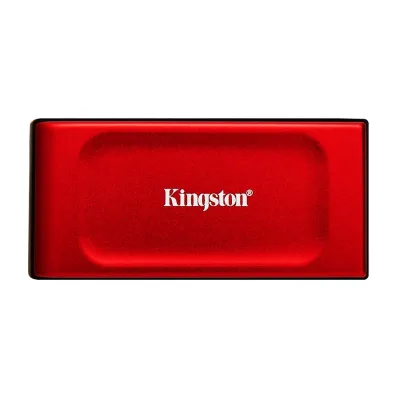
Disco Duro Externo Kingston XS1000 1TB USB-C 3.2 Gen 2 Rojo - SXS1000R/1000G
SKU
SXS1000R/1000G
Disco duro externo kingston xs1000 de , ideal para ampliar el almacenamiento de tu computadora o consola de videojuegos compatible. su diseño compacto y color rojo vibrante lo hacen fácil de transportar y localizar. se conecta rápidamente mediante usb-c para transferir tus archivos, fotos, videos y proyectos con gran fluidez. construido con materiales duraderos para ofrecer un rendimiento confiable en tu día a día.
$1,892.81
Impuestos: $1,892.81
No Disponible
Entrega estimada
Entrega entre el 13/04/2026 y el 16/04/2026
Costo de envio
Calculado en el checkout
Se ajustara automaticamente con Skydropx
Compra con confianza
- Pago seguro
- MSI con tarjetas participantes
- Factura electronica SAT
Garantia
Garantia incluida segun fabricante
Garantia extendible disponible
Metodos de pago
Metodos disponibles al finalizar la compra
Etiquetas:
disco duro externo
, kingston
, xs1000
, 1tb
, usb-c
, 3.2 gen 2
, almacenamiento
, portátil
, respaldo datos
, transferencia rápida
, color rojo
, tecnología
, computadora
El Kingston XS1000 es un disco duro externo de alto rendimiento diseñado para quienes necesitan almacenamiento portátil confiable y velocidades de transferencia excepcionales. Con capacidad de 1TB y conexión USB-C 3.2 Gen 2, podrás respaldar tus archivos más importantes en segundos y llevar contigo toda tu información de manera segura.Su diseño compacto en color rojo lo hace fácil de transportar, perfecto para estudiantes, profesionales creativos y cualquier persona que necesite acceso rápido a sus datos. La tecnología USB 3.2 Gen 2 garantiza transferencias ultrarrápidas, mientras que la construcción robusta protege tus archivos durante el transporte diario.Ideal para respaldos de fotos, videos, documentos importantes y proyectos de trabajo. Compatible con computadoras modernas que cuenten con puerto USB-C, ofreciendo una solución de almacenamiento versátil para uso personal y profesional.
**Preguntas Frecuentes (FAQs)**
**1. ¿Es compatible con mi computadora?**
Sí, es compatible con cualquier computadora (Windows, macOS, Linux) que tenga un puerto USB. Incluye un cable USB-C a USB-C y un adaptador USB-C a USB-A para máxima compatibilidad.
**2. ¿Necesito formatearlo antes de usarlo por primera vez?**
Generalmente no. El disco viene preformateado en exFAT, lo que permite usarlo inmediatamente en Windows y macOS sin software adicional. Si planeas usarlo solo con un sistema operativo, podrías formatearlo a NTFS (Windows) o APFS/HFS+ (macOS) para un mejor rendimiento.
**3. ¿Qué velocidad de transferencia tiene?**
Utiliza el estándar USB 3.2 Gen 2 (también conocido como USB 3.1 Gen 2), que ofrece velocidades de transferencia de hasta 10 Gbps. La velocidad real dependerá de los archivos y del puerto de tu computadora.
**4. ¿Cómo lo protejo contra golpes o caídas?**
El disco tiene un diseño robusto, pero es un dispositivo delicado. Guárdalo en su estuche o en un lugar seguro cuando no lo uses, evita moverlo mientras está en uso y nunca lo desconectes sin expulsarlo de forma segura desde el sistema operativo.
**5. Mi computadora no lo reconoce, ¿qué hago?**
1) Prueba con otro puerto USB. 2) Asegúrate de que el cable esté bien conectado en ambos extremos. 3) Prueba el cable en otro dispositivo para descartar fallas. 4) Revisa si aparece en la herramienta 'Administración de discos' (Windows) o 'Utilidad de Discos' (macOS) para formatearlo si es necesario.
**6. ¿Incluye software de respaldo o cifrado?**
No, este modelo es un disco de almacenamiento básico. Para respaldo, puedes usar las herramientas integradas de tu sistema (Historial de archivos en Windows, Time Machine en macOS) o software de terceros. No incluye cifrado por hardware.
**7. ¿Cuál es la garantía y cómo la hago válida?**
El producto incluye garantía del fabricante. Para hacerla válida, conserva tu ticket o factura de compra. En caso de defecto de fabricación, contacta directamente al soporte de Kingston o al punto de venta donde lo adquiriste, según sus políticas.
**8. ¿Puedo usarlo para instalar programas o juegos?**
Sí, puedes almacenar y ejecutar programas desde él, pero el rendimiento puede ser ligeramente menor que desde un disco interno. Es ideal para almacenar bibliotecas de juegos, proyectos grandes o como destino de respaldo.
**1. ¿Es compatible con mi computadora?**
Sí, es compatible con cualquier computadora (Windows, macOS, Linux) que tenga un puerto USB. Incluye un cable USB-C a USB-C y un adaptador USB-C a USB-A para máxima compatibilidad.
**2. ¿Necesito formatearlo antes de usarlo por primera vez?**
Generalmente no. El disco viene preformateado en exFAT, lo que permite usarlo inmediatamente en Windows y macOS sin software adicional. Si planeas usarlo solo con un sistema operativo, podrías formatearlo a NTFS (Windows) o APFS/HFS+ (macOS) para un mejor rendimiento.
**3. ¿Qué velocidad de transferencia tiene?**
Utiliza el estándar USB 3.2 Gen 2 (también conocido como USB 3.1 Gen 2), que ofrece velocidades de transferencia de hasta 10 Gbps. La velocidad real dependerá de los archivos y del puerto de tu computadora.
**4. ¿Cómo lo protejo contra golpes o caídas?**
El disco tiene un diseño robusto, pero es un dispositivo delicado. Guárdalo en su estuche o en un lugar seguro cuando no lo uses, evita moverlo mientras está en uso y nunca lo desconectes sin expulsarlo de forma segura desde el sistema operativo.
**5. Mi computadora no lo reconoce, ¿qué hago?**
1) Prueba con otro puerto USB. 2) Asegúrate de que el cable esté bien conectado en ambos extremos. 3) Prueba el cable en otro dispositivo para descartar fallas. 4) Revisa si aparece en la herramienta 'Administración de discos' (Windows) o 'Utilidad de Discos' (macOS) para formatearlo si es necesario.
**6. ¿Incluye software de respaldo o cifrado?**
No, este modelo es un disco de almacenamiento básico. Para respaldo, puedes usar las herramientas integradas de tu sistema (Historial de archivos en Windows, Time Machine en macOS) o software de terceros. No incluye cifrado por hardware.
**7. ¿Cuál es la garantía y cómo la hago válida?**
El producto incluye garantía del fabricante. Para hacerla válida, conserva tu ticket o factura de compra. En caso de defecto de fabricación, contacta directamente al soporte de Kingston o al punto de venta donde lo adquiriste, según sus políticas.
**8. ¿Puedo usarlo para instalar programas o juegos?**
Sí, puedes almacenar y ejecutar programas desde él, pero el rendimiento puede ser ligeramente menor que desde un disco interno. Es ideal para almacenar bibliotecas de juegos, proyectos grandes o como destino de respaldo.
**Guía Rápida de Uso**
1. **Desempaqueta:** Saca el disco duro y el cable (USB-C a USB-C) del empaque. Encuentra también el adaptador pequeño de USB-C a USB-A.
2. **Conecta:** Elige el cable o adaptador según el puerto de tu computadora (USB-C o USB-A). Conecta un extremo al disco y el otro a un puerto USB de tu PC o Mac.
3. **Espera la detección:** Tu sistema operativo reconocerá automáticamente el nuevo dispositivo. En Windows, aparecerá una notificación; en macOS, aparecerá un icono en el escritorio o en el Finder.
4. **Accede al disco:** Abre el Explorador de archivos (Windows) o el Finder (macOS). Verás una nueva unidad llamada algo como "KINGSTON" o "XS1000". Haz doble clic para abrirla.
5. **Empieza a usar:** Ya puedes arrastrar y soltar archivos, o guardar documentos directamente en la unidad nueva.
6. **Expulsión segura (IMPORTANTE):** Antes de desconectar el cable, siempre expulsa el disco de forma segura. En Windows, haz clic en el icono de "Quitar hardware con seguridad" en la barra de tareas y selecciona la unidad. En macOS, arrastra el icono del disco a la Papelera (que se convertirá en el icono de expulsar) o haz clic derecho y selecciona "Expulsar". Espera a que el sistema te indique que es seguro desconectarlo.
7. **Desconecta:** Una vez recibida la confirmación, puedes desconectar el cable del disco y de tu computadora.
8. **Almacenamiento:** Guarda el disco en un lugar seco, fresco y alejado de campos magnéticos fuertes cuando no lo uses.
1. **Desempaqueta:** Saca el disco duro y el cable (USB-C a USB-C) del empaque. Encuentra también el adaptador pequeño de USB-C a USB-A.
2. **Conecta:** Elige el cable o adaptador según el puerto de tu computadora (USB-C o USB-A). Conecta un extremo al disco y el otro a un puerto USB de tu PC o Mac.
3. **Espera la detección:** Tu sistema operativo reconocerá automáticamente el nuevo dispositivo. En Windows, aparecerá una notificación; en macOS, aparecerá un icono en el escritorio o en el Finder.
4. **Accede al disco:** Abre el Explorador de archivos (Windows) o el Finder (macOS). Verás una nueva unidad llamada algo como "KINGSTON" o "XS1000". Haz doble clic para abrirla.
5. **Empieza a usar:** Ya puedes arrastrar y soltar archivos, o guardar documentos directamente en la unidad nueva.
6. **Expulsión segura (IMPORTANTE):** Antes de desconectar el cable, siempre expulsa el disco de forma segura. En Windows, haz clic en el icono de "Quitar hardware con seguridad" en la barra de tareas y selecciona la unidad. En macOS, arrastra el icono del disco a la Papelera (que se convertirá en el icono de expulsar) o haz clic derecho y selecciona "Expulsar". Espera a que el sistema te indique que es seguro desconectarlo.
7. **Desconecta:** Una vez recibida la confirmación, puedes desconectar el cable del disco y de tu computadora.
8. **Almacenamiento:** Guarda el disco en un lugar seco, fresco y alejado de campos magnéticos fuertes cuando no lo uses.