





AGOTADO
Documentacion del producto
Documentacion disponible proximamente
- PDFs
- Fichas tecnicas
- Manuales
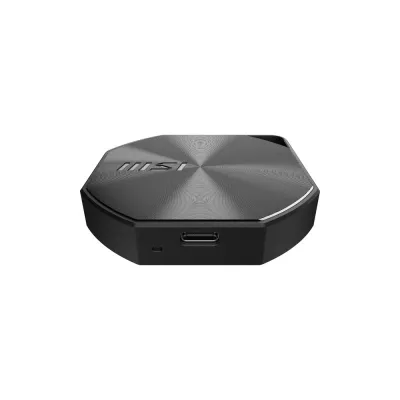
Unidad de Estado Sólido Externo MSI Datamag 20Gbps 2TB USB 3.2
SKU
DATAMAG 20GBPS 2TB
Unidad de estado sólido externa MSI Datamag de , ideal para ampliar el almacenamiento de tu computadora o consola de manera portátil. Ofrece una transferencia de datos rápida gracias a su conexión USB 3.2, perfecta para respaldar archivos, juegos o proyectos creativos. Su diseño compacto y robusto facilita llevarlo a cualquier lugar, asegurando que tu información importante siempre esté contigo.
$4,553.79
Impuestos: $4,553.79
No Disponible
Entrega estimada
Entrega entre el 11/04/2026 y el 14/04/2026
Costo de envio
Calculado en el checkout
Se ajustara automaticamente con Skydropx
Compra con confianza
- Pago seguro
- MSI con tarjetas participantes
- Factura electronica SAT
Garantia
Garantia incluida segun fabricante
Garantia extendible disponible
Metodos de pago
Metodos disponibles al finalizar la compra
Etiquetas:
ssd externo
, msi
, datamag
, almacenamiento
, 2tb
, usb 3.2
, 20gbps
, gaming
, creadores contenido
, transferencia rapida
, portatil
, backup
, archivos grandes
Descubre el poder del almacenamiento ultrarrápido con la Unidad de Estado Sólido Externo MSI Datamag. Con una velocidad de transferencia de 20Gbps a través de USB 3.2, podrás mover archivos grandes, juegos y proyectos creativos en segundos, eliminando las esperas y optimizando tu flujo de trabajo.Con 2TB de capacidad, tendrás espacio más que suficiente para guardar toda tu colección de juegos, biblioteca multimedia, documentos importantes y copias de seguridad. Su diseño compacto y portátil te permite llevarlo contigo a cualquier lugar, asegurando que tus datos estén siempre accesibles cuando los necesites.Este SSD externo está especialmente diseñado para gamers que requieren cargas rápidas, creadores de contenido que trabajan con archivos pesados y profesionales que valoran la eficiencia. Disfruta de la confiabilidad de MSI y la tecnología de estado sólido que garantiza durabilidad y rendimiento constante.
**Preguntas Frecuentes (FAQ)**
**1. ¿Es compatible con mi computadora?**
Sí, es compatible con cualquier computadora (Windows, macOS, Linux) que tenga un puerto USB. Para aprovechar la velocidad máxima de 20Gbps, necesitas un puerto USB 3.2 Gen 2x2 (tipo C). También funciona en puertos USB 3.0/3.1 y USB-C estándar, pero a velocidades menores.
**2. ¿Viene formateado y listo para usar?**
Por lo general, sí. La unidad suele venir formateada en exFAT, un sistema compatible con Windows y macOS. Si tu sistema operativo no la reconoce automáticamente, es posible que necesites formatearla.
**3. ¿Cómo puedo verificar la velocidad real de transferencia?**
Puedes usar herramientas gratuitas como CrystalDiskMark (Windows) o Blackmagic Disk Speed Test (macOS). Recuerda que para alcanzar velocidades cercanas a los 20Gbps, tanto tu computadora como el cable deben soportar el estándar USB 3.2 Gen 2x2.
**4. ¿Necesito instalar algún software o controlador?**
No, normalmente no es necesario. Es una unidad "plug & play" (conectar y listo). Los sistemas operativos modernos la reconocen automáticamente como un disco de almacenamiento extraíble.
**5. ¿Puedo usarla para instalar y jugar videojuegos directamente desde ella?**
Sí, su alta velocidad de lectura la hace ideal para almacenar y ejecutar juegos, especialmente si tu computadora tiene puertos USB rápidos. Es una excelente opción para expandir la capacidad de una consola o laptop para gaming.
**6. ¿Qué debo hacer si la computadora no la detecta?**
Primero, prueba con otro puerto USB, preferiblemente uno directamente en la placa base de tu PC (no en un hub). Si no funciona, prueba con otro cable USB-C (que soporte datos). También puedes revisar la herramienta "Administración de discos" en Windows o "Utilidad de Discos" en macOS para ver si el sistema la reconoce pero no le asigna una letra de unidad.
**7. ¿Cómo se gestiona la garantía?**
La garantía es gestionada directamente por MSI. Debes conservar tu comprobante de compra. Para cualquier reclamación, contacta al soporte técnico de MSI a través de su sitio web oficial. El vendedor (Diten) también puede brindar asistencia inicial.
**8. ¿Es seguro desconectarla sin "expulsar"?**
No se recomienda. Aunque las unidades SSD son más resistentes a cortes de energía, siempre debes usar la opción "Expulsar hardware con seguridad" en Windows o "Expulsar" en macOS antes de desconectar el cable. Esto evita la corrupción de datos.
**9. ¿Funciona con consolas como PlayStation 5 o Xbox Series X/S?**
Sí, puede funcionar para almacenar juegos. Sin embargo, para *jugar* juegos de nueva generación (PS5/Xbox Series) directamente desde un disco externo, la consola puede imponer limitaciones de velocidad. Es ideal para almacenar tu biblioteca o juegos de generaciones anteriores. Consulta la compatibilidad específica en los sitios de Sony y Microsoft.
**10. ¿Qué tipo de cable incluye?**
El producto incluye un cable USB-C a USB-C. Si tu computadora solo tiene puertos USB-A (rectangulares tradicionales), necesitarás un adaptador o cable adicional USB-C a USB-A.
**1. ¿Es compatible con mi computadora?**
Sí, es compatible con cualquier computadora (Windows, macOS, Linux) que tenga un puerto USB. Para aprovechar la velocidad máxima de 20Gbps, necesitas un puerto USB 3.2 Gen 2x2 (tipo C). También funciona en puertos USB 3.0/3.1 y USB-C estándar, pero a velocidades menores.
**2. ¿Viene formateado y listo para usar?**
Por lo general, sí. La unidad suele venir formateada en exFAT, un sistema compatible con Windows y macOS. Si tu sistema operativo no la reconoce automáticamente, es posible que necesites formatearla.
**3. ¿Cómo puedo verificar la velocidad real de transferencia?**
Puedes usar herramientas gratuitas como CrystalDiskMark (Windows) o Blackmagic Disk Speed Test (macOS). Recuerda que para alcanzar velocidades cercanas a los 20Gbps, tanto tu computadora como el cable deben soportar el estándar USB 3.2 Gen 2x2.
**4. ¿Necesito instalar algún software o controlador?**
No, normalmente no es necesario. Es una unidad "plug & play" (conectar y listo). Los sistemas operativos modernos la reconocen automáticamente como un disco de almacenamiento extraíble.
**5. ¿Puedo usarla para instalar y jugar videojuegos directamente desde ella?**
Sí, su alta velocidad de lectura la hace ideal para almacenar y ejecutar juegos, especialmente si tu computadora tiene puertos USB rápidos. Es una excelente opción para expandir la capacidad de una consola o laptop para gaming.
**6. ¿Qué debo hacer si la computadora no la detecta?**
Primero, prueba con otro puerto USB, preferiblemente uno directamente en la placa base de tu PC (no en un hub). Si no funciona, prueba con otro cable USB-C (que soporte datos). También puedes revisar la herramienta "Administración de discos" en Windows o "Utilidad de Discos" en macOS para ver si el sistema la reconoce pero no le asigna una letra de unidad.
**7. ¿Cómo se gestiona la garantía?**
La garantía es gestionada directamente por MSI. Debes conservar tu comprobante de compra. Para cualquier reclamación, contacta al soporte técnico de MSI a través de su sitio web oficial. El vendedor (Diten) también puede brindar asistencia inicial.
**8. ¿Es seguro desconectarla sin "expulsar"?**
No se recomienda. Aunque las unidades SSD son más resistentes a cortes de energía, siempre debes usar la opción "Expulsar hardware con seguridad" en Windows o "Expulsar" en macOS antes de desconectar el cable. Esto evita la corrupción de datos.
**9. ¿Funciona con consolas como PlayStation 5 o Xbox Series X/S?**
Sí, puede funcionar para almacenar juegos. Sin embargo, para *jugar* juegos de nueva generación (PS5/Xbox Series) directamente desde un disco externo, la consola puede imponer limitaciones de velocidad. Es ideal para almacenar tu biblioteca o juegos de generaciones anteriores. Consulta la compatibilidad específica en los sitios de Sony y Microsoft.
**10. ¿Qué tipo de cable incluye?**
El producto incluye un cable USB-C a USB-C. Si tu computadora solo tiene puertos USB-A (rectangulares tradicionales), necesitarás un adaptador o cable adicional USB-C a USB-A.
**Guía Rápida de Uso**
1. **Requisitos:** Asegúrate de que tu computadora tenga un puerto USB (preferiblemente USB-C para máxima velocidad).
2. **Conexión:** Toma el cable USB-C incluido. Conecta un extremo a la unidad MSI Datamag y el otro extremo a un puerto USB de tu computadora.
3. **Encendido:** La unidad se encenderá automáticamente. Busca un LED indicador que debería encenderse o parpadear.
4. **Detección:** Tu sistema operativo (Windows/macOS) debería reconocerla automáticamente y mostrarla en "Este equipo" o "Finder".
5. **Primer Uso (si es necesario):** Si no aparece, ve a "Administración de discos" (Windows) o "Utilidad de Discos" (macOS). Si la unidad se ve ahí pero no tiene letra/formato, puedes formatearla (¡esto borrará todos los datos!).
6. **Transferencia de Archivos:** Ahora puedes arrastrar y soltar archivos, o copiar y pegar, hacia y desde la unidad como lo harías con cualquier carpeta.
7. **Desconexión Segura:** Antes de desconectar el cable, siempre haz clic en el icono de "Quitar hardware con seguridad" en la bandeja de Windows (⚡) o arrastra el icono de la unidad a la Papelera/Basura en macOS (que se convertirá en el icono de "Expulsar").
8. **Espera Confirmación:** Espera a que el sistema te indique que es seguro retirar el hardware.
9. **Desconexión Física:** Una vez recibida la confirmación, puedes desconectar el cable USB con seguridad.
10. **Almacenamiento:** Guarda la unidad en un lugar seco y fresco, lejos de campos magnéticos intensos o calor excesivo.
**Nota:** Para especificaciones técnicas detalladas (dimensiones exactas, peso, rangos de temperatura operativa), consulta la ficha técnica oficial del producto en el sitio web de MSI o del vendedor.
1. **Requisitos:** Asegúrate de que tu computadora tenga un puerto USB (preferiblemente USB-C para máxima velocidad).
2. **Conexión:** Toma el cable USB-C incluido. Conecta un extremo a la unidad MSI Datamag y el otro extremo a un puerto USB de tu computadora.
3. **Encendido:** La unidad se encenderá automáticamente. Busca un LED indicador que debería encenderse o parpadear.
4. **Detección:** Tu sistema operativo (Windows/macOS) debería reconocerla automáticamente y mostrarla en "Este equipo" o "Finder".
5. **Primer Uso (si es necesario):** Si no aparece, ve a "Administración de discos" (Windows) o "Utilidad de Discos" (macOS). Si la unidad se ve ahí pero no tiene letra/formato, puedes formatearla (¡esto borrará todos los datos!).
6. **Transferencia de Archivos:** Ahora puedes arrastrar y soltar archivos, o copiar y pegar, hacia y desde la unidad como lo harías con cualquier carpeta.
7. **Desconexión Segura:** Antes de desconectar el cable, siempre haz clic en el icono de "Quitar hardware con seguridad" en la bandeja de Windows (⚡) o arrastra el icono de la unidad a la Papelera/Basura en macOS (que se convertirá en el icono de "Expulsar").
8. **Espera Confirmación:** Espera a que el sistema te indique que es seguro retirar el hardware.
9. **Desconexión Física:** Una vez recibida la confirmación, puedes desconectar el cable USB con seguridad.
10. **Almacenamiento:** Guarda la unidad en un lugar seco y fresco, lejos de campos magnéticos intensos o calor excesivo.
**Nota:** Para especificaciones técnicas detalladas (dimensiones exactas, peso, rangos de temperatura operativa), consulta la ficha técnica oficial del producto en el sitio web de MSI o del vendedor.
