AGOTADO
Documentacion del producto
Documentacion disponible proximamente
- PDFs
- Fichas tecnicas
- Manuales
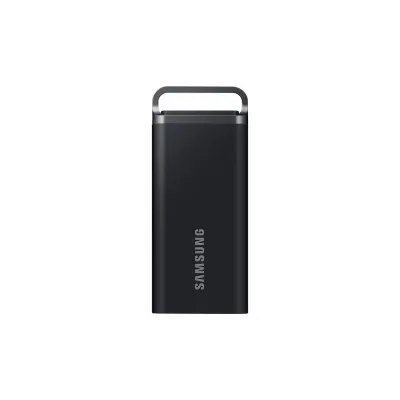
Disco Duro Externo Samsung 2TB USB-C 3.2 Gen 1 Negro MU-PH2T0S/AM
SKU
MU-PH2T0S/AM
Disco duro externo samsung de , ideal para expandir el almacenamiento de tu computadora o consola de videojuegos compatible. su diseño compacto y portátil en color negro facilita llevarlo a cualquier lugar. cuenta con conexión usb-c para una transferencia de archivos rápida y sencilla, perfecto para respaldar fotos, videos, documentos y tu colección de juegos.
$5,380.54
Impuestos: $5,380.54
No Disponible
Entrega estimada
Entrega entre el 11/04/2026 y el 14/04/2026
Costo de envio
Calculado en el checkout
Se ajustara automaticamente con Skydropx
Compra con confianza
- Pago seguro
- MSI con tarjetas participantes
- Factura electronica SAT
Garantia
Garantia incluida segun fabricante
Garantia extendible disponible
Metodos de pago
Metodos disponibles al finalizar la compra
Etiquetas:
disco duro externo
, samsung
, 2tb
, usb-c
, almacenamiento
, transferencia rapida
, respaldo
, trabajo
, estudiantes
, portatil
, usb 3.2
, negro
El disco duro externo Samsung MU-PH2T0S/AM es la solución perfecta para expandir tu capacidad de almacenamiento. Con 2TB de espacio, podrás guardar miles de fotos, videos, documentos y archivos importantes sin preocuparte por el espacio.Su conexión USB-C 3.2 Gen 1 garantiza velocidades de transferencia rápidas, permitiéndote mover archivos grandes en segundos. El diseño compacto y resistente lo hace ideal para llevar contigo a cualquier lugar, ya sea para el trabajo, estudios o uso personal.Este dispositivo es perfecto para profesionales que necesitan respaldar proyectos, estudiantes que almacenan material educativo, o cualquier persona que quiera liberar espacio en su computadora. Compatible con PC y Mac, es fácil de usar sin necesidad de drivers adicionales.
**Preguntas Frecuentes (FAQs)**
**1. ¿Es compatible con mi computadora?**
Sí, es compatible con PC (Windows) y Mac. Para Mac, es posible que necesites formatearlo primero a un sistema de archivos compatible como APFS o ExFAT. Para Windows, viene listo para usar con NTFS.
**2. ¿Necesito instalar algún software o controlador?**
No, generalmente no es necesario. Es un dispositivo de almacenamiento "plug & play". Tu sistema operativo lo reconocerá automáticamente como una unidad de almacenamiento extraíble.
**3. ¿Qué tipo de cable usa y viene incluido?**
Utiliza un cable USB-C para transferencias de datos y energía. El producto incluye un cable USB-C a USB-C. Si tu computadora solo tiene puertos USB-A (rectangulares tradicionales), necesitarás un adaptador o cable USB-C a USB-A por separado.
**4. ¿Cómo debo desconectarlo de manera segura?**
Nunca lo desconectes mientras esté en uso. En Windows, haz clic en el ícono "Quitar hardware con seguridad" en la barra de tareas y selecciona la unidad antes de desconectar. En Mac, arrastra el ícono de la unidad al basurero o usa la opción "Expulsar".
**5. ¿Funciona para consolas de videojuegos como PlayStation o Xbox?**
Este modelo está diseñado principalmente para PC y Mac. Para usarlo en una consola, verifica la compatibilidad en el sitio web de Samsung o del fabricante de la consola, ya que puede requerir un formato específico.
**6. ¿Tiene protección contra golpes o cifrado de datos?**
Según la descripción, es un diseño compacto estándar. Para confirmar características específicas de resistencia a golpes (como tecnología antishock) o software de cifrado incluido, te recomendamos revisar la ficha técnica completa en el sitio del fabricante.
**7. ¿Cuál es la velocidad real de transferencia?**
Utiliza el estándar USB 3.2 Gen 1 (también conocido como USB 3.0), que teóricamente permite velocidades de hasta 5 Gbps. La velocidad práctica dependerá del tipo de archivos y de los puertos de tu computadora.
**8. ¿Qué garantía tiene y cómo la activo?**
Los productos Samsung suelen tener garantía limitada. Conserva tu ticket o factura de compra. Para detalles exactos de la cobertura, duración y proceso de activación o reclamo, consulta la sección de soporte en el sitio web oficial de Samsung México.
**9. Mi computadora no lo reconoce, ¿qué hago?**
Primero, prueba con otro puerto USB (preferentemente USB 3.0 o superior). Asegúrate de que el cable esté bien conectado. Si usas un adaptador, pruébalo sin él. Si sigue sin funcionar, prueba el disco en otra computadora para descartar problemas con tu equipo.
**10. ¿Puedo usarlo para hacer una copia de seguridad automática con Time Machine (Mac) o Historial de archivos (Windows)?**
Sí, una vez conectado y formateado correctamente para tu sistema, puedes seleccionarlo como destino para estas herramientas de copia de seguridad integradas en tu sistema operativo.
**1. ¿Es compatible con mi computadora?**
Sí, es compatible con PC (Windows) y Mac. Para Mac, es posible que necesites formatearlo primero a un sistema de archivos compatible como APFS o ExFAT. Para Windows, viene listo para usar con NTFS.
**2. ¿Necesito instalar algún software o controlador?**
No, generalmente no es necesario. Es un dispositivo de almacenamiento "plug & play". Tu sistema operativo lo reconocerá automáticamente como una unidad de almacenamiento extraíble.
**3. ¿Qué tipo de cable usa y viene incluido?**
Utiliza un cable USB-C para transferencias de datos y energía. El producto incluye un cable USB-C a USB-C. Si tu computadora solo tiene puertos USB-A (rectangulares tradicionales), necesitarás un adaptador o cable USB-C a USB-A por separado.
**4. ¿Cómo debo desconectarlo de manera segura?**
Nunca lo desconectes mientras esté en uso. En Windows, haz clic en el ícono "Quitar hardware con seguridad" en la barra de tareas y selecciona la unidad antes de desconectar. En Mac, arrastra el ícono de la unidad al basurero o usa la opción "Expulsar".
**5. ¿Funciona para consolas de videojuegos como PlayStation o Xbox?**
Este modelo está diseñado principalmente para PC y Mac. Para usarlo en una consola, verifica la compatibilidad en el sitio web de Samsung o del fabricante de la consola, ya que puede requerir un formato específico.
**6. ¿Tiene protección contra golpes o cifrado de datos?**
Según la descripción, es un diseño compacto estándar. Para confirmar características específicas de resistencia a golpes (como tecnología antishock) o software de cifrado incluido, te recomendamos revisar la ficha técnica completa en el sitio del fabricante.
**7. ¿Cuál es la velocidad real de transferencia?**
Utiliza el estándar USB 3.2 Gen 1 (también conocido como USB 3.0), que teóricamente permite velocidades de hasta 5 Gbps. La velocidad práctica dependerá del tipo de archivos y de los puertos de tu computadora.
**8. ¿Qué garantía tiene y cómo la activo?**
Los productos Samsung suelen tener garantía limitada. Conserva tu ticket o factura de compra. Para detalles exactos de la cobertura, duración y proceso de activación o reclamo, consulta la sección de soporte en el sitio web oficial de Samsung México.
**9. Mi computadora no lo reconoce, ¿qué hago?**
Primero, prueba con otro puerto USB (preferentemente USB 3.0 o superior). Asegúrate de que el cable esté bien conectado. Si usas un adaptador, pruébalo sin él. Si sigue sin funcionar, prueba el disco en otra computadora para descartar problemas con tu equipo.
**10. ¿Puedo usarlo para hacer una copia de seguridad automática con Time Machine (Mac) o Historial de archivos (Windows)?**
Sí, una vez conectado y formateado correctamente para tu sistema, puedes seleccionarlo como destino para estas herramientas de copia de seguridad integradas en tu sistema operativo.
**Guía Rápida de Uso**
1. **Desempaqueta:** Extrae el disco duro y el cable USB-C incluido.
2. **Conecta:** Enchufa un extremo del cable USB-C al disco duro y el otro extremo a un puerto USB-C o USB 3.0/3.1/3.2 de tu computadora (puede requerir un adaptador para USB-A).
3. **Espera el reconocimiento:** Tu sistema operativo (Windows o macOS) detectará automáticamente el nuevo dispositivo.
4. **Accede a la unidad (Windows):** Abre el Explorador de archivos. La unidad aparecerá en "Este equipo" o "Equipo" con una letra de unidad (ej., D:, E:).
5. **Accede a la unidad (Mac):** El ícono del disco aparecerá en el escritorio y/o en el Finder, en la sección "Dispositivos".
6. **Primer uso/Formateo (Opcional):** Si la unidad no aparece o necesitas usarla en otro sistema (ej., cambiar entre Mac y PC), deberás formatearla. **¡ADVERTENCIA! Formatear borrará todos los datos.**
* En **Windows:** Ve a "Administración de discos", localiza la unidad, haz clic derecho y selecciona "Formatear". Elige NTFS para uso exclusivo en Windows o ExFAT para compatibilidad con Windows y Mac.
* En **Mac:** Abre "Utilidad de Discos", selecciona la unidad en la lista, haz clic en "Borrar" y elige APFS (solo Mac modernas) o ExFAT (para compatibilidad cruzada).
7. **Transferir archivos:** Ahora puedes arrastrar y soltar, o copiar y pegar, archivos y carpetas hacia y desde la unidad, como lo harías con cualquier carpeta.
8. **Expulsar de forma segura:** Antes de desconectar físicamente el cable, asegúrate de que no haya transferencias en curso y expulsa la unidad.
* **Windows:** Haz clic en el ícono de "Quitar hardware con seguridad" en la bandeja del sistema y selecciona la unidad.
* **Mac:** Arrastra el ícono de la unidad desde el escritorio al basurero (que se convertirá en el ícono "Expulsar") o haz clic derecho sobre él y selecciona "Expulsar".
9. **Desconecta:** Una vez que el sistema indique que es seguro retirar el hardware (o el ícono desaparezca del escritorio en Mac), puedes desconectar el cable USB.
10. **Almacenamiento:** Guarda el disco en un lugar seco, fresco y protegido de golpes cuando no lo uses.
1. **Desempaqueta:** Extrae el disco duro y el cable USB-C incluido.
2. **Conecta:** Enchufa un extremo del cable USB-C al disco duro y el otro extremo a un puerto USB-C o USB 3.0/3.1/3.2 de tu computadora (puede requerir un adaptador para USB-A).
3. **Espera el reconocimiento:** Tu sistema operativo (Windows o macOS) detectará automáticamente el nuevo dispositivo.
4. **Accede a la unidad (Windows):** Abre el Explorador de archivos. La unidad aparecerá en "Este equipo" o "Equipo" con una letra de unidad (ej., D:, E:).
5. **Accede a la unidad (Mac):** El ícono del disco aparecerá en el escritorio y/o en el Finder, en la sección "Dispositivos".
6. **Primer uso/Formateo (Opcional):** Si la unidad no aparece o necesitas usarla en otro sistema (ej., cambiar entre Mac y PC), deberás formatearla. **¡ADVERTENCIA! Formatear borrará todos los datos.**
* En **Windows:** Ve a "Administración de discos", localiza la unidad, haz clic derecho y selecciona "Formatear". Elige NTFS para uso exclusivo en Windows o ExFAT para compatibilidad con Windows y Mac.
* En **Mac:** Abre "Utilidad de Discos", selecciona la unidad en la lista, haz clic en "Borrar" y elige APFS (solo Mac modernas) o ExFAT (para compatibilidad cruzada).
7. **Transferir archivos:** Ahora puedes arrastrar y soltar, o copiar y pegar, archivos y carpetas hacia y desde la unidad, como lo harías con cualquier carpeta.
8. **Expulsar de forma segura:** Antes de desconectar físicamente el cable, asegúrate de que no haya transferencias en curso y expulsa la unidad.
* **Windows:** Haz clic en el ícono de "Quitar hardware con seguridad" en la bandeja del sistema y selecciona la unidad.
* **Mac:** Arrastra el ícono de la unidad desde el escritorio al basurero (que se convertirá en el ícono "Expulsar") o haz clic derecho sobre él y selecciona "Expulsar".
9. **Desconecta:** Una vez que el sistema indique que es seguro retirar el hardware (o el ícono desaparezca del escritorio en Mac), puedes desconectar el cable USB.
10. **Almacenamiento:** Guarda el disco en un lugar seco, fresco y protegido de golpes cuando no lo uses.