

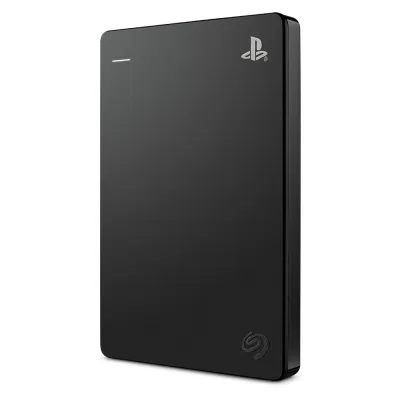
Disco Duro Externo Seagate Game Drive 2TB USB 3.2 Negro/Azul STGD2000100
SKU
STGD2000100
Disco duro externo seagate game drive diseñado para ampliar la capacidad de almacenamiento de tu consola de videojuegos. su diseño compacto y portátil en color negro con detalles azules facilita llevarlo a cualquier sesión de juego. ideal para guardar tu colección de títulos, descargas y contenido adicional, liberando espacio en el sistema principal. se conecta de forma sencilla para que puedas jugar directamente desde él.
$1,482.01
Impuestos: $1,482.01
No Disponible
Entrega estimada
Entrega entre el 05/04/2026 y el 08/04/2026
Costo de envio
Calculado en el checkout
Se ajustara automaticamente con Skydropx
Compra con confianza
- Pago seguro
- MSI con tarjetas participantes
- Factura electronica SAT
Garantia
Garantia incluida segun fabricante
Garantia extendible disponible
Metodos de pago
Metodos disponibles al finalizar la compra

Etiquetas:
disco duro externo
, seagate
, game drive
, 2tb
, almacenamiento gaming
, usb 3.2
, consola
, videojuegos
, expansion almacenamiento
, portatil
, playstation
, xbox
El Seagate Game Drive es la solución perfecta para gamers que necesitan más espacio de almacenamiento. Con 2TB de capacidad, podrás guardar todos tus juegos, descargas y contenido adicional sin preocuparte por el espacio limitado de tu consola.Este disco duro externo de 2.5 pulgadas está optimizado específicamente para gaming, ofreciendo transferencias rápidas a través de USB 3.2 Gen 1 para cargar juegos y acceder a tus archivos sin demoras. Su diseño compacto y portátil te permite llevarlo fácilmente donde vayas.Ideal para jugadores de PlayStation, Xbox y PC gamers que buscan expandir su biblioteca de juegos. La instalación es sencilla con conexión plug-and-play, sin necesidad de configuraciones complicadas. Su diseño en colores negro y azul combina perfectamente con cualquier setup gamer.
**Preguntas Frecuentes (FAQs)**
**1. ¿Es compatible con mi consola PlayStation 5 (PS5)?**
No. Este disco duro está diseñado para almacenar juegos de PS4, Xbox One y Xbox Series X|S, pero no para juegos nativos de PS5. Para PS5, se recomienda una unidad SSD NVMe compatible con la ranura de expansión interna.
**2. ¿Funciona con PC (Windows/Mac)?**
Sí. Puedes conectarlo a una computadora con Windows o Mac para usarlo como almacenamiento externo general. Es posible que necesites formatearlo para el sistema de archivos de tu PC (NTFS para Windows, APFS o ExFAT para Mac), lo que borrará cualquier dato previamente guardado.
**3. ¿Necesito una fuente de poder externa o cable especial?**
No. Se alimenta directamente a través del puerto USB de tu consola o computadora. Incluye un cable USB 3.2 para la conexión.
**4. ¿Cómo lo instalo en mi consola?**
Es muy sencillo: Conéctalo a un puerto USB libre de tu consola. El sistema lo detectará automáticamente y te guiará para formatearlo (proceso rápido). Una vez formateado, podrás elegir si guardar juegos nuevos ahí o mover juegos instalados.
**5. ¿Puedo usarlo para guardar partidas guardadas (saves)?**
No. Las partidas guardadas normalmente se almacenan en el almacenamiento interno de la consola o en la nube (con suscripción). Esta unidad está destinada principalmente a almacenar los juegos (archivos de aplicación) para ahorrar espacio interno.
**6. ¿Qué garantía tiene y cómo la hago válida?**
Seagate suele ofrecer una garantía limitada. Para conocer el plazo exacto y el proceso de reclamación, te recomendamos revisar la tarjeta de garantía incluida en la caja o registrar tu producto en el sitio web oficial de Seagate.
**7. ¿Puedo desconectarlo sin más?**
No. Para evitar daños en los datos, siempre debes expulsar o desmontar la unidad de manera segura desde el menú de configuración de tu consola o computadora antes de desconectar el cable USB.
**8. ¿Viene con algún software de respaldo o cifrado?**
Este modelo está optimizado para consolas y funciona con su sistema de archivos nativo. Para funciones avanzadas como cifrado o respaldo programado en PC, puedes usar herramientas del sistema operativo o software de terceros.
**9. ¿Por qué no lo reconoce mi consola/PC?**
Primero, prueba con otro puerto USB. Asegúrate de que el cable esté bien conectado en ambos extremos. Si es la primera vez que lo usas en una PC, es posible que necesites inicializarlo y formatearlo desde la herramienta 'Administración de discos' de Windows o 'Utilidad de Discos' en Mac.
**10. ¿Es resistente a golpes o agua?**
No. Es un dispositivo electrónico estándar. Debe manejarse con cuidado, evitar golpes, caídas, humedad extrema y temperaturas muy altas o bajas.
**1. ¿Es compatible con mi consola PlayStation 5 (PS5)?**
No. Este disco duro está diseñado para almacenar juegos de PS4, Xbox One y Xbox Series X|S, pero no para juegos nativos de PS5. Para PS5, se recomienda una unidad SSD NVMe compatible con la ranura de expansión interna.
**2. ¿Funciona con PC (Windows/Mac)?**
Sí. Puedes conectarlo a una computadora con Windows o Mac para usarlo como almacenamiento externo general. Es posible que necesites formatearlo para el sistema de archivos de tu PC (NTFS para Windows, APFS o ExFAT para Mac), lo que borrará cualquier dato previamente guardado.
**3. ¿Necesito una fuente de poder externa o cable especial?**
No. Se alimenta directamente a través del puerto USB de tu consola o computadora. Incluye un cable USB 3.2 para la conexión.
**4. ¿Cómo lo instalo en mi consola?**
Es muy sencillo: Conéctalo a un puerto USB libre de tu consola. El sistema lo detectará automáticamente y te guiará para formatearlo (proceso rápido). Una vez formateado, podrás elegir si guardar juegos nuevos ahí o mover juegos instalados.
**5. ¿Puedo usarlo para guardar partidas guardadas (saves)?**
No. Las partidas guardadas normalmente se almacenan en el almacenamiento interno de la consola o en la nube (con suscripción). Esta unidad está destinada principalmente a almacenar los juegos (archivos de aplicación) para ahorrar espacio interno.
**6. ¿Qué garantía tiene y cómo la hago válida?**
Seagate suele ofrecer una garantía limitada. Para conocer el plazo exacto y el proceso de reclamación, te recomendamos revisar la tarjeta de garantía incluida en la caja o registrar tu producto en el sitio web oficial de Seagate.
**7. ¿Puedo desconectarlo sin más?**
No. Para evitar daños en los datos, siempre debes expulsar o desmontar la unidad de manera segura desde el menú de configuración de tu consola o computadora antes de desconectar el cable USB.
**8. ¿Viene con algún software de respaldo o cifrado?**
Este modelo está optimizado para consolas y funciona con su sistema de archivos nativo. Para funciones avanzadas como cifrado o respaldo programado en PC, puedes usar herramientas del sistema operativo o software de terceros.
**9. ¿Por qué no lo reconoce mi consola/PC?**
Primero, prueba con otro puerto USB. Asegúrate de que el cable esté bien conectado en ambos extremos. Si es la primera vez que lo usas en una PC, es posible que necesites inicializarlo y formatearlo desde la herramienta 'Administración de discos' de Windows o 'Utilidad de Discos' en Mac.
**10. ¿Es resistente a golpes o agua?**
No. Es un dispositivo electrónico estándar. Debe manejarse con cuidado, evitar golpes, caídas, humedad extrema y temperaturas muy altas o bajas.
**Guía Rápida de Uso**
**Para Consolas (Xbox/PS4):**
1. Apaga tu consola.
2. Conecta el cable USB incluido al disco duro.
3. Conecta el otro extremo del cable a un puerto USB libre de tu consola.
4. Enciende la consola. El sistema detectará la unidad nueva.
5. Sigue las instrucciones en pantalla para formatear la unidad. **ADVERTENCIA:** Esto la preparará solo para tu consola y borrará cualquier dato existente.
6. Una vez formateada, ve a **Configuración > Almacenamiento**. Ahí podrás:
* Establecerla como ubicación predeterminada para nuevas instalaciones.
* Mover juegos instalados desde el almacenamiento interno a esta unidad.
**Para Computadora (PC/Mac):**
1. Conecta el disco duro a un puerto USB 3.0 o superior de tu computadora.
2. (Windows) Si es nuevo, ve a **Inicio > Administración de discos** para inicializarlo y crear una partición formateada en NTFS o ExFAT.
3. (Mac) Abre **Utilidad de Discos** desde Aplicaciones > Utilidades. Selecciona la unidad y haz clic en 'Borrar'. Elige un formato como APFS o ExFAT.
4. Una vez formateado, aparecerá como una unidad más en tu explorador de archivos (Este PC en Windows, Finder en Mac).
5. Para desconectarlo de forma segura, usa la opción **'Expulsar'** (Mac) o **'Quitar hardware con seguridad'** (Windows) en la barra de tareas antes de desconectar el cable.
**Para Consolas (Xbox/PS4):**
1. Apaga tu consola.
2. Conecta el cable USB incluido al disco duro.
3. Conecta el otro extremo del cable a un puerto USB libre de tu consola.
4. Enciende la consola. El sistema detectará la unidad nueva.
5. Sigue las instrucciones en pantalla para formatear la unidad. **ADVERTENCIA:** Esto la preparará solo para tu consola y borrará cualquier dato existente.
6. Una vez formateada, ve a **Configuración > Almacenamiento**. Ahí podrás:
* Establecerla como ubicación predeterminada para nuevas instalaciones.
* Mover juegos instalados desde el almacenamiento interno a esta unidad.
**Para Computadora (PC/Mac):**
1. Conecta el disco duro a un puerto USB 3.0 o superior de tu computadora.
2. (Windows) Si es nuevo, ve a **Inicio > Administración de discos** para inicializarlo y crear una partición formateada en NTFS o ExFAT.
3. (Mac) Abre **Utilidad de Discos** desde Aplicaciones > Utilidades. Selecciona la unidad y haz clic en 'Borrar'. Elige un formato como APFS o ExFAT.
4. Una vez formateado, aparecerá como una unidad más en tu explorador de archivos (Este PC en Windows, Finder en Mac).
5. Para desconectarlo de forma segura, usa la opción **'Expulsar'** (Mac) o **'Quitar hardware con seguridad'** (Windows) en la barra de tareas antes de desconectar el cable.