





AGOTADO
Documentacion del producto
Documentacion disponible proximamente
- PDFs
- Fichas tecnicas
- Manuales
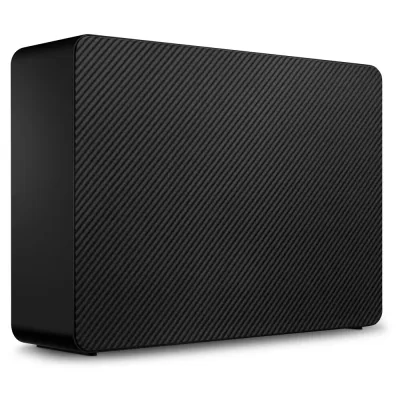
Disco Duro Externo Seagate Expansion 20TB 3.5 USB 3.0 Negro Modelo STKP20000400
SKU
STKP20000400
Almacenamiento externo Seagate Expansion de , ideal para respaldar tu colección completa de archivos, fotos y videos. Su diseño negro y compacto se conecta fácilmente a tu computadora mediante USB para una transferencia rápida de datos. Perfecto para usuarios que necesitan ampliar la capacidad de su equipo de escritorio con una solución de almacenamiento confiable y lista para usar.
$7,012.36
Impuestos: $7,012.36
No Disponible
Entrega estimada
Entrega entre el 06/04/2026 y el 09/04/2026
Costo de envio
Calculado en el checkout
Se ajustara automaticamente con Skydropx
Compra con confianza
- Pago seguro
- MSI con tarjetas participantes
- Factura electronica SAT
Garantia
Garantia incluida segun fabricante
Garantia extendible disponible
Metodos de pago
Metodos disponibles al finalizar la compra
Etiquetas:
disco duro externo
, seagate
, 20tb
, usb 3.0
, almacenamiento
, backup
, escritorio
, windows
, mac
, expansion
, stkp20000400
El disco duro externo Seagate Expansion de 20TB es la solución perfecta para expandir tu capacidad de almacenamiento. Con su diseño de 3.5 pulgadas para escritorio, ofrece un espacio masivo para respaldar todos tus archivos importantes, desde documentos de trabajo hasta colecciones completas de fotos y videos.Equipado con interfaz USB 3.0, garantiza transferencias de datos rápidas y eficientes. Es compatible tanto con sistemas Windows como Mac, por lo que no necesitas preocuparte por la compatibilidad. Incluye adaptador de alimentación para un funcionamiento estable y confiable.Ideal para profesionales que manejan grandes volúmenes de datos, creadores de contenido, gamers y cualquier persona que necesite almacenamiento adicional seguro y de alta capacidad. Su color negro elegante se integra perfectamente en cualquier espacio de trabajo u hogar.
**Preguntas Frecuentes (FAQs)**
**1. ¿Es compatible con mi computadora?**
Sí, es compatible con Windows (10 y versiones posteriores) y Mac (macOS 10.14 y posteriores). Para Mac, es posible que necesites formatear el disco a un sistema de archivos compatible como APFS o HFS+.
**2. ¿Necesito una fuente de alimentación externa?**
Sí. Este disco duro de 3.5 pulgadas requiere conectarse a la corriente eléctrica usando el adaptador de poder incluido en la caja.
**3. ¿Cómo lo conecto por primera vez?**
Conecta el cable de alimentación a la corriente y el cable USB (incluido) del disco a un puerto USB 3.0 de tu computadora. El sistema deberá reconocerlo automáticamente.
**4. ¿Viene formateado y listo para usar?**
Sí, viene preformateado en NTFS (óptimo para Windows). Si usas Mac, es probable que necesites formatearlo, lo cual borrará todos los datos. Se recomienda hacer una copia de seguridad de cualquier información importante antes de formatear.
**5. ¿Qué hago si mi computadora no lo reconoce?**
Verifica que ambos cables (USB y de poder) estén bien conectados. Prueba con otro puerto USB 3.0. En Windows, revisa el 'Administrador de discos'. En Mac, revisa la 'Utilidad de Discos'. Si persiste el problema, consulta la página de soporte de Seagate.
**6. ¿Incluye software de respaldo?**
No, este modelo Expansion es un disco de almacenamiento básico. Para respaldos automatizados, necesitarás usar el software de tu sistema operativo (como Historial de archivos en Windows o Time Machine en Mac) o un programa de terceros.
**7. ¿Cuál es el periodo de garantía y cómo la activo?**
El producto incluye garantía. El tiempo exacto puede variar; se recomienda verificar el certificado de garantía en la caja o registrar el producto en el sitio web oficial de Seagate para confirmar la cobertura y duración.
**8. ¿Es seguro desconectarlo sin más?**
No. Siempre debes 'expulsar' o 'quitar el hardware con seguridad' desde tu sistema operativo antes de desconectar el cable USB para evitar daños en los datos.
**9. ¿Puedo usarlo para juegos de consola?**
Este modelo está diseñado principalmente para PC y Mac. Para usarlo en una consola (como PlayStation o Xbox), consulta la compatibilidad en el manual de tu consola, ya que puede requerir un formateo específico.
**10. ¿Por qué la capacidad disponible es menor a 20TB?**
Es normal. Parte del espacio es utilizado por el sistema de archivos y para la conversión entre la medición del fabricante (en base decimal) y la que usa el sistema operativo (en base binaria).
**1. ¿Es compatible con mi computadora?**
Sí, es compatible con Windows (10 y versiones posteriores) y Mac (macOS 10.14 y posteriores). Para Mac, es posible que necesites formatear el disco a un sistema de archivos compatible como APFS o HFS+.
**2. ¿Necesito una fuente de alimentación externa?**
Sí. Este disco duro de 3.5 pulgadas requiere conectarse a la corriente eléctrica usando el adaptador de poder incluido en la caja.
**3. ¿Cómo lo conecto por primera vez?**
Conecta el cable de alimentación a la corriente y el cable USB (incluido) del disco a un puerto USB 3.0 de tu computadora. El sistema deberá reconocerlo automáticamente.
**4. ¿Viene formateado y listo para usar?**
Sí, viene preformateado en NTFS (óptimo para Windows). Si usas Mac, es probable que necesites formatearlo, lo cual borrará todos los datos. Se recomienda hacer una copia de seguridad de cualquier información importante antes de formatear.
**5. ¿Qué hago si mi computadora no lo reconoce?**
Verifica que ambos cables (USB y de poder) estén bien conectados. Prueba con otro puerto USB 3.0. En Windows, revisa el 'Administrador de discos'. En Mac, revisa la 'Utilidad de Discos'. Si persiste el problema, consulta la página de soporte de Seagate.
**6. ¿Incluye software de respaldo?**
No, este modelo Expansion es un disco de almacenamiento básico. Para respaldos automatizados, necesitarás usar el software de tu sistema operativo (como Historial de archivos en Windows o Time Machine en Mac) o un programa de terceros.
**7. ¿Cuál es el periodo de garantía y cómo la activo?**
El producto incluye garantía. El tiempo exacto puede variar; se recomienda verificar el certificado de garantía en la caja o registrar el producto en el sitio web oficial de Seagate para confirmar la cobertura y duración.
**8. ¿Es seguro desconectarlo sin más?**
No. Siempre debes 'expulsar' o 'quitar el hardware con seguridad' desde tu sistema operativo antes de desconectar el cable USB para evitar daños en los datos.
**9. ¿Puedo usarlo para juegos de consola?**
Este modelo está diseñado principalmente para PC y Mac. Para usarlo en una consola (como PlayStation o Xbox), consulta la compatibilidad en el manual de tu consola, ya que puede requerir un formateo específico.
**10. ¿Por qué la capacidad disponible es menor a 20TB?**
Es normal. Parte del espacio es utilizado por el sistema de archivos y para la conversión entre la medición del fabricante (en base decimal) y la que usa el sistema operativo (en base binaria).
**Guía Rápida de Uso**
1. **Desempaqueta:** Verifica que tengas el disco duro, el cable de alimentación, el cable USB 3.0 y el manual.
2. **Ubicación:** Coloca el disco en una superficie estable, plana y bien ventilada.
3. **Alimentación:** Conecta el cable de alimentación al disco y luego a un enchufe eléctrico.
4. **Conexión a la PC:** Conecta el extremo más pequeño del cable USB al disco duro y el extremo estándar (Tipo-A) a un puerto USB 3.0 (generalmente azul) de tu computadora.
5. **Encendido:** Enciende el disco usando el interruptor lateral o trasero, si lo tiene. Si no tiene interruptor, se encenderá al conectarlo a la corriente.
6. **Detección:** Tu computadora (Windows o Mac) deberá detectar el disco automáticamente y mostrar una notificación o una nueva unidad en 'Este equipo' o en el 'Escritorio'.
7. **Primer Uso (Windows):** Si es la primera vez, Windows puede pedirte formatear. Si ya viene formateado, ábrelo y comienza a copiar tus archivos.
8. **Primer Uso (Mac):** Es probable que el disco no aparezca en el escritorio. Ve a 'Utilidad de Discos'. Si necesitas usarlo solo con Mac, puedes formatearlo a APFS o macOS Plus (con registro en diario). **¡ADVERTENCIA:** Formatear borrará todos los datos!**
9. **Transferencia:** Arrastra y suelta o copia y pega tus archivos hacia la nueva unidad. Para grandes cantidades de datos, la primera transferencia puede tardar varias horas.
10. **Desconexión Segura:** Antes de desconectar el cable USB, siempre haz clic en el icono 'Quitar hardware con seguridad' en Windows o arrastra el icono del disco a la Papelera/Basura (que se convertirá en el icono de expulsar) en Mac. Espera a que el sistema te indique que es seguro desconectar.
11. **Apagado:** Una vez expulsado, puedes apagar el disco (si tiene interruptor) y desconectarlo de la corriente.
12. **Mantenimiento:** Mantén el disco alejado de líquidos, polvo excesivo, calor directo y vibraciones fuertes. No lo muevas mientras está en funcionamiento.
1. **Desempaqueta:** Verifica que tengas el disco duro, el cable de alimentación, el cable USB 3.0 y el manual.
2. **Ubicación:** Coloca el disco en una superficie estable, plana y bien ventilada.
3. **Alimentación:** Conecta el cable de alimentación al disco y luego a un enchufe eléctrico.
4. **Conexión a la PC:** Conecta el extremo más pequeño del cable USB al disco duro y el extremo estándar (Tipo-A) a un puerto USB 3.0 (generalmente azul) de tu computadora.
5. **Encendido:** Enciende el disco usando el interruptor lateral o trasero, si lo tiene. Si no tiene interruptor, se encenderá al conectarlo a la corriente.
6. **Detección:** Tu computadora (Windows o Mac) deberá detectar el disco automáticamente y mostrar una notificación o una nueva unidad en 'Este equipo' o en el 'Escritorio'.
7. **Primer Uso (Windows):** Si es la primera vez, Windows puede pedirte formatear. Si ya viene formateado, ábrelo y comienza a copiar tus archivos.
8. **Primer Uso (Mac):** Es probable que el disco no aparezca en el escritorio. Ve a 'Utilidad de Discos'. Si necesitas usarlo solo con Mac, puedes formatearlo a APFS o macOS Plus (con registro en diario). **¡ADVERTENCIA:** Formatear borrará todos los datos!**
9. **Transferencia:** Arrastra y suelta o copia y pega tus archivos hacia la nueva unidad. Para grandes cantidades de datos, la primera transferencia puede tardar varias horas.
10. **Desconexión Segura:** Antes de desconectar el cable USB, siempre haz clic en el icono 'Quitar hardware con seguridad' en Windows o arrastra el icono del disco a la Papelera/Basura (que se convertirá en el icono de expulsar) en Mac. Espera a que el sistema te indique que es seguro desconectar.
11. **Apagado:** Una vez expulsado, puedes apagar el disco (si tiene interruptor) y desconectarlo de la corriente.
12. **Mantenimiento:** Mantén el disco alejado de líquidos, polvo excesivo, calor directo y vibraciones fuertes. No lo muevas mientras está en funcionamiento.
