Documentacion del producto
Documentacion disponible proximamente
- PDFs
- Fichas tecnicas
- Manuales
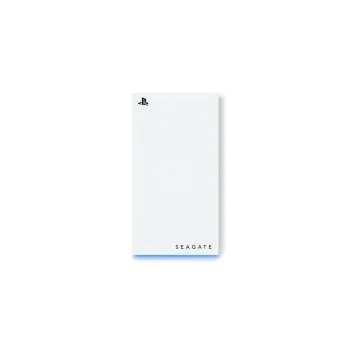
SSD Externo Seagate 1TB Gaming USB-C 3.0 Blanco con Luz LED Azul Modelo STMH1000100
SKU
STMH1000100
Disco duro externo seagate de diseñado para gaming con iluminación led azul que brinda un estilo visual atractivo. su conexión usb-c facilita la transferencia rápida de archivos y es compatible con consolas y computadoras para ampliar tu capacidad de almacenamiento de manera portátil. su diseño en color blanco lo hace destacar en tu setup.
$2,449.00
Impuestos: $2,449.00
Solo 5 piezas disponibles
Entrega estimada
Entrega entre el 30/03/2026 y el 02/04/2026
Costo de envio
Calculado en el checkout
Se ajustara automaticamente con Skydropx
Compra con confianza
- Pago seguro
- MSI con tarjetas participantes
- Factura electronica SAT
Garantia
Garantia incluida segun fabricante
Garantia extendible disponible
Metodos de pago
Metodos disponibles al finalizar la compra
Etiquetas:
ssd externo
, seagate
, gaming
, 1tb
, usb-c
, playstation
, almacenamiento
, velocidad
, luz led
, blanco
, disco duro portatil
El SSD externo Seagate de 1TB está diseñado específicamente para gamers que buscan máximo rendimiento y almacenamiento adicional. Con su conexión USB-C 3.0, disfrutarás de transferencias ultrarrápidas que eliminan los tiempos de carga en tus juegos favoritos de PlayStation y PC.Su elegante diseño en color blanco con luz LED azul no solo luce impresionante en tu setup gaming, sino que también indica el estado de funcionamiento. Perfecto para expandir la capacidad de tu consola o computadora sin sacrificar velocidad.Ideal para jugadores exigentes, streamers y creadores de contenido que necesitan almacenar grandes bibliotecas de juegos, capturas y transmisiones. La garantía Seagate y construcción durable aseguran un producto confiable para tu entretenimiento diario.
**Preguntas Frecuentes (FAQ)**
**1. ¿Es compatible con mi PlayStation 4 o PlayStation 5?**
Sí, es compatible con ambas consolas. Para PS5, se puede usar para almacenar y jugar juegos de PS4. Para juegos de PS5, puede almacenarlos, pero para jugarlos deberás transferirlos primero a la SSD interna de la consola.
**2. ¿Funciona con computadoras Windows y Mac?**
Sí, es compatible con ambos sistemas operativos. Al conectarlo por primera vez a una Mac, es posible que necesites formatearlo al sistema de archivos APFS o ExFAT para poder usarlo. Para Windows, normalmente viene listo para usar con el sistema NTFS.
**3. ¿Necesito un cable o adaptador especial?**
Incluye un cable USB-C. Si tu computadora o consola solo tiene puertos USB-A (rectangulares tradicionales), necesitarás un adaptador o cable USB-C a USB-A, que no está incluido.
**4. La luz LED azul parpadea o está siempre encendida, ¿es normal?**
Sí, es normal. La luz LED indica la actividad del disco. Parpadeará cuando haya transferencia de datos y puede permanecer fija cuando el dispositivo está conectado pero inactivo.
**5. ¿Cómo sé si está funcionando a la máxima velocidad?**
Para aprovechar la velocidad USB 3.0, debes conectarlo a un puerto USB 3.0 (normalmente de color azul) o superior (USB-C) en tu dispositivo. Conectarlo a un puerto USB 2.0 limitará su velocidad.
**6. ¿Requiere una fuente de alimentación externa o software de instalación?**
No. Se alimenta directamente a través del puerto USB (bus-powered), por lo que no necesita un enchufe aparte. Tampoco requiere software adicional para funcionar básicamente.
**7. ¿Qué debo hacer si mi computadora no lo reconoce?**
Primero, prueba con otro puerto USB, preferiblemente uno USB 3.0 o USB-C. Si usas un adaptador, intenta con otro cable. También puedes revisar la herramienta "Administración de discos" en Windows o "Utilidad de Discos" en Mac para ver si el sistema lo detecta pero no le ha asignado una letra de unidad o no está formateado.
**8. ¿Cuál es el proceso de la garantía?**
El producto incluye garantía. Para hacerla válida, conserva tu ticket o factura de compra. En caso de falla, debes contactar primero al punto de venta o directamente al soporte técnico de Seagate a través de su sitio web oficial para recibir instrucciones.
**9. ¿Es seguro desconectar el SSD sin "expulsar" el hardware?**
No se recomienda. Siempre debes usar la opción "Expulsar" o "Quitar hardware con seguridad" en tu sistema operativo antes de desconectar el cable. Esto previene la corrupción de datos.
**10. ¿Puedo usarlo para expandir el almacenamiento de una Xbox Series X/S?**
No. Las consolas Xbox Series X/S requieren una tarjeta de expansión Storage específica con un puerto dedicado. Este SSD externo se puede usar en Xbox One y, en las Series X/S, solo para almacenar (pero no jugar) juegos de generaciones anteriores (Xbox One, Xbox 360).
**1. ¿Es compatible con mi PlayStation 4 o PlayStation 5?**
Sí, es compatible con ambas consolas. Para PS5, se puede usar para almacenar y jugar juegos de PS4. Para juegos de PS5, puede almacenarlos, pero para jugarlos deberás transferirlos primero a la SSD interna de la consola.
**2. ¿Funciona con computadoras Windows y Mac?**
Sí, es compatible con ambos sistemas operativos. Al conectarlo por primera vez a una Mac, es posible que necesites formatearlo al sistema de archivos APFS o ExFAT para poder usarlo. Para Windows, normalmente viene listo para usar con el sistema NTFS.
**3. ¿Necesito un cable o adaptador especial?**
Incluye un cable USB-C. Si tu computadora o consola solo tiene puertos USB-A (rectangulares tradicionales), necesitarás un adaptador o cable USB-C a USB-A, que no está incluido.
**4. La luz LED azul parpadea o está siempre encendida, ¿es normal?**
Sí, es normal. La luz LED indica la actividad del disco. Parpadeará cuando haya transferencia de datos y puede permanecer fija cuando el dispositivo está conectado pero inactivo.
**5. ¿Cómo sé si está funcionando a la máxima velocidad?**
Para aprovechar la velocidad USB 3.0, debes conectarlo a un puerto USB 3.0 (normalmente de color azul) o superior (USB-C) en tu dispositivo. Conectarlo a un puerto USB 2.0 limitará su velocidad.
**6. ¿Requiere una fuente de alimentación externa o software de instalación?**
No. Se alimenta directamente a través del puerto USB (bus-powered), por lo que no necesita un enchufe aparte. Tampoco requiere software adicional para funcionar básicamente.
**7. ¿Qué debo hacer si mi computadora no lo reconoce?**
Primero, prueba con otro puerto USB, preferiblemente uno USB 3.0 o USB-C. Si usas un adaptador, intenta con otro cable. También puedes revisar la herramienta "Administración de discos" en Windows o "Utilidad de Discos" en Mac para ver si el sistema lo detecta pero no le ha asignado una letra de unidad o no está formateado.
**8. ¿Cuál es el proceso de la garantía?**
El producto incluye garantía. Para hacerla válida, conserva tu ticket o factura de compra. En caso de falla, debes contactar primero al punto de venta o directamente al soporte técnico de Seagate a través de su sitio web oficial para recibir instrucciones.
**9. ¿Es seguro desconectar el SSD sin "expulsar" el hardware?**
No se recomienda. Siempre debes usar la opción "Expulsar" o "Quitar hardware con seguridad" en tu sistema operativo antes de desconectar el cable. Esto previene la corrupción de datos.
**10. ¿Puedo usarlo para expandir el almacenamiento de una Xbox Series X/S?**
No. Las consolas Xbox Series X/S requieren una tarjeta de expansión Storage específica con un puerto dedicado. Este SSD externo se puede usar en Xbox One y, en las Series X/S, solo para almacenar (pero no jugar) juegos de generaciones anteriores (Xbox One, Xbox 360).
**Guía Rápida de Uso**
1. **Desempaqueta:** Retira el SSD y el cable USB-C incluido.
2. **Conecta:** Enchufa un extremo del cable USB-C al SSD y el otro a un puerto USB 3.0, USB 3.1, USB 3.2 o USB-C de tu computadora o consola.
3. **Espera la detección:** Tu sistema operativo (Windows, macOS, PlayStation) deberá reconocerlo automáticamente en unos segundos. La luz LED azul se encenderá.
4. **Formatea (si es necesario):** Si es la primera vez que lo usas en un dispositivo, o si no aparece en "Mi PC" o el escritorio, puede necesitar formateo. En Windows, ve a "Administración de discos". En Mac, abre "Utilidad de Discos".
5. **Elige sistema de archivos (al formatear):**
* Para usar **solo en Windows**, elige **NTFS**.
* Para usar **en Windows y Mac**, elige **ExFAT**.
* Para usar **solo en Mac**, elige **APFS** o **Mac OS Extendido**.
* **¡ADVERTENCIA!** Formatear borrará todos los datos.
6. **Transfiere datos:** Arrastra y suelta archivos, o instala juegos directamente en el SSD desde tu consola o cliente de juegos (Steam, Epic, etc.).
7. **Uso en consola (PlayStation):** En PS4/PS5, ve a **Ajustes > Almacenamiento** y selecciona el SSD para formatearlo como dispositivo de almacenamiento extendido. Sigue las instrucciones en pantalla.
8. **Expulsa siempre:** Antes de desconectar el cable, en tu computadora haz clic en **"Expulsar"** (Mac) o en el icono de **"Quitar hardware con seguridad"** (Windows) y selecciona el disco Seagate. En consola, apágala primero.
9. **Desconecta:** Una vez que el sistema indique que es seguro, puedes desconectar el cable USB.
10. **Almacenamiento:** Guarda el SSD en un lugar seco y a temperatura ambiente, lejos de golpes o humedad extrema.
**Nota:** Para especificaciones técnicas completas o detalles de compatibilidad avanzada, consulta la ficha del producto en el sitio web o el manual de usuario oficial de Seagate.
1. **Desempaqueta:** Retira el SSD y el cable USB-C incluido.
2. **Conecta:** Enchufa un extremo del cable USB-C al SSD y el otro a un puerto USB 3.0, USB 3.1, USB 3.2 o USB-C de tu computadora o consola.
3. **Espera la detección:** Tu sistema operativo (Windows, macOS, PlayStation) deberá reconocerlo automáticamente en unos segundos. La luz LED azul se encenderá.
4. **Formatea (si es necesario):** Si es la primera vez que lo usas en un dispositivo, o si no aparece en "Mi PC" o el escritorio, puede necesitar formateo. En Windows, ve a "Administración de discos". En Mac, abre "Utilidad de Discos".
5. **Elige sistema de archivos (al formatear):**
* Para usar **solo en Windows**, elige **NTFS**.
* Para usar **en Windows y Mac**, elige **ExFAT**.
* Para usar **solo en Mac**, elige **APFS** o **Mac OS Extendido**.
* **¡ADVERTENCIA!** Formatear borrará todos los datos.
6. **Transfiere datos:** Arrastra y suelta archivos, o instala juegos directamente en el SSD desde tu consola o cliente de juegos (Steam, Epic, etc.).
7. **Uso en consola (PlayStation):** En PS4/PS5, ve a **Ajustes > Almacenamiento** y selecciona el SSD para formatearlo como dispositivo de almacenamiento extendido. Sigue las instrucciones en pantalla.
8. **Expulsa siempre:** Antes de desconectar el cable, en tu computadora haz clic en **"Expulsar"** (Mac) o en el icono de **"Quitar hardware con seguridad"** (Windows) y selecciona el disco Seagate. En consola, apágala primero.
9. **Desconecta:** Una vez que el sistema indique que es seguro, puedes desconectar el cable USB.
10. **Almacenamiento:** Guarda el SSD en un lugar seco y a temperatura ambiente, lejos de golpes o humedad extrema.
**Nota:** Para especificaciones técnicas completas o detalles de compatibilidad avanzada, consulta la ficha del producto en el sitio web o el manual de usuario oficial de Seagate.