

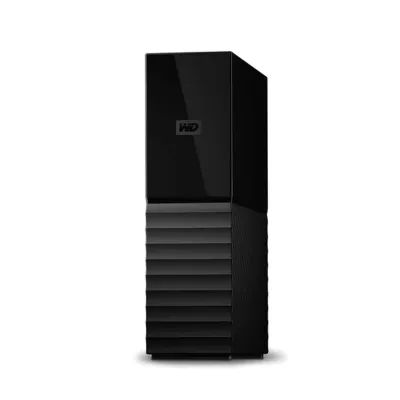
Disco Duro Externo Western Digital My Book 18TB USB 3.2 Gen 1 - WDBBGB0180HBK-NESN
SKU
WDBBGB0180HBK-NESN
Disco duro externo western digital my book con gran capacidad de almacenamiento para tus archivos importantes, fotos, videos y copias de seguridad. su diseño compacto y elegante se integra fácilmente en tu espacio de trabajo o estudio, y se conecta de manera sencilla a tu computadora mediante usb para una transferencia de datos rápida y confiable. ideal para usuarios que necesitan guardar grandes colecciones de manera segura y ordenada.
$12,868.41
Impuestos: $12,868.41
No Disponible
Entrega estimada
Entrega entre el 12/04/2026 y el 15/04/2026
Costo de envio
Calculado en el checkout
Se ajustara automaticamente con Skydropx
Compra con confianza
- Pago seguro
- MSI con tarjetas participantes
- Factura electronica SAT
Garantia
Garantia incluida segun fabricante
Garantia extendible disponible
Metodos de pago
Metodos disponibles al finalizar la compra
Etiquetas:
disco duro externo
, western digital
, 18tb
, almacenamiento
, usb 3.2
, backup
, seguridad datos
, windows
, mac
, my book
, wd
, archivos
, profesionales
El disco duro externo Western Digital My Book de 18TB es la solución perfecta para almacenar tus archivos más importantes. Con su enorme capacidad, podrás guardar fotos, videos, documentos y backups sin preocuparte por el espacio.Este dispositivo cuenta con conexión USB 3.2 Gen 1 para transferencias rápidas y es compatible tanto con Windows 10/8.1 como con macOS desde High Sierra hasta Catalina. La encriptación hardware AES 256-bit y protección por contraseña mantienen tus datos seguros contra accesos no autorizados.Ideal para profesionales creativos, gamers, y cualquier usuario que necesite almacenamiento masivo y seguro. Su diseño compacto en color negro y formato exFAT lo hacen fácil de transportar y usar entre diferentes sistemas operativos sin complicaciones.
| Características | |
| Versión USB | 2.0/3.2 Gen 1 (3.1 Gen 1) |
| Condiciones ambientales | |
| Intervalo de temperatura de almacenaje | -20 - 65 °C |
| Intervalo de temperatura operativa | 5 - 35 °C |
| Control de energía | |
| Adaptador de energía externo | |
| Bus powered | USB |
| Desempeño | |
| Encriptación de hardware | |
| USB connector | USB tipo A |
| Disco duro | |
| Capacidad de disco duro | 18 TB |
| Sistema de formato de archivo | exFAT |
| Diseño | |
| Color del producto | Negro |
| Empaquetado | |
| Cables incluidos | USB |
| Manual de usuario | |
| Otras características | |
| Tecnología Thunderbolt (Rayo) | |
| Peso y dimensiones | |
| Altura | 170.6 mm |
| Ancho | 49 mm |
| Peso | 1 kg |
| Profundidad | 139.3 mm |
| Red | |
| Algoritmos de seguridad soportados | 256-bit AES |
| Ethernet | |
| Wi-Fi | |
| Seguridad | |
| Protección mediante contraseña | |
| Sistema operativo/software | |
| Sistema operativo MAC soportado | Mac OS X 10.13 High Sierra, Mac OS X 10.14 Mojave, Mac OS X 10.15 Catalina, Mac OS X 10.15.3 Catalina |
| Sistema operativo Windows soportado | Windows 10, Windows 8.1 |
**Preguntas Frecuentes (FAQs)**
**1. ¿Es compatible con mi computadora Mac o Windows?**
Sí, es compatible con ambos sistemas operativos. Para Mac, es posible que necesites formatearlo primero al sistema de archivos APFS o Mac OS Extended (Journaled) usando la Utilidad de Discos. Para Windows, viene listo para usar con NTFS.
**2. ¿Cómo activo la encriptación AES de 256 bits?**
El disco incluye el software WD Discovery. Instálalo en tu computadora y, dentro de la aplicación, busca la opción de seguridad para configurar la contraseña y activar el cifrado de hardware.
**3. ¿Qué significa USB 3.2 Gen 1? ¿Es rápido?**
USB 3.2 Gen 1 es la nueva denominación para lo que antes se conocía como USB 3.0. Ofrece velocidades de transferencia de hasta 5 Gbps, lo que es muy rápido para transferir archivos grandes como videos o backups completos.
**4. ¿Necesito una fuente de poder externa?**
No. Este disco duro externo se alimenta directamente a través del cable USB conectado a tu computadora o a un puerto que proporcione suficiente energía.
**5. Mi computadora no reconoce el disco. ¿Qué hago?**
Primero, prueba con otro puerto USB (preferentemente uno directamente en la computadora, no en un hub). Si no funciona, verifica en "Administración de discos" (Windows) o "Utilidad de Discos" (Mac) si el sistema lo detecta sin formatear. Si el problema persiste, prueba con otro cable USB.
**6. ¿Viene con garantía? ¿Cómo la activo?**
Sí, el producto incluye garantía del fabricante. Se recomienda conservar la factura de compra. Para detalles específicos sobre la cobertura y duración, consulta la ficha del producto o el sitio de soporte de Western Digital.
**7. ¿Puedo usarlo para hacer backup automático de mi PC?**
Sí. Puedes usar el software WD Backup que viene incluido en WD Discovery para programar copias de seguridad automáticas y periódicas de tus archivos importantes.
**8. ¿Es seguro desconectar el disco sin "expulsar"?**
No. Siempre debes usar la opción "Expulsar" o "Quitar hardware con seguridad" en tu sistema operativo antes de desconectar el cable USB. Esto previene la corrupción de datos.
**1. ¿Es compatible con mi computadora Mac o Windows?**
Sí, es compatible con ambos sistemas operativos. Para Mac, es posible que necesites formatearlo primero al sistema de archivos APFS o Mac OS Extended (Journaled) usando la Utilidad de Discos. Para Windows, viene listo para usar con NTFS.
**2. ¿Cómo activo la encriptación AES de 256 bits?**
El disco incluye el software WD Discovery. Instálalo en tu computadora y, dentro de la aplicación, busca la opción de seguridad para configurar la contraseña y activar el cifrado de hardware.
**3. ¿Qué significa USB 3.2 Gen 1? ¿Es rápido?**
USB 3.2 Gen 1 es la nueva denominación para lo que antes se conocía como USB 3.0. Ofrece velocidades de transferencia de hasta 5 Gbps, lo que es muy rápido para transferir archivos grandes como videos o backups completos.
**4. ¿Necesito una fuente de poder externa?**
No. Este disco duro externo se alimenta directamente a través del cable USB conectado a tu computadora o a un puerto que proporcione suficiente energía.
**5. Mi computadora no reconoce el disco. ¿Qué hago?**
Primero, prueba con otro puerto USB (preferentemente uno directamente en la computadora, no en un hub). Si no funciona, verifica en "Administración de discos" (Windows) o "Utilidad de Discos" (Mac) si el sistema lo detecta sin formatear. Si el problema persiste, prueba con otro cable USB.
**6. ¿Viene con garantía? ¿Cómo la activo?**
Sí, el producto incluye garantía del fabricante. Se recomienda conservar la factura de compra. Para detalles específicos sobre la cobertura y duración, consulta la ficha del producto o el sitio de soporte de Western Digital.
**7. ¿Puedo usarlo para hacer backup automático de mi PC?**
Sí. Puedes usar el software WD Backup que viene incluido en WD Discovery para programar copias de seguridad automáticas y periódicas de tus archivos importantes.
**8. ¿Es seguro desconectar el disco sin "expulsar"?**
No. Siempre debes usar la opción "Expulsar" o "Quitar hardware con seguridad" en tu sistema operativo antes de desconectar el cable USB. Esto previene la corrupción de datos.
**Guía Rápida de Uso**
1. **Desempaqueta:** Saca el disco duro y el cable USB incluido.
2. **Conecta:** Enchufa el extremo estándar del cable USB al puerto del disco duro.
3. **Alimenta:** Conecta el otro extremo (USB tipo A) a un puerto USB de tu computadora.
4. **Espera:** Tu sistema operativo detectará automáticamente el nuevo dispositivo.
5. **(Solo para Mac):** Si usas macOS, es probable que te pida formatear el disco. Abre "Utilidad de Discos" y formatea a APFS o Mac OS Extended.
6. **Accede:** Una vez reconocido, el disco aparecerá como una nueva unidad en tu explorador de archivos ("Este equipo" en Windows o el "Finder" en Mac).
7. **Instala Software (Opcional):** Para usar el cifrado AES-256 o el software de backup, instala "WD Discovery" desde el sitio web de Western Digital.
8. **Configura Seguridad (Opcional):** Desde WD Discovery, activa la protección con contraseña para cifrar tus datos.
9. **Transfiere Datos:** Arrastra y suelta tus archivos a la nueva unidad para comenzar a usarla.
10. **Expulsa Siempre:** Antes de desconectar el cable, usa la opción "Expulsar" en tu sistema para evitar daños.
1. **Desempaqueta:** Saca el disco duro y el cable USB incluido.
2. **Conecta:** Enchufa el extremo estándar del cable USB al puerto del disco duro.
3. **Alimenta:** Conecta el otro extremo (USB tipo A) a un puerto USB de tu computadora.
4. **Espera:** Tu sistema operativo detectará automáticamente el nuevo dispositivo.
5. **(Solo para Mac):** Si usas macOS, es probable que te pida formatear el disco. Abre "Utilidad de Discos" y formatea a APFS o Mac OS Extended.
6. **Accede:** Una vez reconocido, el disco aparecerá como una nueva unidad en tu explorador de archivos ("Este equipo" en Windows o el "Finder" en Mac).
7. **Instala Software (Opcional):** Para usar el cifrado AES-256 o el software de backup, instala "WD Discovery" desde el sitio web de Western Digital.
8. **Configura Seguridad (Opcional):** Desde WD Discovery, activa la protección con contraseña para cifrar tus datos.
9. **Transfiere Datos:** Arrastra y suelta tus archivos a la nueva unidad para comenzar a usarla.
10. **Expulsa Siempre:** Antes de desconectar el cable, usa la opción "Expulsar" en tu sistema para evitar daños.
