

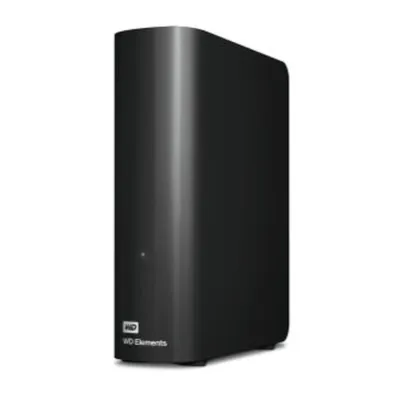
Disco Duro Externo Western Digital 8TB USB 3.0 Modelo WDBWLG0080HBK-NESN
SKU
WDBWLG0080HBK-NESN
Disco duro externo western digital con de capacidad, ideal para expandir el almacenamiento de tu computadora. su diseño portátil y robusto permite guardar y transportar una gran colección de archivos, fotos, videos y documentos de manera segura. se conecta fácilmente mediante usb para realizar copias de seguridad rápidas y mantener tus datos organizados y accesibles en cualquier lugar.
$3,821.89
Impuestos: $3,821.89
No Disponible
Entrega estimada
Entrega entre el 12/04/2026 y el 15/04/2026
Costo de envio
Calculado en el checkout
Se ajustara automaticamente con Skydropx
Compra con confianza
- Pago seguro
- MSI con tarjetas participantes
- Factura electronica SAT
Garantia
Garantia incluida segun fabricante
Garantia extendible disponible
Metodos de pago
Metodos disponibles al finalizar la compra

Etiquetas:
disco duro externo
, western digital
, 8tb
, usb 3.0
, almacenamiento
, backup
, windows
, datos
, capacidad
, plug and play
El disco duro externo Western Digital de 8TB es la solución perfecta para expandir tu capacidad de almacenamiento. Con su interfaz USB 3.0, disfrutarás de velocidades de transferencia optimizadas para mover archivos grandes como videos, fotos y documentos de manera eficiente.Su diseño plug and play te permite comenzar a usarlo inmediatamente después de conectarlo a tu computadora, sin necesidad de instalaciones complicadas. Es compatible con Windows 10, Windows 8.1 y Windows 7, haciéndolo ideal para usuarios domésticos, profesionales que manejan grandes volúmenes de datos o quienes necesitan respaldar información importante.Con su capacidad de 8TB, podrás guardar miles de horas de video, millones de fotos o toda tu biblioteca digital. Su construcción robusta y color negro elegante lo convierten en un accesorio confiable para tu setup de trabajo o entretenimiento.
| Características | |
| Versión USB | 3.2 Gen 1 (3.1 Gen 1) |
| Control de energía | |
| Bus powered | |
| Desempeño | |
| USB connector | USB tipo A |
| Detalles técnicos | |
| Conectar y usar (Plug and Play) | |
| Disco duro | |
| Capacidad de disco duro | 8 TB |
| Diseño | |
| Color del producto | Negro |
| Empaquetado | |
| Cables incluidos | USB |
| Manual de usuario | |
| Otras características | |
| Tecnología Thunderbolt (Rayo) | |
| Peso y dimensiones | |
| Altura | 6.53 mm |
| Ancho | 1.89 mm |
| Profundidad | 5.31 mm |
| Red | |
| Ethernet | |
| Wi-Fi | |
| Sistema operativo/software | |
| Sistema operativo Windows soportado | Windows 10, Windows 7, Windows 8.1 |
1. ¿Qué necesito para empezar a usar el disco?
Solo necesitas conectarlo a un puerto USB 3.0 de tu computadora con el cable incluido. No requiere instalación de software adicional para funcionamiento básico.
2. ¿Es compatible con mi sistema operativo?
Es compatible con Windows de forma nativa. Para usarlo con macOS, es posible que necesites formatearlo primero (esto borrará todos los datos). Para Linux, la compatibilidad puede variar.
3. ¿Requiere una fuente de alimentación externa?
No. Este disco duro externo se alimenta directamente a través del puerto USB de tu computadora, por lo que no necesita un adaptador de corriente adicional.
4. ¿Cómo sé si está funcionando correctamente?
El disco tiene un LED indicador que se encenderá y parpadeará durante la transferencia de datos. Además, aparecerá como una unidad nueva en tu explorador de archivos (Mi PC o Este equipo).
5. ¿Qué debo hacer antes de desconectarlo?
Siempre usa la opción 'Expulsar hardware con seguridad' o 'Quitar hardware' de tu sistema operativo antes de desconectar el cable USB. Esto evita la corrupción de datos.
6. ¿Qué garantía tiene y cómo la activo?
El producto incluye garantía del fabricante. Para activarla o hacer válida una reclamación, conserva tu ticket o factura de compra. Se recomienda registrar el producto en el sitio web de Western Digital.
7. ¿Puedo usarlo para hacer copias de seguridad automáticas?
Sí, puedes configurarlo como destino de copias de seguridad usando las herramientas de tu sistema operativo (como Historial de archivos en Windows) o software de terceros.
8. ¿Por qué mi computadora no lo reconoce?
Prueba estos pasos: a) Conéctalo a otro puerto USB. b) Prueba con otro cable (debe ser USB 3.0). c) Verifica que la unidad aparezca en la herramienta 'Administración de discos' de Windows. Si persiste el problema, contacta a soporte.
9. ¿Es seguro para transportar?
Sí, pero es un dispositivo mecánico sensible a golpes. Apágalo correctamente antes de moverlo, evita caídas y guárdalo en un lugar seguro durante el transporte.
Solo necesitas conectarlo a un puerto USB 3.0 de tu computadora con el cable incluido. No requiere instalación de software adicional para funcionamiento básico.
2. ¿Es compatible con mi sistema operativo?
Es compatible con Windows de forma nativa. Para usarlo con macOS, es posible que necesites formatearlo primero (esto borrará todos los datos). Para Linux, la compatibilidad puede variar.
3. ¿Requiere una fuente de alimentación externa?
No. Este disco duro externo se alimenta directamente a través del puerto USB de tu computadora, por lo que no necesita un adaptador de corriente adicional.
4. ¿Cómo sé si está funcionando correctamente?
El disco tiene un LED indicador que se encenderá y parpadeará durante la transferencia de datos. Además, aparecerá como una unidad nueva en tu explorador de archivos (Mi PC o Este equipo).
5. ¿Qué debo hacer antes de desconectarlo?
Siempre usa la opción 'Expulsar hardware con seguridad' o 'Quitar hardware' de tu sistema operativo antes de desconectar el cable USB. Esto evita la corrupción de datos.
6. ¿Qué garantía tiene y cómo la activo?
El producto incluye garantía del fabricante. Para activarla o hacer válida una reclamación, conserva tu ticket o factura de compra. Se recomienda registrar el producto en el sitio web de Western Digital.
7. ¿Puedo usarlo para hacer copias de seguridad automáticas?
Sí, puedes configurarlo como destino de copias de seguridad usando las herramientas de tu sistema operativo (como Historial de archivos en Windows) o software de terceros.
8. ¿Por qué mi computadora no lo reconoce?
Prueba estos pasos: a) Conéctalo a otro puerto USB. b) Prueba con otro cable (debe ser USB 3.0). c) Verifica que la unidad aparezca en la herramienta 'Administración de discos' de Windows. Si persiste el problema, contacta a soporte.
9. ¿Es seguro para transportar?
Sí, pero es un dispositivo mecánico sensible a golpes. Apágalo correctamente antes de moverlo, evita caídas y guárdalo en un lugar seguro durante el transporte.
Guía de uso rápido:
1. Desempaqueta el disco y verifica que tengas el dispositivo y el cable USB.
2. Conecta el extremo más pequeño del cable USB al puerto del disco duro.
3. Conecta el extremo estándar del cable a un puerto USB 3.0 (generalmente azul) de tu computadora.
4. Espera unos segundos. Escucharás un sonido de inicio y el LED se encenderá.
5. En Windows, abre 'Este equipo'. Verás una nueva unidad (por ejemplo, 'Disco local (E:)').
6. Para usarlo por primera vez, haz doble clic en la unidad. Windows puede pedirte formatearla; acepta la configuración predeterminada (NTFS) si solo la usarás con Windows.
7. Para transferir archivos, arrástralos y suéltalos en la unidad o cópialos y pégalos.
8. Durante las transferencias, el LED parpadeará. No desconectes el disco mientras esté activo.
9. Para desconectarlo de forma segura: en la barra de tareas de Windows, haz clic en el ícono 'Quitar hardware con seguridad' y selecciona la unidad.
10. Espera a que el sistema te indique que es seguro desconectar el hardware.
11. Una vez recibida la confirmación, desconecta el cable del puerto de la computadora.
12. Guarda el disco en un lugar fresco, seco y alejado de campos magnéticos fuertes.
1. Desempaqueta el disco y verifica que tengas el dispositivo y el cable USB.
2. Conecta el extremo más pequeño del cable USB al puerto del disco duro.
3. Conecta el extremo estándar del cable a un puerto USB 3.0 (generalmente azul) de tu computadora.
4. Espera unos segundos. Escucharás un sonido de inicio y el LED se encenderá.
5. En Windows, abre 'Este equipo'. Verás una nueva unidad (por ejemplo, 'Disco local (E:)').
6. Para usarlo por primera vez, haz doble clic en la unidad. Windows puede pedirte formatearla; acepta la configuración predeterminada (NTFS) si solo la usarás con Windows.
7. Para transferir archivos, arrástralos y suéltalos en la unidad o cópialos y pégalos.
8. Durante las transferencias, el LED parpadeará. No desconectes el disco mientras esté activo.
9. Para desconectarlo de forma segura: en la barra de tareas de Windows, haz clic en el ícono 'Quitar hardware con seguridad' y selecciona la unidad.
10. Espera a que el sistema te indique que es seguro desconectar el hardware.
11. Una vez recibida la confirmación, desconecta el cable del puerto de la computadora.
12. Guarda el disco en un lugar fresco, seco y alejado de campos magnéticos fuertes.