
Documentacion del producto
Documentacion disponible proximamente
- PDFs
- Fichas tecnicas
- Manuales
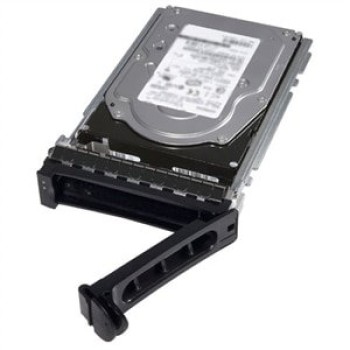
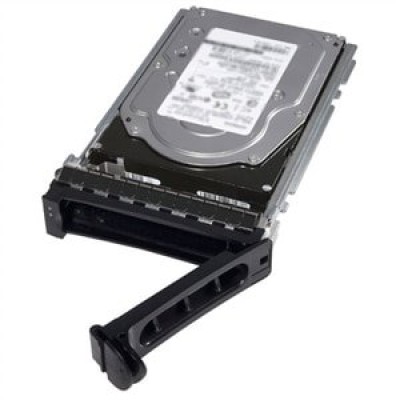
Disco Duro Dell 3.5" 4TB SATA III 7200 RPM Modelo 400-BLLF
SKU
400-BLLF
Disco duro interno dell de , ideal para ampliar la capacidad de almacenamiento de tu computadora de escritorio. su diseño de 3.5 pulgadas lo hace compatible con la mayoría de las torres y gabinetes, perfecto para guardar grandes colecciones de fotos, videos, documentos y juegos. fabricado por dell, ofrece una solución confiable y duradera para tus necesidades de respaldo y archivo.
$5,949.00
Impuestos: $5,949.00
Solo 3 piezas disponibles
Entrega estimada
Entrega entre el 20/05/2026 y el 23/05/2026
Costo de envio
Calculado en el checkout
Se ajustara automaticamente con Skydropx
Compra con confianza
- Pago seguro
- MSI con tarjetas participantes
- Factura electronica SAT
Garantia
Garantia incluida segun fabricante
Garantia extendible disponible
Metodos de pago
Metodos disponibles al finalizar la compra
Etiquetas:
disco duro
, dell
, 4tb
, sata iii
, 7200 rpm
, servidor
, estacion de trabajo
, hot-swap
, almacenamiento
, hdd
El disco duro Dell modelo 400-BLLF es una unidad de almacenamiento de 4TB diseñada para servidores y estaciones de trabajo. Con un tamaño de 3.5 pulgadas y interfaz SATA III, garantiza transferencias de datos rápidas y estables. Su velocidad de rotación de 7200 RPM asegura un rendimiento óptimo en entornos demandantes.Incluye funcionalidad hot-swap, permitiendo reemplazar el disco sin apagar el sistema, ideal para mantenimiento preventivo y actualizaciones. Con bytes por sector de 512n, ofrece compatibilidad amplia y eficiencia en el almacenamiento de datos.Perfecto para empresas y profesionales que requieren alta capacidad y confiabilidad en sus sistemas. Marca Dell, sinónimo de calidad y durabilidad en componentes de TI.
Especificaciones
| Características | |
|---|---|
| Tipo | Unidad de disco duro |
| Hot-swap | Si |
| Interfaz | Serial ATA III |
| Componente para | Servidor/estación de trabajo |
| Tamaño del HDD | 3.5" |
| Bytes por sector | 512n |
| Capacidad del HDD | 4 TB |
| Velocidad de rotación del HDD | 7200 RPM |
**Preguntas Frecuentes (FAQs)**
**1. ¿En qué tipos de equipo es compatible este disco duro?**
Es compatible con servidores y estaciones de trabajo Dell que tengan bahías de 3.5" con interfaz SATA III y soporten tecnología hot-swap. Verifica la compatibilidad exacta con tu modelo específico en el sitio de soporte de Dell.
**2. ¿Qué significa que sea 'hot-swap'?**
Significa que puedes insertar o retirar el disco duro del servidor o gabinete compatible mientras el sistema está encendido y en funcionamiento, sin necesidad de apagarlo.
**3. ¿Cómo puedo verificar que el disco funciona correctamente después de instalarlo?**
Accede a la utilidad de configuración del sistema (como el BIOS/UEFI) o al software de gestión del servidor (como Dell OpenManage) para confirmar que el sistema detecta el disco de 4TB. Luego, en tu sistema operativo, inicializa y formatea la unidad.
**4. ¿Qué debo hacer si el sistema no detecta el disco?**
1) Asegúrate de que los cables de alimentación y datos SATA estén bien conectados. 2) Verifica que la bahía esté habilitada en la configuración del sistema. 3) Confirma que tu controlador SATA y firmware estén actualizados. Si persiste el problema, contacta al soporte técnico.
**5. ¿Este disco viene formateado y con datos?**
No, los discos duros nuevos para servidores generalmente vienen sin formatear y sin sistema de archivos. Debes inicializarlo, particionarlo y formatearlo según los requisitos de tu sistema operativo (por ejemplo, NTFS para Windows, EXT4 para Linux).
**6. ¿Cuál es el proceso y cobertura de la garantía en México?**
El producto incluye garantía. Para hacerla válida, conserva tu factura de compra. En caso de falla, contacta al proveedor (Diten) o al centro de servicio autorizado de Dell en México siguiendo los procedimientos que ellos indiquen.
**7. ¿Necesito algún software especial para usarlo en un servidor Dell?**
Para su funcionamiento básico no, pero para un monitoreo avanzado, gestión de alertas y configuración de RAID, se recomienda utilizar las herramientas de gestión de Dell, como OpenManage Server Administrator (OMSA).
**8. ¿Es adecuado para usar como disco único en una PC de escritorio?**
Sí, físicamente es compatible con gabinetes de escritorio que tengan bahías de 3.5". Sin embargo, está optimizado para entornos de servidor y estación de trabajo. Asegúrate de que tu fuente de poder y placa base tengan conectores SATA.
**1. ¿En qué tipos de equipo es compatible este disco duro?**
Es compatible con servidores y estaciones de trabajo Dell que tengan bahías de 3.5" con interfaz SATA III y soporten tecnología hot-swap. Verifica la compatibilidad exacta con tu modelo específico en el sitio de soporte de Dell.
**2. ¿Qué significa que sea 'hot-swap'?**
Significa que puedes insertar o retirar el disco duro del servidor o gabinete compatible mientras el sistema está encendido y en funcionamiento, sin necesidad de apagarlo.
**3. ¿Cómo puedo verificar que el disco funciona correctamente después de instalarlo?**
Accede a la utilidad de configuración del sistema (como el BIOS/UEFI) o al software de gestión del servidor (como Dell OpenManage) para confirmar que el sistema detecta el disco de 4TB. Luego, en tu sistema operativo, inicializa y formatea la unidad.
**4. ¿Qué debo hacer si el sistema no detecta el disco?**
1) Asegúrate de que los cables de alimentación y datos SATA estén bien conectados. 2) Verifica que la bahía esté habilitada en la configuración del sistema. 3) Confirma que tu controlador SATA y firmware estén actualizados. Si persiste el problema, contacta al soporte técnico.
**5. ¿Este disco viene formateado y con datos?**
No, los discos duros nuevos para servidores generalmente vienen sin formatear y sin sistema de archivos. Debes inicializarlo, particionarlo y formatearlo según los requisitos de tu sistema operativo (por ejemplo, NTFS para Windows, EXT4 para Linux).
**6. ¿Cuál es el proceso y cobertura de la garantía en México?**
El producto incluye garantía. Para hacerla válida, conserva tu factura de compra. En caso de falla, contacta al proveedor (Diten) o al centro de servicio autorizado de Dell en México siguiendo los procedimientos que ellos indiquen.
**7. ¿Necesito algún software especial para usarlo en un servidor Dell?**
Para su funcionamiento básico no, pero para un monitoreo avanzado, gestión de alertas y configuración de RAID, se recomienda utilizar las herramientas de gestión de Dell, como OpenManage Server Administrator (OMSA).
**8. ¿Es adecuado para usar como disco único en una PC de escritorio?**
Sí, físicamente es compatible con gabinetes de escritorio que tengan bahías de 3.5". Sin embargo, está optimizado para entornos de servidor y estación de trabajo. Asegúrate de que tu fuente de poder y placa base tengan conectores SATA.
**Guía de Uso Rápido**
**Pre-instalación (Seguridad y Preparación):**
1. **Apaga el equipo** y desconéctalo de la corriente eléctrica, a menos que tu sistema soporte hot-swap y vayas a reemplazar un disco en caliente.
2. **Descarga estática:** Tócate a una superficie metálica sin pintar del chasis del equipo o usa una pulsera antiestática para evitar daños por electricidad estática.
**Instalación Física:**
3. **Accede a la bahía:** Abre el chasis del servidor, torre o estación de trabajo para acceder a las bahías de 3.5".
4. **Inserta el disco:** Desliza con cuidado el disco duro (con los conectores hacia el interior) en la bahía vacía o en el cajón extraíble hasta que encaje firmemente.
5. **Conecta los cables:** Enchufa el cable de datos SATA de la placa base al disco y el cable de alimentación SATA de la fuente de poder.
6. **Asegura el disco:** Si es necesario, fíjalo con los tornillos laterales o el mecanismo de sujeción de la bahía/cajón.
**Configuración Inicial (Software):**
7. **Enciende el equipo:** Conecta la energía y enciende el servidor o computadora.
8. **Verifica detección:** Durante el arranque, entra a la configuración del sistema (BIOS/UEFI) o al utilitario de configuración de RAID (ej. PERC) para confirmar que el nuevo disco de 4TB aparece en la lista de dispositivos.
9. **Inicializa y formatea:** Desde tu sistema operativo (Windows, Linux, etc.), accede a la herramienta de administración de discos. Inicializa el disco (selecciona MBR o GPT), crea una o más particiones y formatea con el sistema de archivos deseado (ej. NTFS).
10. **Asigna una letra de unidad o punto de montaje** para poder empezar a usar el almacenamiento.
**Nota:** Para procedimientos específicos de hot-swap o configuración en RAID, consulta la documentación de tu servidor Dell o controladora.
**Pre-instalación (Seguridad y Preparación):**
1. **Apaga el equipo** y desconéctalo de la corriente eléctrica, a menos que tu sistema soporte hot-swap y vayas a reemplazar un disco en caliente.
2. **Descarga estática:** Tócate a una superficie metálica sin pintar del chasis del equipo o usa una pulsera antiestática para evitar daños por electricidad estática.
**Instalación Física:**
3. **Accede a la bahía:** Abre el chasis del servidor, torre o estación de trabajo para acceder a las bahías de 3.5".
4. **Inserta el disco:** Desliza con cuidado el disco duro (con los conectores hacia el interior) en la bahía vacía o en el cajón extraíble hasta que encaje firmemente.
5. **Conecta los cables:** Enchufa el cable de datos SATA de la placa base al disco y el cable de alimentación SATA de la fuente de poder.
6. **Asegura el disco:** Si es necesario, fíjalo con los tornillos laterales o el mecanismo de sujeción de la bahía/cajón.
**Configuración Inicial (Software):**
7. **Enciende el equipo:** Conecta la energía y enciende el servidor o computadora.
8. **Verifica detección:** Durante el arranque, entra a la configuración del sistema (BIOS/UEFI) o al utilitario de configuración de RAID (ej. PERC) para confirmar que el nuevo disco de 4TB aparece en la lista de dispositivos.
9. **Inicializa y formatea:** Desde tu sistema operativo (Windows, Linux, etc.), accede a la herramienta de administración de discos. Inicializa el disco (selecciona MBR o GPT), crea una o más particiones y formatea con el sistema de archivos deseado (ej. NTFS).
10. **Asigna una letra de unidad o punto de montaje** para poder empezar a usar el almacenamiento.
**Nota:** Para procedimientos específicos de hot-swap o configuración en RAID, consulta la documentación de tu servidor Dell o controladora.