Documentacion del producto
Documentacion disponible proximamente
- PDFs
- Fichas tecnicas
- Manuales
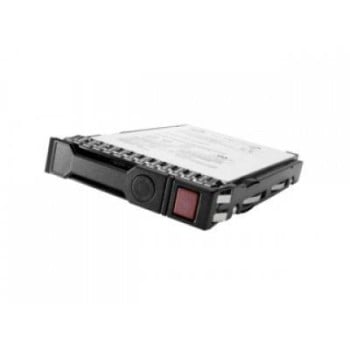
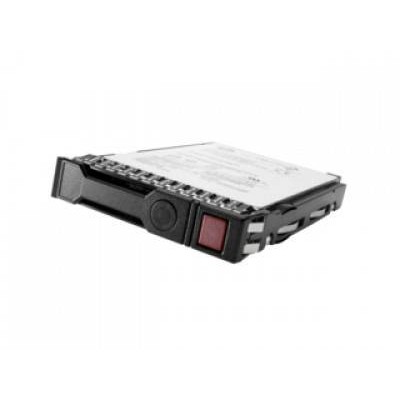
Disco Duro Interno HPE 3.5" 1TB SATA III 7200 RPM - Modelo 861686-B21
SKU
861686-B21
Disco duro interno hp para servidores y sistemas de almacenamiento compatible. ofrece un terabyte de capacidad para respaldo, archivo y expansión de datos en un formato de 3.5 pulgadas. su construcción robusta está diseñada para un entorno de alto rendimiento y uso continuo, ideal para necesidades empresariales o de centro de datos.
$4,369.00
Impuestos: $4,369.00
Solo 1 piezas disponibles
Entrega estimada
Entrega entre el 06/04/2026 y el 09/04/2026
Costo de envio
Calculado en el checkout
Se ajustara automaticamente con Skydropx
Compra con confianza
- Pago seguro
- MSI con tarjetas participantes
- Factura electronica SAT
Garantia
Garantia incluida segun fabricante
Garantia extendible disponible
Metodos de pago
Metodos disponibles al finalizar la compra
Etiquetas:
disco duro
, hpe
, 1tb
, sata iii
, 7200 rpm
, almacenamiento
, computadora escritorio
, interno
, 3.5 pulgadas
, modelo 861686-b21
Optimiza el almacenamiento de tu computadora de escritorio con este disco duro interno HPE de 3.5 pulgadas. Con una capacidad de 1TB, es perfecto para guardar documentos, fotos, videos y aplicaciones sin preocuparte por el espacio. Su interfaz SATA III ofrece una velocidad de transferencia de hasta 6 Gbit/s, mientras que los 7200 RPM garantizan un acceso rápido a tus archivos. Funciona con voltaje de 5/12V y viene listo para instalar, aunque no incluye adaptador. Este modelo 861686-B21 es ideal para usuarios que necesitan más almacenamiento en equipos de escritorio, ya sea para trabajo, estudios o entretenimiento. Sus dimensiones (146.1 mm de ancho, 219.2 mm de alto y 254 mm de profundidad) y peso de 1.36 kg lo hacen compatible con la mayoría de gabinetes estándar. Confía en la calidad HPE para una solución duradera y eficiente.
Especificaciones
| Características | |
|---|---|
| Tipo | Unidad de disco duro |
| Interfaz | Serial ATA III |
| Tamaño del HDD | 3.5" |
| Capacidad del HDD | 1 TB |
| Velocidad de rotación del HDD | 7200 RPM |
| Velocidad de transferencia de Interfaz del HDD | 6 Gbit/s |
| Contenido del empaque | |
| Adaptador para unidad de almacenamiento incluido | No |
| Control de energía | |
| Voltaje de funcionamiento | 5 / 12 V |
| Datos de logística | |
| Código de Sistema de Armonización (SA) | 84717050 |
| Empaquetado de datos | |
| Cantidad por paquete | 1 pieza(s) |
| Peso y dimensiones | |
| Peso | 1.36 kg |
| Ancho | 146.1 mm |
| Altura | 219.2 mm |
| Profundidad | 254 mm |
**Preguntas Frecuentes (FAQs)**
**1. ¿Es compatible con mi computadora de escritorio?**
Sí, es compatible con la mayoría de computadoras de escritorio que tengan una bahía de 3.5 pulgadas y un puerto SATA disponible en la tarjeta madre. Verifica que tu fuente de poder tenga un conector de alimentación SATA.
**2. ¿Necesito algún cable o accesorio adicional para instalarlo?**
Generalmente, necesitarás dos cables: un cable de datos SATA (que suele venir con la tarjeta madre) y un cable de alimentación SATA (que viene de la fuente de poder). En algunos gabinetes, también podrías necesitar tornillos para fijarlo.
**3. ¿Cómo puedo verificar que el disco funciona correctamente después de instalarlo?**
Debes acceder a la BIOS/UEFI de tu computadora para confirmar que el sistema lo detecta. Luego, dentro de tu sistema operativo (como Windows), ve a "Administración de discos" para inicializarlo, crear particiones y formatearlo.
**4. ¿Qué debo hacer si mi computadora no detecta el disco duro?**
Verifica que los cables SATA (datos y alimentación) estén bien conectados en ambos extremos. Asegúrate de que el disco esté correctamente fijado en la bahía. Revisa en la BIOS/UEFI que el puerto SATA esté habilitado.
**5. ¿Este disco duro es adecuado para usar como unidad principal del sistema (donde se instala Windows)?**
Sí, puede funcionar como unidad principal. Sin embargo, para un mejor rendimiento en el arranque y carga del sistema, se recomienda complementarlo con una unidad de estado sólido (SSD) para el sistema operativo.
**6. ¿Cuál es el proceso de garantía en México?**
El producto cuenta con garantía. Para cualquier gestión, debes contactar directamente al soporte del vendedor (Diten) con tu comprobante de compra. Es recomendable conservar el empaque original.
**7. ¿Requiere algún mantenimiento especial?**
No, es un dispositivo sin partes móviles expuestas. Solo se recomienda mantenerlo en un entorno con buena ventilación para evitar el sobrecalentamiento y realizar copias de seguridad periódicas de tu información importante.
**8. ¿Puedo usarlo en una carcasa externa (enclosure) USB?**
Sí, puedes colocarlo en una carcasa externa para disco duro de 3.5" con interfaz SATA a USB. Ten en cuenta que estas carcasas requieren una fuente de alimentación externa, ya que los discos de 3.5" necesitan más energía que los de 2.5".
**9. ¿Es ruidoso este disco al funcionar?**
Al ser un disco de 7200 RPM, es posible que genere un leve sonido de giro y búsqueda de datos, lo cual es normal. No debería producir ruidos fuertes, golpes o chillidos; si los hay, podría indicar una falla.
**10. ¿Viene formateado y listo para usar?**
No, los discos duros nuevos generalmente vienen sin formatear. Debes inicializarlo y formatearlo desde tu sistema operativo (por ejemplo, usando NTFS para Windows) antes de poder guardar archivos en él.
**1. ¿Es compatible con mi computadora de escritorio?**
Sí, es compatible con la mayoría de computadoras de escritorio que tengan una bahía de 3.5 pulgadas y un puerto SATA disponible en la tarjeta madre. Verifica que tu fuente de poder tenga un conector de alimentación SATA.
**2. ¿Necesito algún cable o accesorio adicional para instalarlo?**
Generalmente, necesitarás dos cables: un cable de datos SATA (que suele venir con la tarjeta madre) y un cable de alimentación SATA (que viene de la fuente de poder). En algunos gabinetes, también podrías necesitar tornillos para fijarlo.
**3. ¿Cómo puedo verificar que el disco funciona correctamente después de instalarlo?**
Debes acceder a la BIOS/UEFI de tu computadora para confirmar que el sistema lo detecta. Luego, dentro de tu sistema operativo (como Windows), ve a "Administración de discos" para inicializarlo, crear particiones y formatearlo.
**4. ¿Qué debo hacer si mi computadora no detecta el disco duro?**
Verifica que los cables SATA (datos y alimentación) estén bien conectados en ambos extremos. Asegúrate de que el disco esté correctamente fijado en la bahía. Revisa en la BIOS/UEFI que el puerto SATA esté habilitado.
**5. ¿Este disco duro es adecuado para usar como unidad principal del sistema (donde se instala Windows)?**
Sí, puede funcionar como unidad principal. Sin embargo, para un mejor rendimiento en el arranque y carga del sistema, se recomienda complementarlo con una unidad de estado sólido (SSD) para el sistema operativo.
**6. ¿Cuál es el proceso de garantía en México?**
El producto cuenta con garantía. Para cualquier gestión, debes contactar directamente al soporte del vendedor (Diten) con tu comprobante de compra. Es recomendable conservar el empaque original.
**7. ¿Requiere algún mantenimiento especial?**
No, es un dispositivo sin partes móviles expuestas. Solo se recomienda mantenerlo en un entorno con buena ventilación para evitar el sobrecalentamiento y realizar copias de seguridad periódicas de tu información importante.
**8. ¿Puedo usarlo en una carcasa externa (enclosure) USB?**
Sí, puedes colocarlo en una carcasa externa para disco duro de 3.5" con interfaz SATA a USB. Ten en cuenta que estas carcasas requieren una fuente de alimentación externa, ya que los discos de 3.5" necesitan más energía que los de 2.5".
**9. ¿Es ruidoso este disco al funcionar?**
Al ser un disco de 7200 RPM, es posible que genere un leve sonido de giro y búsqueda de datos, lo cual es normal. No debería producir ruidos fuertes, golpes o chillidos; si los hay, podría indicar una falla.
**10. ¿Viene formateado y listo para usar?**
No, los discos duros nuevos generalmente vienen sin formatear. Debes inicializarlo y formatearlo desde tu sistema operativo (por ejemplo, usando NTFS para Windows) antes de poder guardar archivos en él.
**Guía Rápida de Instalación y Configuración**
**Precaución:** Antes de empezar, apaga tu computadora, desconéctala de la corriente eléctrica y toca una parte metálica del gabinete para descargar electricidad estática de tu cuerpo.
1. **Abre el gabinete:** Retira los tornillos o paneles laterales de tu torre para acceder al interior.
2. **Localiza una bahía libre:** Identifica una bahía de 3.5 pulgadas sin usar en tu gabinete.
3. **Coloca el disco:** Desliza con cuidado el disco duro en la bahía, alineando los orificios de los tornillos.
4. **Fíjalo:** Asegura el disco utilizando los tornillos proporcionados con tu gabinete en ambos lados.
5. **Conecta la alimentación:** Toma un conector de alimentación SATA de tu fuente de poder y conéctalo al puerto de energía del disco.
6. **Conecta el cable de datos:** Conecta un extremo del cable SATA al disco y el otro extremo a un puerto SATA disponible en tu tarjeta madre.
7. **Cierra el gabinete:** Vuelve a colocar los paneles laterales y asegúralos.
8. **Enciende la computadora:** Conecta la energía y enciende tu PC. Accede a la BIOS/UEFI (generalmente presionando F2, Del o F10 al arrancar) para confirmar que el disco es detectado.
9. **Inicializa y formatea (en Windows):** Una vez en Windows, haz clic derecho en el botón Inicio y selecciona "Administración de discos". El sistema te pedirá inicializar el disco (elige MBR o GPT). Luego, haz clic derecho sobre el espacio "No asignado", selecciona "Nuevo volumen simple", sigue el asistente y formatea con NTFS.
10. **¡Listo!:** El disco aparecerá en "Este equipo" y estará listo para almacenar tus archivos.
**Nota:** Para detalles específicos de compatibilidad o configuración avanzada, consulta la ficha técnica completa del producto o el manual de tu tarjeta madre.
**Precaución:** Antes de empezar, apaga tu computadora, desconéctala de la corriente eléctrica y toca una parte metálica del gabinete para descargar electricidad estática de tu cuerpo.
1. **Abre el gabinete:** Retira los tornillos o paneles laterales de tu torre para acceder al interior.
2. **Localiza una bahía libre:** Identifica una bahía de 3.5 pulgadas sin usar en tu gabinete.
3. **Coloca el disco:** Desliza con cuidado el disco duro en la bahía, alineando los orificios de los tornillos.
4. **Fíjalo:** Asegura el disco utilizando los tornillos proporcionados con tu gabinete en ambos lados.
5. **Conecta la alimentación:** Toma un conector de alimentación SATA de tu fuente de poder y conéctalo al puerto de energía del disco.
6. **Conecta el cable de datos:** Conecta un extremo del cable SATA al disco y el otro extremo a un puerto SATA disponible en tu tarjeta madre.
7. **Cierra el gabinete:** Vuelve a colocar los paneles laterales y asegúralos.
8. **Enciende la computadora:** Conecta la energía y enciende tu PC. Accede a la BIOS/UEFI (generalmente presionando F2, Del o F10 al arrancar) para confirmar que el disco es detectado.
9. **Inicializa y formatea (en Windows):** Una vez en Windows, haz clic derecho en el botón Inicio y selecciona "Administración de discos". El sistema te pedirá inicializar el disco (elige MBR o GPT). Luego, haz clic derecho sobre el espacio "No asignado", selecciona "Nuevo volumen simple", sigue el asistente y formatea con NTFS.
10. **¡Listo!:** El disco aparecerá en "Este equipo" y estará listo para almacenar tus archivos.
**Nota:** Para detalles específicos de compatibilidad o configuración avanzada, consulta la ficha técnica completa del producto o el manual de tu tarjeta madre.