





AGOTADO
Documentacion del producto
Documentacion disponible proximamente
- PDFs
- Fichas tecnicas
- Manuales
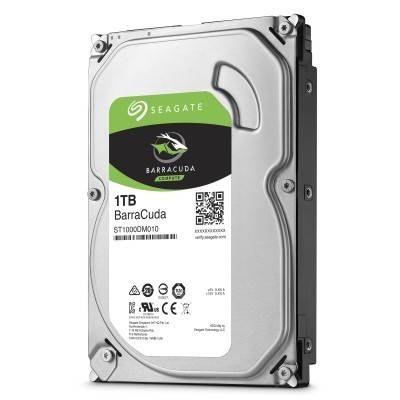
Disco Duro Interno Seagate Barracuda 3.5" 1TB SATA III 7200 RPM - ST1000DM010
SKU
ST1000DM010
Disco duro interno seagate barracuda para computadoras de escritorio. ofrece un almacenamiento confiable y de alta capacidad para tus archivos, juegos y programas. su diseño de 3.5 pulgadas es compatible con gabinetes estándar y su interfaz sata es común en la mayoría de las placas base. construido por una marca líder, es una opción sólida para expandir el espacio de tu pc o como componente en un equipo nuevo.
$916.83
Impuestos: $916.83
No Disponible
Entrega estimada
Entrega entre el 03/05/2026 y el 06/05/2026
Costo de envio
Calculado en el checkout
Se ajustara automaticamente con Skydropx
Compra con confianza
- Pago seguro
- MSI con tarjetas participantes
- Factura electronica SAT
Garantia
Garantia incluida segun fabricante
Garantia extendible disponible
Metodos de pago
Metodos disponibles al finalizar la compra
Etiquetas:
disco duro
, seagate
, barracuda
, 1tb
, sata iii
, 7200 rpm
, almacenamiento
, pc escritorio
, gaming
, oficina
, backup
, interno
, 3.5 pulgadas
El disco duro interno Seagate Barracuda ST1000DM010 es la solución perfecta para aumentar la capacidad de almacenamiento de tu PC de escritorio. Con 1TB de espacio, podrás guardar todos tus archivos, juegos, programas y multimedia sin preocupaciones. Su interfaz SATA III garantiza transferencias rápidas, mientras que la velocidad de 7200 RPM asegura un acceso ágil a tus datos. Diseñado en formato 3.5 pulgadas, es compatible con la mayoría de gabinetes estándar y es fácil de instalar. Este disco es ideal para gamers que requieren almacenar títulos pesados, profesionales que manejan grandes proyectos o cualquier usuario que busque expandir su capacidad de forma económica y confiable. Confía en Seagate, una marca líder en almacenamiento, para mantener tus datos seguros y accesibles.
**Preguntas Frecuentes (FAQs)**
**1. ¿Es compatible con mi computadora de escritorio?**
Sí, es compatible con la mayoría de las PC de escritorio que tengan un puerto SATA III (o SATA II, funcionará a velocidad reducida) y una bahía de 3.5 pulgadas disponible. Verifica que tu fuente de poder tenga un conector de alimentación SATA disponible.
**2. ¿Necesito comprar cables adicionales para instalarlo?**
Generalmente, las tarjetas madre nuevas incluyen cables de datos SATA. Necesitarás dos cables: un cable de datos SATA (para conectar a la tarjeta madre) y un cable de alimentación SATA (que sale de la fuente de poder). Si no los tienes, deberás adquirirlos por separado.
**3. ¿Cómo sé si mi sistema operativo lo reconocerá después de instalarlo?**
Una vez instalado físicamente y conectado, debes inicializar y formatear el disco desde el sistema operativo. En Windows, ve a "Administración de discos". Si el disco nuevo aparece como "No inicializado", sigue el asistente para prepararlo para su uso.
**4. ¿Qué debo hacer si la computadora no detecta el disco duro?**
Verifica lo siguiente: 1) Que ambos cables (datos y alimentación) estén bien conectados en el disco y en la tarjeta madre/fuente. 2) Que la bahía esté firme. 3) Que el disco aparezca en la BIOS/UEFI de tu computadora. Si no aparece ahí, revisa las conexiones.
**5. ¿Este disco es adecuado para usar como unidad principal (donde va el sistema operativo)?**
Sí, su velocidad de 7200 RPM lo hace adecuado para ser la unidad principal del sistema, aunque para un mayor rendimiento se recomendaría un SSD. Es una excelente opción como unidad secundaria de almacenamiento masivo para archivos, juegos y respaldos.
**6. ¿Cuál es el proceso de garantía en México?**
El producto cuenta con garantía. Para hacerla válida, conserva tu ticket o factura de compra. En caso de una falla, contacta primero al punto de venta o al soporte del vendedor (Diten) con los datos de tu compra para recibir instrucciones sobre el proceso de reparación o cambio.
**7. ¿Requiere algún mantenimiento especial?**
No, es un dispositivo sin partes móviles expuestas. Sin embargo, para asegurar su vida útil y buen funcionamiento, evita golpes o vibraciones fuertes, asegúralo bien dentro de la bahía de la computadora y mantén una buena ventilación dentro del gabinete para que no se sobrecaliente.
**8. ¿Viene con algún software para gestionarlo o hacer respaldos?**
No, el disco se vende como componente sin software. Para gestionar particiones o hacer respaldos, puedes usar las herramientas integradas de tu sistema operativo (como Copias de seguridad de Windows) o software gratuito de terceros.
**9. ¿Es seguro transportarlo fuera del gabinete?**
Sí, pero con precaución. Guárdalo siempre en su bolsa antiestática (o al menos envuelto en un material que no genere electricidad estática) y evita golpes, caídas o exponerlo a imanes fuertes, ya que podrían dañar los datos.
**1. ¿Es compatible con mi computadora de escritorio?**
Sí, es compatible con la mayoría de las PC de escritorio que tengan un puerto SATA III (o SATA II, funcionará a velocidad reducida) y una bahía de 3.5 pulgadas disponible. Verifica que tu fuente de poder tenga un conector de alimentación SATA disponible.
**2. ¿Necesito comprar cables adicionales para instalarlo?**
Generalmente, las tarjetas madre nuevas incluyen cables de datos SATA. Necesitarás dos cables: un cable de datos SATA (para conectar a la tarjeta madre) y un cable de alimentación SATA (que sale de la fuente de poder). Si no los tienes, deberás adquirirlos por separado.
**3. ¿Cómo sé si mi sistema operativo lo reconocerá después de instalarlo?**
Una vez instalado físicamente y conectado, debes inicializar y formatear el disco desde el sistema operativo. En Windows, ve a "Administración de discos". Si el disco nuevo aparece como "No inicializado", sigue el asistente para prepararlo para su uso.
**4. ¿Qué debo hacer si la computadora no detecta el disco duro?**
Verifica lo siguiente: 1) Que ambos cables (datos y alimentación) estén bien conectados en el disco y en la tarjeta madre/fuente. 2) Que la bahía esté firme. 3) Que el disco aparezca en la BIOS/UEFI de tu computadora. Si no aparece ahí, revisa las conexiones.
**5. ¿Este disco es adecuado para usar como unidad principal (donde va el sistema operativo)?**
Sí, su velocidad de 7200 RPM lo hace adecuado para ser la unidad principal del sistema, aunque para un mayor rendimiento se recomendaría un SSD. Es una excelente opción como unidad secundaria de almacenamiento masivo para archivos, juegos y respaldos.
**6. ¿Cuál es el proceso de garantía en México?**
El producto cuenta con garantía. Para hacerla válida, conserva tu ticket o factura de compra. En caso de una falla, contacta primero al punto de venta o al soporte del vendedor (Diten) con los datos de tu compra para recibir instrucciones sobre el proceso de reparación o cambio.
**7. ¿Requiere algún mantenimiento especial?**
No, es un dispositivo sin partes móviles expuestas. Sin embargo, para asegurar su vida útil y buen funcionamiento, evita golpes o vibraciones fuertes, asegúralo bien dentro de la bahía de la computadora y mantén una buena ventilación dentro del gabinete para que no se sobrecaliente.
**8. ¿Viene con algún software para gestionarlo o hacer respaldos?**
No, el disco se vende como componente sin software. Para gestionar particiones o hacer respaldos, puedes usar las herramientas integradas de tu sistema operativo (como Copias de seguridad de Windows) o software gratuito de terceros.
**9. ¿Es seguro transportarlo fuera del gabinete?**
Sí, pero con precaución. Guárdalo siempre en su bolsa antiestática (o al menos envuelto en un material que no genere electricidad estática) y evita golpes, caídas o exponerlo a imanes fuertes, ya que podrían dañar los datos.
**Guía Rápida de Instalación y Configuración**
**Precaución:** Antes de empezar, apaga la computadora, desconéctala de la corriente eléctrica y toca una parte metálica del gabinete para descargar electricidad estática de tu cuerpo.
1. **Abre el gabinete:** Retira los tornillos o paneles laterales de tu torre de computadora para acceder al interior.
2. **Localiza una bahía libre:** Identifica una bahía (espacio) de 3.5 pulgadas libre en tu gabinete. Suele estar cerca de las otras unidades.
3. **Inserta el disco:** Desliza con cuidado el disco duro en la bahía, alineando los agujeros para los tornillos.
4. **Asegúralo:** Fija el disco a la estructura del gabinete usando los tornillos proporcionados con el gabinete o el disco (generalmente 4, uno en cada esquina).
5. **Conecta la alimentación:** Toma un cable de alimentación SATA de tu fuente de poder y conéctalo firmemente al conector de energía más largo del disco duro.
6. **Conecta el cable de datos:** Toma un cable de datos SATA y conecta un extremo al conector más pequeño del disco. Conecta el otro extremo a un puerto SATA disponible en tu tarjeta madre.
7. **Cierra el gabinete:** Vuelve a colocar los paneles de la computadora y asegúralos.
8. **Enciende la PC:** Conecta la energía y enciende tu computadora.
9. **Inicializa el disco (Windows):** Presiona `Tecla Windows + X` y selecciona "Administración de discos". Si un pop-up te pide inicializar el disco, selecciona GPT (para sistemas modernos) o MBR (para compatibilidad con sistemas más antiguos) y haz clic en Aceptar.
10. **Formatea el disco:** En la misma ventana, verás el nuevo disco como espacio "No asignado". Haz clic derecho sobre él, selecciona "Nuevo volumen simple..." y sigue el asistente. Asigna una letra de unidad y formatea con NTFS (nombre por defecto).
11. **Listo:** Una vez completado el formateo, tu nuevo disco de 1TB aparecerá en "Este equipo" listo para usarse.
**Nota:** Si no encuentras los cables necesarios o tienes dudas sobre compatibilidad, consulta el manual de tu tarjeta madre o contacta a un técnico.
**Precaución:** Antes de empezar, apaga la computadora, desconéctala de la corriente eléctrica y toca una parte metálica del gabinete para descargar electricidad estática de tu cuerpo.
1. **Abre el gabinete:** Retira los tornillos o paneles laterales de tu torre de computadora para acceder al interior.
2. **Localiza una bahía libre:** Identifica una bahía (espacio) de 3.5 pulgadas libre en tu gabinete. Suele estar cerca de las otras unidades.
3. **Inserta el disco:** Desliza con cuidado el disco duro en la bahía, alineando los agujeros para los tornillos.
4. **Asegúralo:** Fija el disco a la estructura del gabinete usando los tornillos proporcionados con el gabinete o el disco (generalmente 4, uno en cada esquina).
5. **Conecta la alimentación:** Toma un cable de alimentación SATA de tu fuente de poder y conéctalo firmemente al conector de energía más largo del disco duro.
6. **Conecta el cable de datos:** Toma un cable de datos SATA y conecta un extremo al conector más pequeño del disco. Conecta el otro extremo a un puerto SATA disponible en tu tarjeta madre.
7. **Cierra el gabinete:** Vuelve a colocar los paneles de la computadora y asegúralos.
8. **Enciende la PC:** Conecta la energía y enciende tu computadora.
9. **Inicializa el disco (Windows):** Presiona `Tecla Windows + X` y selecciona "Administración de discos". Si un pop-up te pide inicializar el disco, selecciona GPT (para sistemas modernos) o MBR (para compatibilidad con sistemas más antiguos) y haz clic en Aceptar.
10. **Formatea el disco:** En la misma ventana, verás el nuevo disco como espacio "No asignado". Haz clic derecho sobre él, selecciona "Nuevo volumen simple..." y sigue el asistente. Asigna una letra de unidad y formatea con NTFS (nombre por defecto).
11. **Listo:** Una vez completado el formateo, tu nuevo disco de 1TB aparecerá en "Este equipo" listo para usarse.
**Nota:** Si no encuentras los cables necesarios o tienes dudas sobre compatibilidad, consulta el manual de tu tarjeta madre o contacta a un técnico.
