





AGOTADO
Documentacion del producto
Documentacion disponible proximamente
- PDFs
- Fichas tecnicas
- Manuales
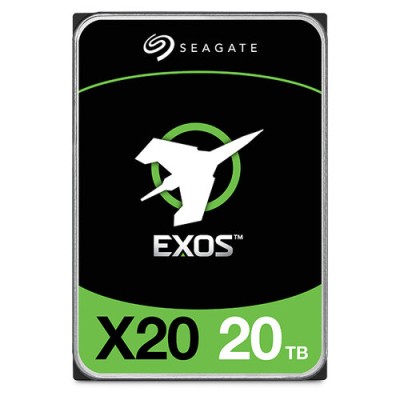
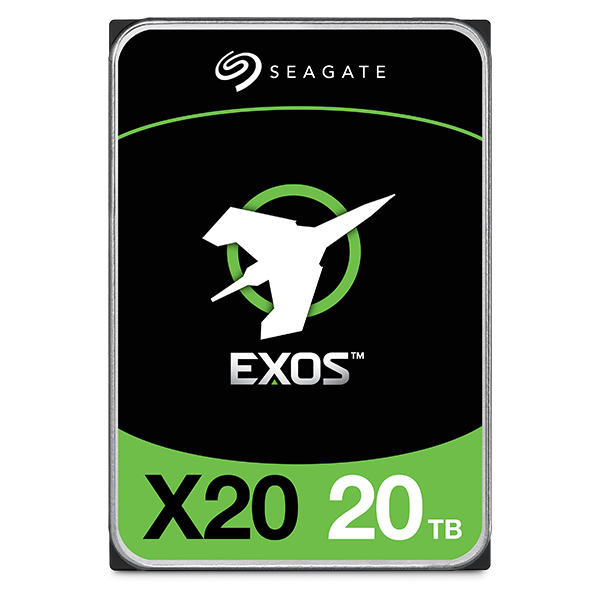
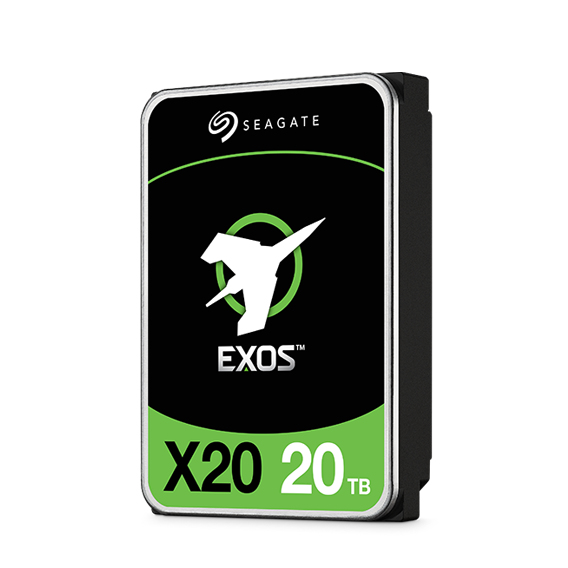
Disco Duro Interno Seagate Exos 20TB 3.5" SATA 3 7200 RPM Modelo ST20000NM000D
SKU
ST20000NM000D
Disco duro interno seagate exos de , diseñado para ofrecer alta capacidad de almacenamiento en un factor de forma de 3.5 pulgadas. ideal para expandir el espacio en sistemas de escritorio compatibles, centros de datos o configuraciones de respaldo que requieren gran confiabilidad. su construcción robusta está pensada para un uso intensivo y continuo.
$15,060.32
Impuestos: $15,060.32
No Disponible
Entrega estimada
Entrega entre el 06/04/2026 y el 09/04/2026
Costo de envio
Calculado en el checkout
Se ajustara automaticamente con Skydropx
Compra con confianza
- Pago seguro
- MSI con tarjetas participantes
- Factura electronica SAT
Garantia
Garantia incluida segun fabricante
Garantia extendible disponible
Metodos de pago
Metodos disponibles al finalizar la compra
Etiquetas:
disco duro
, seagate
, 20tb
, sata 3
, 7200 rpm
, almacenamiento
, servidor
, empresarial
, interno
, 3.5 pulgadas
, hdd
, datacenter
El disco duro interno Seagate Exos de 20TB es la solución perfecta para necesidades de almacenamiento empresarial y servidores. Con su interfaz SATA 3 de 6 Gbit/s y velocidad de rotación de 7200 RPM, proporciona un rendimiento excepcional con velocidades de transferencia de hasta 285 MB/s.Diseñado específicamente para entornos exigentes, cuenta con un tiempo medio entre fallos de 2.5 millones de horas, garantizando máxima confiabilidad y durabilidad. Su construcción robusta soporta condiciones ambientales adversas, incluyendo resistencia a golpes de 40G y temperatura operativa de 5 a 60°C.Ideal para centros de datos, servidores empresariales y aplicaciones de almacenamiento masivo donde la capacidad y la confiabilidad son prioritarias. El modelo ST20000NM000D de Seagate representa la excelencia en tecnología de almacenamiento para profesionales y empresas que requieren soluciones escalables y de alto rendimiento.
Especificaciones
| Características | |
|---|---|
| Tipo | Unidad de disco duro |
| Interfaz | Serial ATA III |
| Componente para | PC |
| Tamaño del HDD | 3.5" |
| Capacidad del HDD | 20 TB |
| Tiempo medio entre fallos | 2500000 h |
| Velocidad de rotación del HDD | 7200 RPM |
| Velocidad media de transferencia del HDD | 285 MB/s |
| Velocidad de transferencia de Interfaz del HDD | 6 Gbit/s |
| Velocidad de transferencia de impulso sostenido del HDD | 272 MiB/s |
| Condiciones ambientales | |
| Resistencia a golpes | 40 G |
| Vibración no operativa | 2.27 G |
| Golpe (fuera de operación) | 200 G |
| Intervalo de temperatura operativa (T-T) | 5 - 60 °C |
| Control de energía | |
| Voltaje de funcionamiento | 5 / 12 V |
| Consumo de energía (espera) | 5.4 W |
| Consumo de energía (lectura) | 9.4 W |
| Consumo de energía (escritura) | 6.4 W |
| Datos de logística | |
| Código de Sistema de Armonización (SA) | 84717050 |
| Peso y dimensiones | |
| Peso | 670 g |
| Ancho | 101.8 mm |
| Altura | 26.1 mm |
| Profundidad | 147 mm |
**Preguntas Frecuentes (FAQs)**
**1. ¿Es compatible con mi computadora de escritorio común?**
Sí, es compatible físicamente con gabinetes de escritorio que tengan bahías de 3.5". Sin embargo, al ser un disco diseñado para servidores, verifica que tu fuente de poder y placa base tengan un conector SATA de datos y de alimentación disponibles. Algunas placas base antiguas pueden tener límites de capacidad.
**2. ¿Necesito un software especial para que el sistema operativo reconozca los 20TB?**
Para usar toda la capacidad, el disco debe estar formateado con una tabla de particiones GPT (no MBR). Los sistemas operativos modernos (Windows 10/11 64-bit, distribuciones Linux recientes, macOS) lo hacen automáticamente durante la instalación o el formateo.
**3. ¿Cómo verifico si el disco funciona correctamente al instalarlo?**
Puedes usar herramientas como el "Administrador de discos" en Windows, "Utilidad de Discos" en macOS o comandos como `lsblk`/`fdisk -l` en Linux para ver si el sistema lo detecta. Se recomienda ejecutar pruebas con software como SeaTools (de Seagate) para un diagnóstico completo.
**4. ¿Qué tipo de garantía tiene y cómo la activo?**
Los discos Seagate Exos suelen incluir una garantía limitada de 5 años. Debes conservar el comprobante de compra. Para activarla o hacer una reclamación, visita el sitio web de soporte de Seagate y registra el producto usando el número de serie (SN) que aparece en la etiqueta del disco.
**5. ¿Es ruidoso o calienta mucho?**
Al ser un disco de 7200 RPM y alta capacidad, puede generar más calor y un nivel de ruido audible (sonidos de búsqueda) comparado con discos de consumo. Es crucial instalarlo en un gabinete con buena ventilación para un rendimiento óptimo y mayor vida útil.
**6. ¿Puedo usarlo en una configuración RAID?**
Sí, el modelo Exos está diseñado para entornos de almacenamiento exigentes, incluyendo configuraciones RAID. Es ideal para NAS o servidores que soporten esta tecnología. Verifica la compatibilidad con tu controlador RAID específico.
**7. ¿Viene formateado y listo para usar?**
No, el disco viene sin formatear. Debes inicializarlo, particionarlo y formatearlo desde tu sistema operativo antes de poder guardar datos en él.
**8. ¿Qué precauciones debo tomar al manipularlo?**
Evita golpes, estática y tocar los conectores dorados. Sostén el disco por los costados. Antes de conectarlo o desconectarlo, apaga completamente la computadora y desconéctala de la corriente eléctrica.
**1. ¿Es compatible con mi computadora de escritorio común?**
Sí, es compatible físicamente con gabinetes de escritorio que tengan bahías de 3.5". Sin embargo, al ser un disco diseñado para servidores, verifica que tu fuente de poder y placa base tengan un conector SATA de datos y de alimentación disponibles. Algunas placas base antiguas pueden tener límites de capacidad.
**2. ¿Necesito un software especial para que el sistema operativo reconozca los 20TB?**
Para usar toda la capacidad, el disco debe estar formateado con una tabla de particiones GPT (no MBR). Los sistemas operativos modernos (Windows 10/11 64-bit, distribuciones Linux recientes, macOS) lo hacen automáticamente durante la instalación o el formateo.
**3. ¿Cómo verifico si el disco funciona correctamente al instalarlo?**
Puedes usar herramientas como el "Administrador de discos" en Windows, "Utilidad de Discos" en macOS o comandos como `lsblk`/`fdisk -l` en Linux para ver si el sistema lo detecta. Se recomienda ejecutar pruebas con software como SeaTools (de Seagate) para un diagnóstico completo.
**4. ¿Qué tipo de garantía tiene y cómo la activo?**
Los discos Seagate Exos suelen incluir una garantía limitada de 5 años. Debes conservar el comprobante de compra. Para activarla o hacer una reclamación, visita el sitio web de soporte de Seagate y registra el producto usando el número de serie (SN) que aparece en la etiqueta del disco.
**5. ¿Es ruidoso o calienta mucho?**
Al ser un disco de 7200 RPM y alta capacidad, puede generar más calor y un nivel de ruido audible (sonidos de búsqueda) comparado con discos de consumo. Es crucial instalarlo en un gabinete con buena ventilación para un rendimiento óptimo y mayor vida útil.
**6. ¿Puedo usarlo en una configuración RAID?**
Sí, el modelo Exos está diseñado para entornos de almacenamiento exigentes, incluyendo configuraciones RAID. Es ideal para NAS o servidores que soporten esta tecnología. Verifica la compatibilidad con tu controlador RAID específico.
**7. ¿Viene formateado y listo para usar?**
No, el disco viene sin formatear. Debes inicializarlo, particionarlo y formatearlo desde tu sistema operativo antes de poder guardar datos en él.
**8. ¿Qué precauciones debo tomar al manipularlo?**
Evita golpes, estática y tocar los conectores dorados. Sostén el disco por los costados. Antes de conectarlo o desconectarlo, apaga completamente la computadora y desconéctala de la corriente eléctrica.
**Guía Rápida de Instalación y Puesta en Marcha**
1. **Preparación:** Apaga tu computadora, desconéctala del enchufe y abre el gabinete. Usa una pulsera antiestática o toca una parte metálica del chasis para descargar electricidad estática.
2. **Ubicación:** Localiza una bahía libre de 3.5" en tu gabinete.
3. **Montaje:** Fija el disco duro a la bahía usando los tornillos proporcionados con tu gabinete o con el kit de montaje. Asegúralo firmemente para minimizar vibraciones.
4. **Conexiones:** Conecta un cable SATA de datos (generalmente incluido con la placa base) a la parte trasera del disco y al puerto SATA de la placa base. Luego, conecta un cable de alimentación SATA desde la fuente de poder al disco.
5. **Cierre:** Vuelve a colocar la tapa del gabinete y conecta todos los cables.
6. **Encendido:** Enciende la computadora e ingresa al BIOS/UEFI (presionando F2, DEL, o la tecla indicada al iniciar) para confirmar que el sistema detecta el nuevo disco.
7. **Inicialización (Windows):** En Windows, ve a "Administrador de discos". El sistema te pedirá inicializar el disco. Selecciona **GPT (Tabla de particiones GUID)** para discos mayores de 2TB. Haz clic en Aceptar.
8. **Particionar y Formatear:** En el Administrador de discos, haz clic derecho sobre el espacio "No asignado" del nuevo disco, selecciona "Nuevo volumen simple". Sigue el asistente, asigna una letra de unidad y elige el sistema de archivos **NTFS** (recomendado para Windows). Puedes dejar el tamaño de asignación predeterminado.
9. **Formateo Final:** Completa el asistente. El sistema formateará el disco. Una vez finalizado, aparecerá en "Este equipo" listo para usar.
10. **Verificación (Opcional):** Descarga e instala **SeaTools for Windows** desde el sitio de Seagate para realizar una prueba rápida de diagnóstico y confirmar que el disco está en buen estado.
**Nota:** Para sistemas operativos diferentes (Linux, macOS) o configuraciones avanzadas (RAID), consulta la documentación específica de tu sistema o del controlador.
1. **Preparación:** Apaga tu computadora, desconéctala del enchufe y abre el gabinete. Usa una pulsera antiestática o toca una parte metálica del chasis para descargar electricidad estática.
2. **Ubicación:** Localiza una bahía libre de 3.5" en tu gabinete.
3. **Montaje:** Fija el disco duro a la bahía usando los tornillos proporcionados con tu gabinete o con el kit de montaje. Asegúralo firmemente para minimizar vibraciones.
4. **Conexiones:** Conecta un cable SATA de datos (generalmente incluido con la placa base) a la parte trasera del disco y al puerto SATA de la placa base. Luego, conecta un cable de alimentación SATA desde la fuente de poder al disco.
5. **Cierre:** Vuelve a colocar la tapa del gabinete y conecta todos los cables.
6. **Encendido:** Enciende la computadora e ingresa al BIOS/UEFI (presionando F2, DEL, o la tecla indicada al iniciar) para confirmar que el sistema detecta el nuevo disco.
7. **Inicialización (Windows):** En Windows, ve a "Administrador de discos". El sistema te pedirá inicializar el disco. Selecciona **GPT (Tabla de particiones GUID)** para discos mayores de 2TB. Haz clic en Aceptar.
8. **Particionar y Formatear:** En el Administrador de discos, haz clic derecho sobre el espacio "No asignado" del nuevo disco, selecciona "Nuevo volumen simple". Sigue el asistente, asigna una letra de unidad y elige el sistema de archivos **NTFS** (recomendado para Windows). Puedes dejar el tamaño de asignación predeterminado.
9. **Formateo Final:** Completa el asistente. El sistema formateará el disco. Una vez finalizado, aparecerá en "Este equipo" listo para usar.
10. **Verificación (Opcional):** Descarga e instala **SeaTools for Windows** desde el sitio de Seagate para realizar una prueba rápida de diagnóstico y confirmar que el disco está en buen estado.
**Nota:** Para sistemas operativos diferentes (Linux, macOS) o configuraciones avanzadas (RAID), consulta la documentación específica de tu sistema o del controlador.
