Documentacion del producto
Documentacion disponible proximamente
- PDFs
- Fichas tecnicas
- Manuales
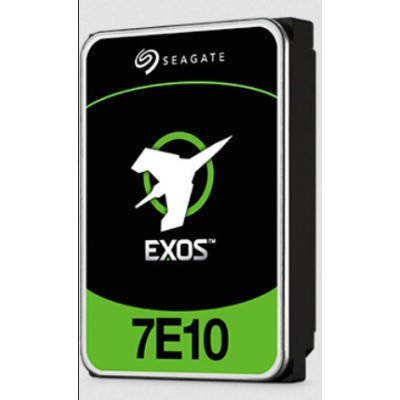
Disco Duro Interno Seagate Exos 7E10 2TB SATA 3 7200 RPM Modelo ST2000NM017B
SKU
ST2000NM017B
Disco duro interno seagate exos diseñado para un uso exigente y continuo, ideal para servidores y sistemas de almacenamiento. ofrece un rendimiento confiable y una gran capacidad para manejar cargas de trabajo intensivas. su construcción robusta ayuda a proteger tus datos importantes en entornos donde la operación es constante. compatible con equipos que admitan unidades sata.
$3,369.00
Impuestos: $3,369.00
Solo 5 piezas disponibles
Entrega estimada
Entrega entre el 14/05/2026 y el 17/05/2026
Costo de envio
Calculado en el checkout
Se ajustara automaticamente con Skydropx
Compra con confianza
- Pago seguro
- MSI con tarjetas participantes
- Factura electronica SAT
Garantia
Garantia incluida segun fabricante
Garantia extendible disponible
Metodos de pago
Metodos disponibles al finalizar la compra
Etiquetas:
disco duro
, seagate
, exos 7e10
, 2tb
, sata 3
, 7200 rpm
, almacenamiento
, servidor
, empresarial
, interno
, st2000nm017b
, 3.5 pulgadas
El disco duro interno Seagate Exos 7E10 es una solución de almacenamiento diseñada para entornos empresariales y servidores que requieren alto rendimiento y durabilidad. Con una capacidad de 2TB, interfaz SATA 3 y velocidad de 7200 RPM, garantiza transferencias rápidas y eficientes de datos.Este modelo ST2000NM017B está optimizado para cargas de trabajo intensivas, como bases de datos, virtualización y almacenamiento en la nube, ofreciendo una confiabilidad excepcional y un bajo consumo energético. Es perfecto para empresas, centros de datos y profesionales que necesitan un almacenamiento escalable y seguro.Incluye características avanzadas como tecnología de grabación perpendicular y protección contra vibraciones, asegurando un funcionamiento estable incluso en entornos demandantes. Su diseño de 3.5 pulgadas lo hace compatible con la mayoría de torres y servidores, facilitando su instalación y uso.
**Preguntas Frecuentes (FAQs)**
**1. ¿Es compatible con mi computadora de escritorio común?**
Sí, es compatible físicamente (conector SATA y factor de forma de 3.5") con la mayoría de las torres de escritorio. Sin embargo, está diseñado y optimizado para entornos de servidor y almacenamiento empresarial de alto rendimiento y carga de trabajo constante.
**2. ¿Qué necesito para instalarlo en mi PC?**
Necesitarás: un puerto SATA libre en tu tarjeta madre, un cable de datos SATA, un conector de energía SATA libre de tu fuente de poder y un espacio de bahía de 3.5" disponible en tu gabinete. Algunos gabinetes modernos solo tienen bahías para discos de 2.5", por lo que podrías necesitar un adaptador o soporte.
**3. ¿Incluye el cable SATA para instalarlo?**
No, los discos duros internos generalmente no incluyen cables. Debes adquirir el cable de datos SATA por separado. La fuente de poder de tu computadora debe proporcionar el conector de energía.
**4. ¿Cómo activo la garantía en México?**
Debes conservar tu ticket o factura de compra como comprobante. En caso de una falla cubierta, contacta al vendedor (Diten) o al centro de servicio autorizado de Seagate en México para iniciar el proceso de garantía. Revisa los términos y condiciones específicos en la página del producto o con el vendedor.
**5. ¿Requiere algún software o controlador especial?**
No, para uso básico de almacenamiento no requiere controladores especiales. El sistema operativo (Windows, Linux, etc.) lo reconocerá como un disco estándar. Para configuraciones avanzadas como RAID, se recomienda el software de gestión de Seagate o las herramientas de tu controladora RAID.
**6. ¿Es más ruidoso que un disco para consumidor?**
Posiblemente sí. Al ser un disco para empresa/ servidor con 7200 RPM y diseñado para rendimiento, los niveles de ruido operativo (búsqueda) pueden ser más perceptibles que en un disco para PC doméstica. No se recomienda para entornos que requieran silencio absoluto.
**7. ¿Viene formateado y listo para usar?**
Sí, normalmente viene con un formato básico, pero deberás inicializarlo, particionarlo y formatearlo desde tu sistema operativo (por ejemplo, usando el 'Administrador de discos' en Windows) antes de poder guardar datos en él.
**8. ¿Puedo usarlo en una consola de videojuegos o un NAS?**
Para un NAS doméstico, puede funcionar, pero no está optimizado para ese fin específico (los discos Seagate IronWolf son la línea para NAS). Para consolas, la compatibilidad física y de conexión existe, pero muchas consolas requieren discos específicos o de 2.5". Verifica los requisitos de tu dispositivo.
**1. ¿Es compatible con mi computadora de escritorio común?**
Sí, es compatible físicamente (conector SATA y factor de forma de 3.5") con la mayoría de las torres de escritorio. Sin embargo, está diseñado y optimizado para entornos de servidor y almacenamiento empresarial de alto rendimiento y carga de trabajo constante.
**2. ¿Qué necesito para instalarlo en mi PC?**
Necesitarás: un puerto SATA libre en tu tarjeta madre, un cable de datos SATA, un conector de energía SATA libre de tu fuente de poder y un espacio de bahía de 3.5" disponible en tu gabinete. Algunos gabinetes modernos solo tienen bahías para discos de 2.5", por lo que podrías necesitar un adaptador o soporte.
**3. ¿Incluye el cable SATA para instalarlo?**
No, los discos duros internos generalmente no incluyen cables. Debes adquirir el cable de datos SATA por separado. La fuente de poder de tu computadora debe proporcionar el conector de energía.
**4. ¿Cómo activo la garantía en México?**
Debes conservar tu ticket o factura de compra como comprobante. En caso de una falla cubierta, contacta al vendedor (Diten) o al centro de servicio autorizado de Seagate en México para iniciar el proceso de garantía. Revisa los términos y condiciones específicos en la página del producto o con el vendedor.
**5. ¿Requiere algún software o controlador especial?**
No, para uso básico de almacenamiento no requiere controladores especiales. El sistema operativo (Windows, Linux, etc.) lo reconocerá como un disco estándar. Para configuraciones avanzadas como RAID, se recomienda el software de gestión de Seagate o las herramientas de tu controladora RAID.
**6. ¿Es más ruidoso que un disco para consumidor?**
Posiblemente sí. Al ser un disco para empresa/ servidor con 7200 RPM y diseñado para rendimiento, los niveles de ruido operativo (búsqueda) pueden ser más perceptibles que en un disco para PC doméstica. No se recomienda para entornos que requieran silencio absoluto.
**7. ¿Viene formateado y listo para usar?**
Sí, normalmente viene con un formato básico, pero deberás inicializarlo, particionarlo y formatearlo desde tu sistema operativo (por ejemplo, usando el 'Administrador de discos' en Windows) antes de poder guardar datos en él.
**8. ¿Puedo usarlo en una consola de videojuegos o un NAS?**
Para un NAS doméstico, puede funcionar, pero no está optimizado para ese fin específico (los discos Seagate IronWolf son la línea para NAS). Para consolas, la compatibilidad física y de conexión existe, pero muchas consolas requieren discos específicos o de 2.5". Verifica los requisitos de tu dispositivo.
**Guía de Instalación y Puesta en Marcha**
**Precaución:** Antes de manipular componentes, apaga la computadora, desconéctala de la corriente eléctrica y descarga la electricidad estática tocando una superficie metálica sin pintar.
1. **Prepara el espacio:** Abre la carcasa de tu computadora o servidor y localiza una bahía libre de 3.5 pulgadas.
2. **Montaje físico:** Desliza con cuidado el disco duro en la bahía. Asegúralo con los tornillos laterales o el mecanismo de sujeción sin herramientas de tu gabinete. No lo dejes suelto.
3. **Conexión de energía:** Conecta un cable de energía SATA (que sale de la fuente de poder) al conector de alimentación más largo del disco.
4. **Conexión de datos:** Conecta un extremo del cable de datos SATA al conector más corto del disco. Conecta el otro extremo a un puerto SATA libre en tu tarjeta madre.
5. **Cierre y encendido:** Cierra la carcasa de la computadora, reconecta todos los cables y enciéndela.
6. **Inicialización (Windows):** Entra al sistema operativo. Ve a 'Administrador de discos' (clic derecho en el botón Inicio). El sistema detectará un disco nuevo y te pedirá inicializarlo. Elige el estilo de partición (generalmente GPT para discos modernos).
7. **Particionar y formatear:** Tras la inicialización, verás el espacio como 'No asignado'. Haz clic derecho sobre él, selecciona 'Nuevo volumen simple'. Sigue el asistente para asignar una letra de unidad y formatear (usando NTFS para Windows).
8. **Verificación:** Una vez completado, abre 'Este equipo' y verifica que la nueva unidad aparezca lista para almacenar datos.
**Nota:** Para uso en servidores o configuraciones RAID, el proceso puede variar. Consulta la documentación de tu controladora RAID o servidor.
**Precaución:** Antes de manipular componentes, apaga la computadora, desconéctala de la corriente eléctrica y descarga la electricidad estática tocando una superficie metálica sin pintar.
1. **Prepara el espacio:** Abre la carcasa de tu computadora o servidor y localiza una bahía libre de 3.5 pulgadas.
2. **Montaje físico:** Desliza con cuidado el disco duro en la bahía. Asegúralo con los tornillos laterales o el mecanismo de sujeción sin herramientas de tu gabinete. No lo dejes suelto.
3. **Conexión de energía:** Conecta un cable de energía SATA (que sale de la fuente de poder) al conector de alimentación más largo del disco.
4. **Conexión de datos:** Conecta un extremo del cable de datos SATA al conector más corto del disco. Conecta el otro extremo a un puerto SATA libre en tu tarjeta madre.
5. **Cierre y encendido:** Cierra la carcasa de la computadora, reconecta todos los cables y enciéndela.
6. **Inicialización (Windows):** Entra al sistema operativo. Ve a 'Administrador de discos' (clic derecho en el botón Inicio). El sistema detectará un disco nuevo y te pedirá inicializarlo. Elige el estilo de partición (generalmente GPT para discos modernos).
7. **Particionar y formatear:** Tras la inicialización, verás el espacio como 'No asignado'. Haz clic derecho sobre él, selecciona 'Nuevo volumen simple'. Sigue el asistente para asignar una letra de unidad y formatear (usando NTFS para Windows).
8. **Verificación:** Una vez completado, abre 'Este equipo' y verifica que la nueva unidad aparezca lista para almacenar datos.
**Nota:** Para uso en servidores o configuraciones RAID, el proceso puede variar. Consulta la documentación de tu controladora RAID o servidor.